文件切割中的伪装大师──Love machine
软件世界
文件分割工具能将文件切割成指定大小,然后再进行合并,以方便用软盘携带或在网络上进行分段上传下载。有时你并不想让人知道被切割的文件的类型,甚至为了保密起见,有时需要对文件进行伪装,让人把你的机密文件当成其他类型的文件,以保护自己的隐私,此时可以试试Love Machine。
Love Machine(http://penj488.y365.com/down/lovema.rar)不但能对文件分割合并、加密保护,而且能将分割后的文件伪装成PNG、JPG、MP3、MPG等图片、音频和视频文件。伪装的文件还能像真正的多媒体文件一样进行观看和播放,这样一般人就不会对文件的真实面目产生怀疑了。
你可将下载的压缩包解压至“Lovema”目录中,目录下的“Reswrite”子目录中存放的是伪装外挂的制作工具,“Plugin”子目录是用来存放伪装外挂文件的。
一、文件的分割
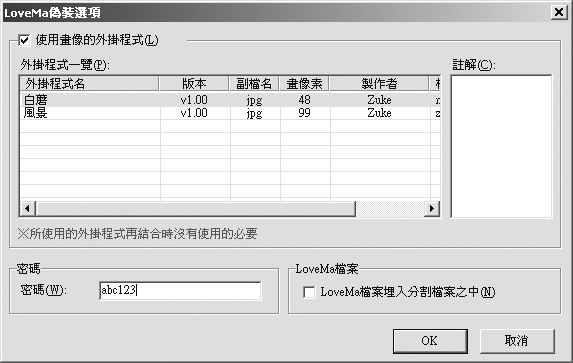
在Love Machine窗口的“分割结合”中选择“分割”标签,按“分割档案来源”后的“参照”按钮,浏览至要分割的文件并导入,在“保存位置”中设置好保存路径。
“分割档案大小”中设置将文件分割成多少KB,如选定后面的“乱数分割”选框,则将文件切割成接近“分割档案大小”中的数值,但每个文件的大小不一,这样更能迷惑人。
然后在“分割档案名”中填入分割的文件名并确定开始的序号是从0还是从1开始。“副档名”即为分割后的文件确定的一个扩展名,可供选择的类型有PNG、JPG、TXT、BMP等。如果将“LovaMa档案的副档名也做成”打钩的话,就会产生一个LVM文件,否则就会把结合文件放在切割文件的最后一个。
设置好了后,按下面的“分割”按钮即开始对文件进行分割(图1)。
二、伪装分割
Love machine最大的特点就是还能对切割文件进行伪装,这是其他文件切割软件不能及的。
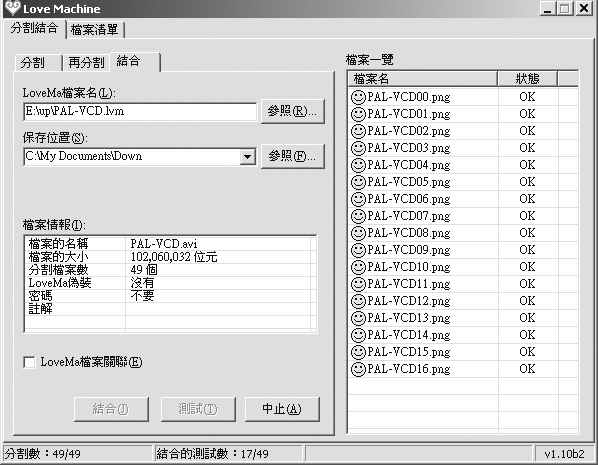
在“分割”标签中勾选下面的“LoveMa伪装”选项,然后点击“选项”按钮,进入“LoveMa伪装选项”窗口,这时外挂程序会出现在“外挂程式一览”列表中(下载的文件中已经包含了一种外挂程序,在Plugin目录中。当然你也可以自己制作外挂程序)。
先要选择“使用画像的外挂程式”,然后在列表中选择一种外挂。如果需要加密,可以在密码栏中填入设定的密码;如不选“LoveMa档案埋入分割档案之中”,则会产生一个单独的LVM文件(合并时的索引文件)(图2)。
按“OK”按钮后回到前面的“分割”标签,这时就可以按前面的步骤对文件进行伪装分割了。怎么样?连ACDSee都可以骗过,厉害吧?
三、文件的合并
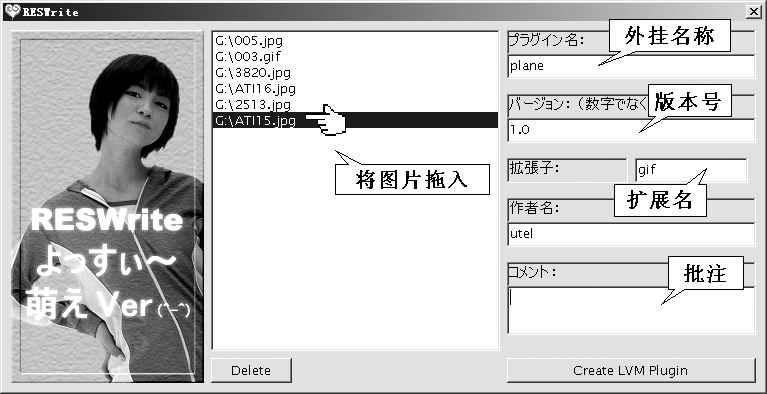
在Love Machine窗口的“分割结合”中选择“结合”标签,点“LoveMa档案名”后的“参照”按钮,导入分割的文件。如果有LVM文件就导入LVM文件,否则选择编号最大的那个文件,然后设置好保存路径。如果是从网上下载的文件还可以“测试”一下文件是否有错误(如果有错那就只好重新下载了),最后点击“合并”按钮就可将文件合并成原来的模样(图3)。
四、制作伪装外挂制作
运行“Reswrite”目录中的RESWrite.exe,启动伪装外挂制作程序,使用时可将图片文件拖入中间的图片列表栏中,右边是填写外挂的相关信息。最好用英文(填中文会变成日文),从上到下依次是外挂名称、外挂版本号、扩展名(如想要用GIF的扩展名就输入GIF,前面不要加点)、作者名,最下面是输入批注(可不填)(图4)。
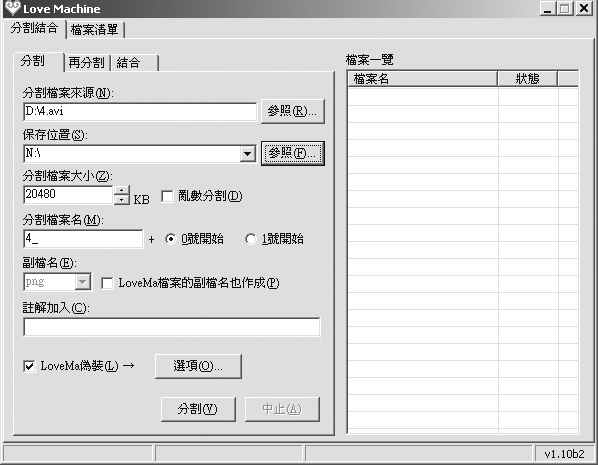
最后点击“Create LVM Plugin”生成外挂插件。所产生的外挂文件有三个,分别是template.dll、template.RES、tmplate.rc,将它们复制到Love Machine的Plugin目录下,就可以使用自制的外挂了。
提示:拖入的图片文件不能超过99个,文件要尽可能小,并且不能使用中文名或长文件名,图片所在的目录也不能使用中文名称,否则文件不能拖入列表栏中。此外你还可以使用MP3、RM、MPG等文件来进行伪装,使用方法和上面是一样的。