用系统组策略控制电脑
软件世界
有时候为了满足某种使用要求,我们可能需要通过修改注册表或者用第三方软件来设置电脑。其实对于很多设置,我们都可以通过Windows中的组策略来完成。
一、认识组策略
组策略是管理员为用户和计算机定义并控制程序、网络资源、系统、Windows组件的主要工具。它能通过修改注册表对系统的各种特殊属性进行设置,从而满足用户对系统进行相关设置和限制的需要。组策略设置定义了系统管理员需要管理的用户桌面环境的多种组件。
早在Win98时代,在Windows安装盘中就有一个系统策略编辑器,通过系统策略编辑器我们可以对“本地用户”和“本地计算机”两项进行设置,而在Win2000/XP中,我们可以在计算机中直接启动组策略来对用户和用户组等项进行各种配置。下面我们以WinXP Professional本地组策略的应用为例看看它的具体操作。
二、启动组策略
组策略程序位于系统安装目录下的system32文件夹中,其名为“gpedit.msc”。在“运行”输入框中输入“gpedit.msc”,“确定”后即可启动组策略。
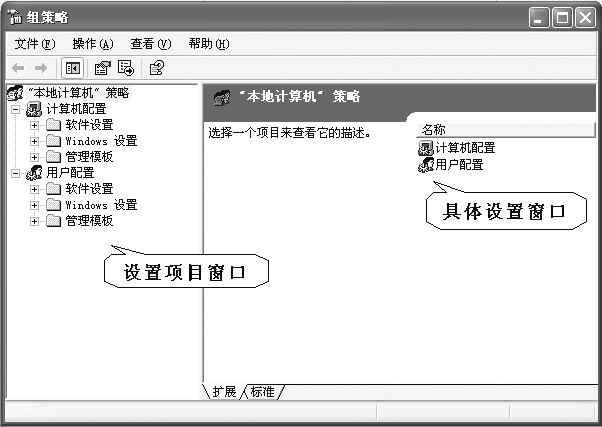
组策略程序的主界面如(图1)所示,分为左右两个窗口。左边窗口中的“本地计算机”策略,由“计算机配置”和“用户配置”两子键构成。右边窗口中是针对左边某一配置可以设置的具体策略。这里“计算机配置”是对整个计算机中的系统配置进行设置的,它对当前计算机中所有用户的运行环境都起作用;而“用户配置”则是对当前用户的系统配置进行设置的,它仅对当前用户起作用。
三、组策略的应用实例
1.隐藏桌面上的系统图标
Windows桌面上的一些系统图标(如“我的电脑”、“Internet Explorer”、“网上邻居”、回收站等)是不能用一般的删除方法删除的,但我们可以在组策略中将它们隐藏或删除。
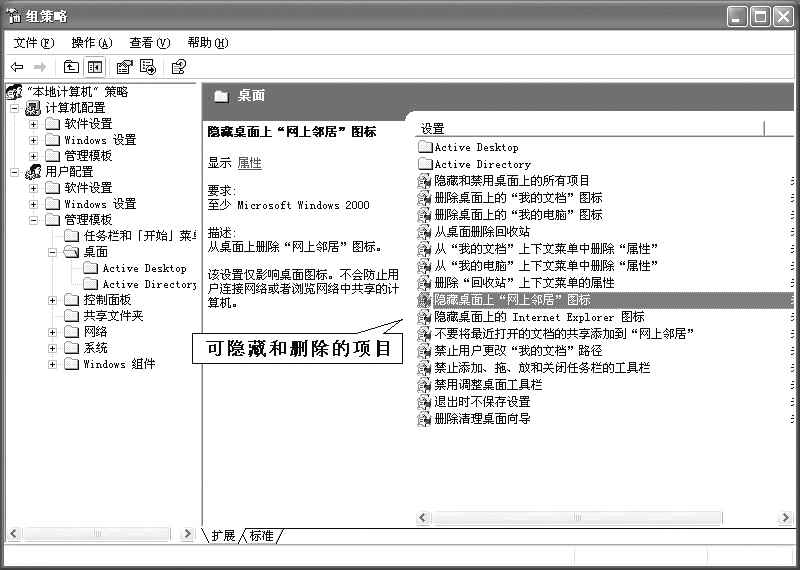
在“本地计算机策略”中依次展开 “用户配置→管理模板→桌面”分支(图2),在程序的右窗口中显示了“桌面”子键中的所有策略项,包括“删除桌面上的我的文档图标”、“隐藏网上邻居图标”等项。
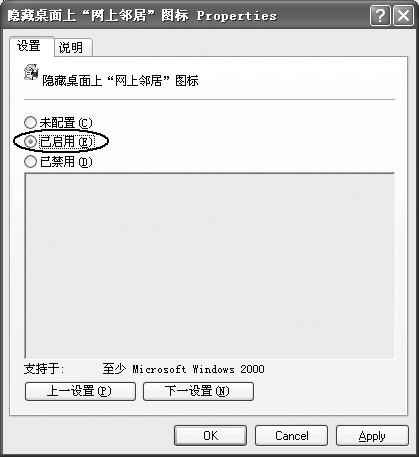
双击要隐藏的系统图标项(如“隐藏网上邻居图标”),在弹出的对话框中点选“已启用”选项,单击“OK”即可将此图标隐藏起来。同理我们还可以将桌面上的其他图标隐藏或删除(图3)。
2.禁止用户更换桌面壁纸
如果你为自己的桌面设置了一个比较满意的壁纸后,可以通过组策略来禁止其他用户随意更换壁纸。在“本地计算机策略”中依次展开“用户配置→管理模板→桌面→Active Desktop”分支,随后在右窗口中双击“活动桌面壁纸”策略项,弹出一个设置对话框(图4)。
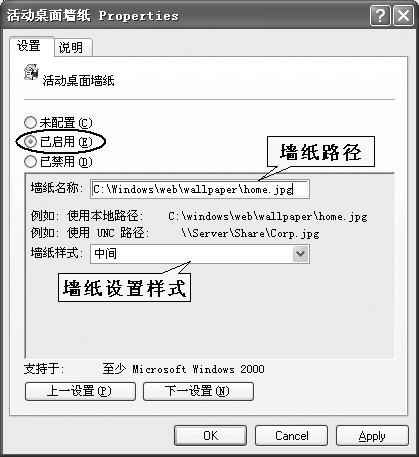
首先点选“已启用”单选项,这时下面的文本框已被激活,在“壁纸名称”项中键入壁纸图像文件的路径和名称,并在下面的“壁纸样式”中指定墙纸是否居于中央、是否平铺或拉伸等设置,然后单击“OK”按钮即可。以后其他人再也不会更改你桌面上的壁纸了。
3.打造个性的“开始”菜单
WinXP的“开始”菜单提供了很多程序的快捷方式,大大方便了我们的操作,但也略显臃肿。我们可以通过组策略给“开始”菜单减减肥。
依次展开“用户设置→管理模板→任务栏和开始菜单”分支,在右窗口提供了很多可以删除的项目(图5)。根据需要选择要删除的项目,删除时首先双击要删除的项目,在弹出的设置对话框中点选“已启用”命令,然后单击“确定”按钮即可。
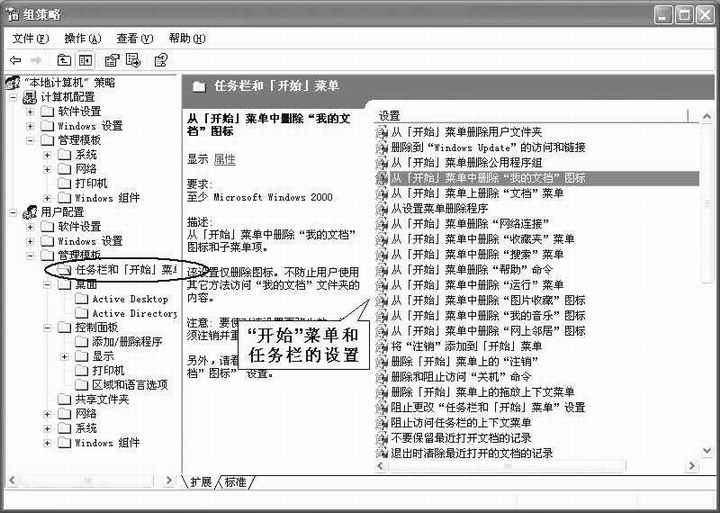
此外,我们还可以通过右窗口中的“关闭个性化菜单”、“阻止更改任务栏和开始菜单设置”、“阻止访问任务栏的上下文菜单”、“关闭用户跟踪”等策略来保护我们的任务栏和开始菜单的各项设置。
4.关闭光驱的自动运行
在组策略的控制台窗口中依次展开“用户设置→管理模板→系统”分支,在右窗口中双击“关闭自动播放”项,弹出一个设置对话框(图6)。
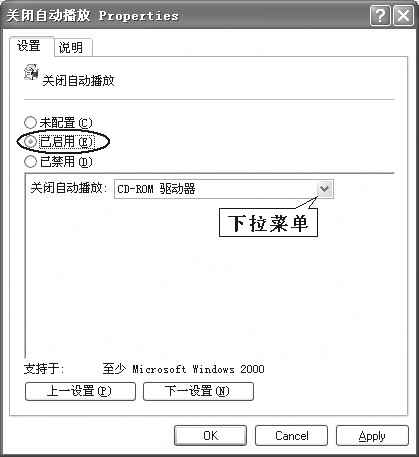
点选“已启用”选项,系统会打开一个“关闭自动播放”的下拉菜单,其中包括“CD-ROM驱动器”和“所有驱动器”两个选项,在此我们选择“CD-ROM驱动器”选项,然后单击“OK”即可关闭光驱的自动播放功能。
5.禁用“添加或删除程序”
出于系统的安全和其他需要,我们可以通过组策略来禁止用户使用“添加或删除程序”命令,从而保护系统中安装的一些程序。
依次展开“用户设置→管理模板→控制面板→添加/删除程序”分支,在右边窗口中双击“删除‘删除/添加程序’程序”策略,然后在设置对话框中点选“已启用”选项,随后单击“OK”即可。
6.定制个性化IE
(1)添加背景图案
在控制台窗口中依次展开“用户配置→Windows设置→Internet Explorer维护→浏览器用户界面”分支;在右边的窗口中双击“浏览器工具栏自定义”策略,随后弹出一个设置对话框(图7)。
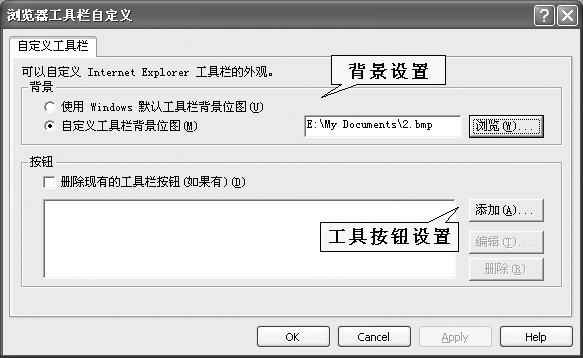
在“背景”项中点选“自定义工具栏背景位图”选项,然后单击“浏览”按钮选择一个合适的图片文件即可。
(2)添加程序快速启动按钮
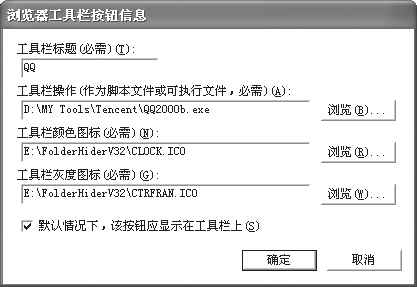
如果我们想在浏览网页的同时快速启动一些程序(如聊天工具QQ),我们可以通过下面的“添加”按钮在IE的工具栏中添加这些程序的按钮。
单击“添加”按钮,弹出“浏览器工具栏按钮信息”对话框(图8),输入工具栏标题及该程序的位置等信息后单击“OK”,刷新即可完成。
(3)给IE标题栏添加文字
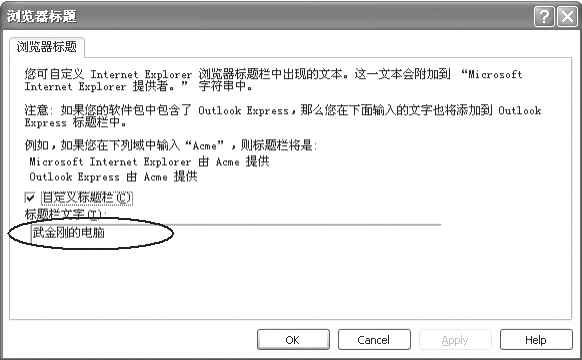
在右边的窗口中双击“浏览器标题栏”策略,随后弹出一个设置对话框(图9)。在此勾选“自定义标题栏”复选框,在下面的“标题栏文字”文本框中输入在标题栏上显示的文字,随后单击“OK”即可。
此外,我们还可修改更多的IE设置,如IE安全设置、自动更新、自动安装插件等。
7.设置复杂化的登录密码
为了更有效地保护计算机中的密码,我们可以设置较复杂的登录密码。
依次展开“计算机配置→Windows 设置→安全设置→账户策略→密码策略”分支,在程序的右窗口中双击“密码必须满足复杂性要求”,在弹出的“设置”对话框中点选“已启用”选项,单击“OK”即可。
以后在更改或创建密码时,系统会强制执行此复杂性要求。
编后:以上只是组策略的一些常见应用,它的功能还不仅仅如此。比如IE被恶意代码修改后,我们也可以通过组策略修改过来等,朋友们可以自己试试。充分利用组策略,可以更加方便地满足用户对系统各项设置的需要。