Flash动画片制作完全分解──音乐、音效处理
网络与通信
Flash MX是专业的多媒体制作软件,自然要有令人心动的音乐与音效才能完全表现其强大的实力与完美的效果。对于一部优秀的动画短片来说,音乐的好坏直接关系到作品的成败。别的不说,“东北人都是活雷锋”就是个很好的例子。那么我们怎样获得优秀的声音并将它加入到Flash动画中呢?
在Flash MX中,我们推荐使用MP3格式的音乐文件,当然你也可以使用WAV格式的文件,Flash MX在发布作品时将自动将它压缩为MP3格式以缩小尺寸。在实际的制作过程中一定要考虑到发布的动画文件的大小,因此我们常常使用专业的声音处理软件Sound Forge将一段音乐中的某个部分提取出来并保存为指定的格式,并在Flash中将此音乐循环播放作背景音乐,这样可以大大地缩小动画文件的尺寸以保证浏览者更快地看到你的作品。
在闪盟(http://www.flashsun.com)我们可以轻松地找到各式各样的背景音乐与音效,在此就不再详述。在动画片中还有一个重要的组成部分就是角色的对白。怎样得到角色的对白呢?我们将在下面具体地学习一下怎样使用Sound Forge来为动画配音。
步骤1:
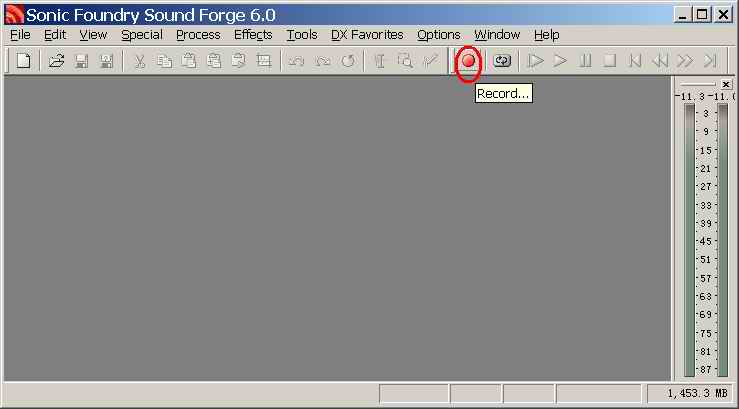
首先应当保证你的麦克风正确地连接到电脑的声卡,并且声卡的驱动程序安装正确,打开Sound Forge(图1)。注:本文所用Sound Forge版本为6.0
步骤2:
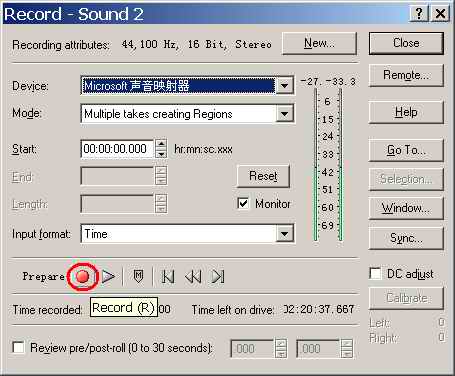
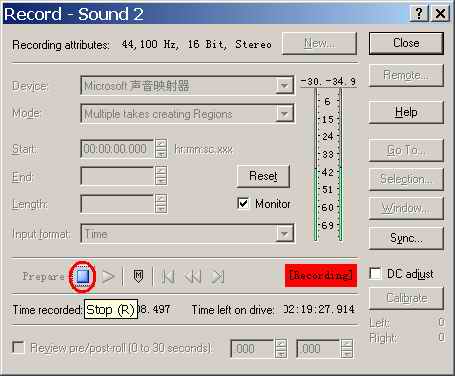
点击面板上的Record按钮将弹出声音设置对话框(图2),我们可以在这里设置声音的基本属性。一般不用更改默认选择项,直接点击对话框上的Record按钮可以开始录音(图3)。注:为保证录音的质量,你应当在一个相当安静的环境下完成这些工作,并且预先设计好角色的对白。现在就对着麦克风开始表演吧。出现红色跳动的色块代表正在录制,完成对白后点击Stop按钮停止录音,点击Play按钮可以听到录制的效果。
步骤3:
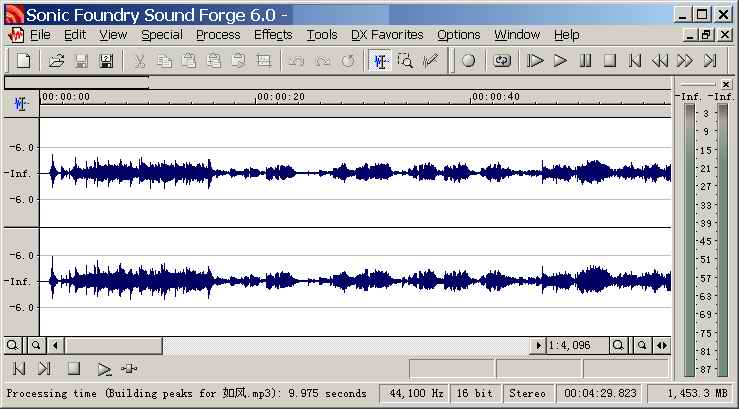
如果效果满意就可以点击Close按钮回到Sound Forge的编辑界面。我们可以很清楚地在这个界面上看到声音的长度与音量的大小(图4)。点击下方的播放按钮可以播放声音,找到不需要的声音片段后使用鼠标选择这一段声音,按下键盘上的Del键可以将这一段的声音删除。
步骤4:
如果你想制作一些更特殊的效果,可以使用菜单命令中的Effects项中的命令,我们可以轻松地制作包括淡入淡出在内的多种声音特效,使你的作品更加动听。
步骤5:
在完成所有操作后使用菜单命令“File→Save as”可以将文件保存为指定的格式,我们一般将文件保存为MP3格式。
步骤6:
打开Flash MX并且打开我们制作的动画,在时间轴上新建一层,使用菜单命令File-Import将声音文件导入,并且从Library中拖曳到这一层中。应当注意的是,一定要确保声音波形完整地出现在这一层的帧上(图5)。
步骤7:
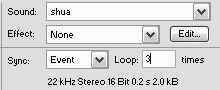
如果你想要循环播放背景音乐,可以用鼠标选择背景音乐所在的层,在Properties面板上的Loop后的文本框中输入想要循环的次数即可(图6)。
使用同样的方法就可以完成整个动画的配音工作,我们就完成了一个完整的Flash动画片。笔者写本教程的目的是希望初学者能够了解Flash制作动画时的流程,并且对制作中的一些技巧有所掌握,最后祝愿大家作出自己中意的Flash作品。
编后:连载教程作品示范地址:http://qqflash.tencent.com/cgi-bin/qqflash/show.cgi?id=295