Tracks Eraser Pro助你踏网无痕
网络与通信
Tracks Eraser Pro是一款用来保护隐私的软件,它的中文名字可以叫做“痕迹清除者”,它可以有效彻底地清除我们上网时遗留下来的信息,比如网址、历史记录、Cookies等等,并且对某些选项我们可以有选择地进行清除,非常方便。下面就让我们来看一下它的具体操作步骤:
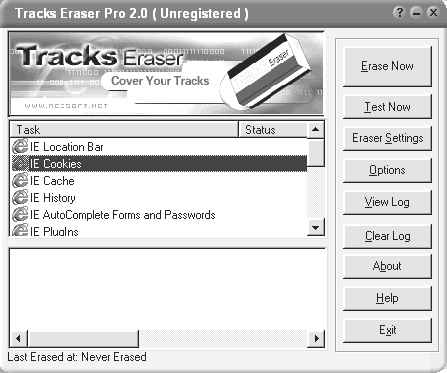
1.运行Tracks Eraser Pro软件后,可以看到在运行主界面上的“Task”列表中列出Tracks Eraser Pro默认的清除任务(如(图1)),这里面列出了有关IE浏览器的多个清除项目。当然每个人都会有不同的选择,我们可以自己设置一下清除任务,单击主界面右边的“Eraser Settings”按钮,打开设置选项窗口,然后选择Browsers标签。这里包括我们常用的IE、NetsCape、Opera和AOL四大浏览器,你可以根据自己不同的情况进行选择。
2.在这里我们以IE浏览器为例进行说明。单击“IE”标签,可以看到有关Internet Explorer浏览器(包括MSN)的清除选项,包括我们曾经输入的网址、历史记录、缓存、Cookies等选项。单击对应选项后面的“Options”按钮,在打开的窗口中可以进行详细的设置。比如我们想有选择地清除网址记录,则单击“Location Bar History”选项后面的“Options”按钮,打开“URL Drop-List Options”窗口,在窗口左边的窗格中双击你要保留的网址名称,这时你选择的网址就会被添加到右边“URL Keep List”窗格中,最后单击“OK”按钮即可。这样在以后进行清除的时候,你刚才选择的要保留的网址记录就不会被清除了。对于其他的浏览器,你可以参照上述步骤进行设置。
3.设置以上项目后,回到如图所示的主界面,你可以看到我们刚才选中的项目都已经出现在“Task”任务列表中了。在开始清除之前我们可以单击“Test Now”按钮,检查一遍要清除的所有项目,Tracks Eraser Pro会将检查结果返回在一个弹出窗口中,在这个窗口中你可以看到要清除的注册表项目和文件个数、清理磁盘空间等信息。最后,在主界面上单击“Eraser Now”按钮即可进行清除任务,在清除完毕后,你可以单击“View log”按钮来查看详细的清除记录日志文件。在这里我们还可以再设置一下,让Tracks Eraser Pro自动运行并清理记录,单击主界面中的“Option”按钮,选择“Schedule”标签你可以设置Tracks Eraser Pro的运行的时间,比如在Windows启动时、在Windows关闭时、每隔一定时间自动运行等方式。你可以选择“Browser Shutdown”方式,这样在每次关闭浏览器的时候,Tracks Eraser Pro就会自动运行并清除你选定的项目,非常方便。
除了以上功能外,Tracks Eraser Pro还可以清除Windows自身的记录、其他应用程序的记录等等,它们的设置步骤和以上步骤差不多,在这里就不多说了,你可以自行设置。软件下载网址:http://www.acesoft.net/te4.exe,最新版本为2.0,可以运行在Win9x/Me/2000/XP环境下。