用登录脚本实现通知分发
网络与通信
现在不少企业采用了Win 2000网络,并且建立了“域”模式。但是,真正能够对“域”加以充分利用的并不多。在此,我列举一个小应用,希望能够起到抛砖引玉的作用,激励大家去探索“域”的真正价值。
在建立了“域”的环境中,各种通知的分发不再需要人拿着一叠通知单跑来跑去到处发了,只需要管理员几分钟的操作就能搞定。下面我们以向全体职员发送大会通知为例,简要地介绍一下实现过程。
两分钟实现
首先,我们要编写通知文件。对这个文件惟一的要求就是:所有用户计算机都能够打开它。所以,在此我们采用了“记事本”程序编写一个txt文件“通知1.txt”。
然后就要在域控制器上进行操作了。
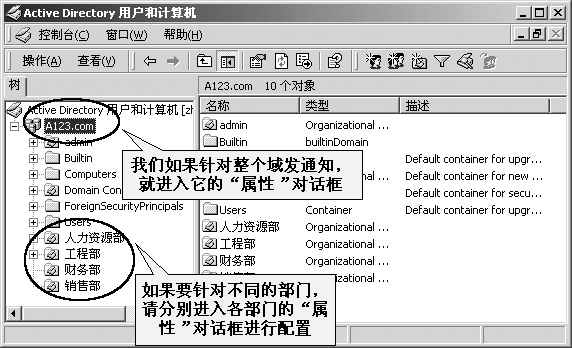
1.进入“程序→管理工具→Active Directory 用户和计算机”(图1)。由于是向全体员工发送通知,也就是说是针对整个域内的用户。所以我们直接在域名(本例中的a123.com)上右击鼠标,在弹出的快捷菜单中选择“属性”项,弹出“属性”对话框。
2.在域的属性对话框中,选中“Default Domain policy”(默认域策略)项,点击“编辑”按钮,对该策略进行编辑。当然,你也可以单独新建一个策略(例如新建一个名为“通知分发”的策略),再进行编辑。
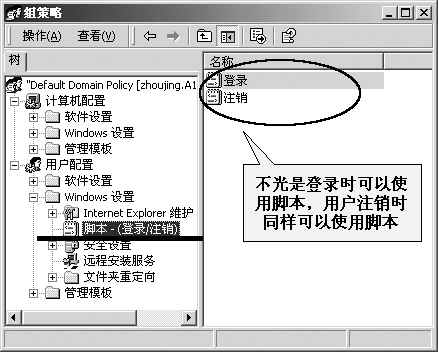
3.在弹出的“组策略”对话框中,展开“用户配置”下“Windows设置”中的“脚本(登录/注销)”项(图2)。这里便是我们实现通知分发的地方了。
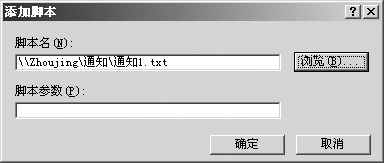
4.在图2所示对话框的右侧窗口中,双击“登录”项,在弹出的“登录属性”对话框中,点击“添加”按钮,弹出“添加脚本”对话框。在这个对话框中,点击“浏览”按钮,选择先前创建的通知文件(我们在此称这个文件为“脚本文件”)就可以了(图3)。但是这里有两个问题大家一定要注意:第一,用于存放脚本文件的目录一定要设置“共享”,否则域中的工作站(即员工计算机)无法访问该目录;第二,在选择脚本文件(就是本例中的通知文件)时,一定不能采用本机路径的形式(例如“d:\通知\通知1.txt”)。如果采用了本机路径,那么域中的工作站在登录域后,便会到本机的硬盘上去找这个文件,很显然,该文件是不存在的。正确的方式应该是采用网络路径“\\计算机名\共享目录名\脚本文件名”。例如本例中的“\\Zhoujing\通知\通知1.txt”。
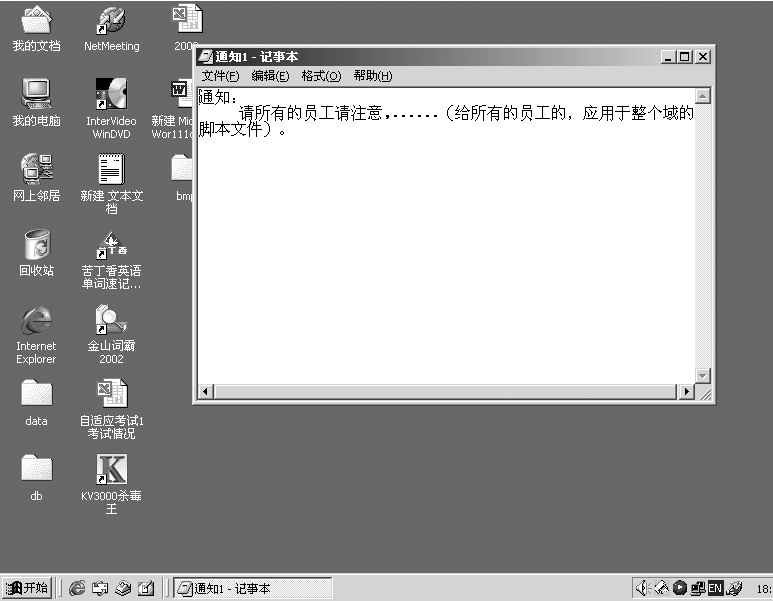
现在,让域中的工作站登录域,脚本文件便会自动被系统中的“记事本”程序打开并显示在桌面上(图4)。很方便吧?
其实,我们不但可以针对整个域发送通知,还可以给不同的部门发送不同的通知。实现过程也很简单──首先,我们要对应不同的部门创建不同的OU(组织单元)(如图1所示)。然后,选中某个OU,例如“工程部”,右击鼠标,在弹出的快捷菜单中选择“属性”项,弹出该OU的“属性”对话框。剩下的,就按照步骤2、3、4依次执行就是了。当然,每个部门要调用的脚本是不同的。
几点知识
1.脚本文件的类型
脚本文件不一定必须是txt文本文件,也可以是exe执行文件、docWORD文档等,正如文章前面所述,只要用户有应用程序能够将这些文件打开就可以。若用户有媒体播放程序,甚至可以把音频文件作为登录脚本使用。当用户登录域时,本机就会播放该音频文件──语音通知!呵呵。
如果你是编程高手,还可以编写VBS脚本,这样能够使显示的通知更为美观。
2.脚本文件可以是多个
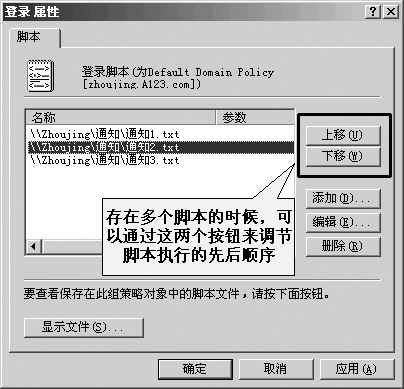
在图2所示对话框的右侧窗口中,双击“登录”项,弹出“登录属性”对话框。我们可以在这里通过点击“添加”按钮来添加多个登录脚本。当存在多个登录脚本文件时,计算机会按照它们的排列顺序来运行脚本文件。当然,我们可以通过选中某个脚本,点击对话框右侧的“上移”或“下移”按钮的方法来调整脚本的排列顺序(图5)。当然,我们也可以“删除”不再需要的脚本。
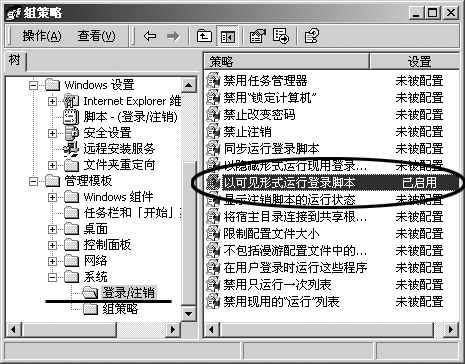
3.用txt文本文件作为脚本来发放通知时,用户有时会看不见,解决方法是在域控制器上,进入图2所示的对话框,展开“用户配置→管理模板→系统→登录/注销”(图6),在该对话框右侧将“以可见的形式运行登录脚本”策略项“启用”。