打印机无法打印解决四步曲
硬件周刊
1.转换应用程序打印
当在某一个Windows环境下的应用程序不能正常打印时,可转换到其他应用程序打印。例如,在Word 2000中不能打印,可转换到WPS2000下打印,看是否能正常打印。如果能正常打印,那就有可能是Windows中某一应用软件的问题,应重新安装该软件。在上述的例子中,就应把Word 2000卸载掉,重新安装。
2.切换到DOS下打印
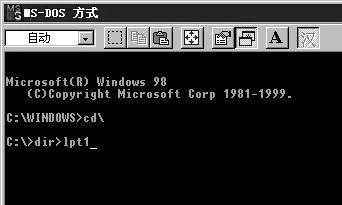
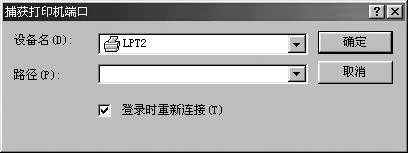
当在所有Windows环境下的应用程序都不能正常打印时,可以先切换到DOS环境下进行打印测试,在DOS提示符下打开一个DOS环境下的文件进行打印,也可以新编辑一个文件进行打印。或者在DOS命令提示符后直接键入“dir>lpt1”(lpt1是正在使用的打印端口),然后按回车键(见(图1))。如果不能打印出文件的内容,或者不能打印出一张目录列表,那么问题就不仅仅在Windows环境下了。这时应检查打印机电缆和并口线连接是否正常,如果连接都正常,那么问题很可能出在打印机的端口上,将打印机连接到另一个端口上再进行测试(见(图2)),测试方法同上。
3.不能直接输出到端口
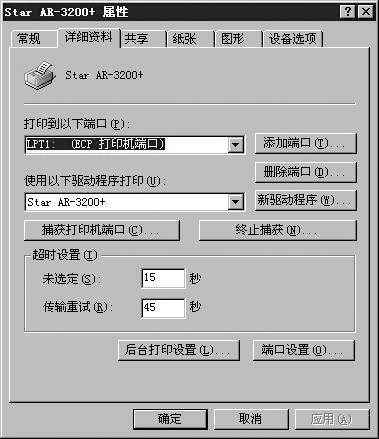
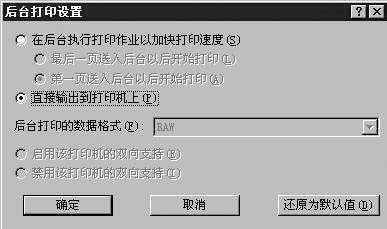
如果在DOS环境下可以正常打印,而在Windows下不行。可重新启动计算机到Windows环境下,打开控制面板,双击“打印机”图标,右键单击使用的打印机图标,然后在弹出的菜单中选择“属性→详细资料”(见(图3))。单击“后台打印设置”按钮,选择“直接输出到打印机上”的功能(见(图4))。该功能在正常的情况下可以跳过DOS中断处理,把打印的内容直接输送到打印端口,从而提高打印速度。去掉该功能会降低打印的速度及性能,但可以解决打印机无法正常打印的问题。
4.更新驱动程序
如果上述方法都不能解决问题的话,则只能重新安装该打印机的驱动程序,或安装更高版本的驱动程序来代替原有的驱动程序。