笔记本电脑与投影仪不能同步显示的处理
硬件周刊
一、 故障现象
把一台东芝(TOSHIBA)笔记本电脑与一台松下(Panasonic)投影仪连接,电脑开机后,出现笔记本电脑屏幕上有图像而投影仪投不出图像的问题,或者是投影仪上投出了图像而笔计本电脑屏幕上无显示,总之笔记本和投影仪不能同时显示一个画面。
二、故障分析
为了检查问题出现在什么地方,先检查投影仪,通过调整投影仪的控制菜单,来改变投影仪的不同显示模式,结果还是不能投影。然后又改变投影仪的输入端口RGB1,RGB2,问题依然存在。为进一步检查投影仪是否正常,换用了一个台式机与投影仪连接,结果投影正常,说明投影仪没有问题,问题一定是出在东芝笔记本电脑设置上。
三、解决问题
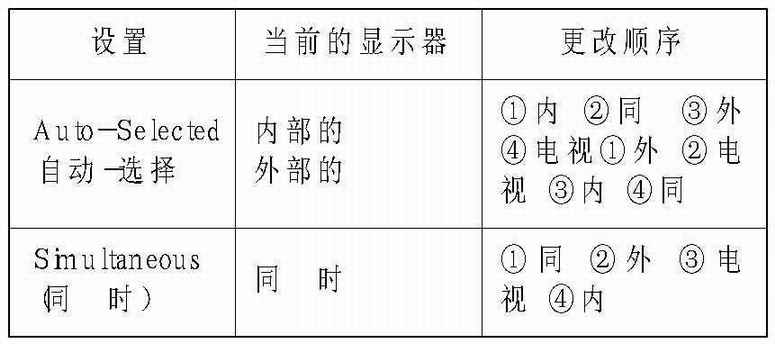
1.打开东芝笔记本电脑的硬件设置或在DOS环境下使用TSETUP. EXE命令,找到显示选项,把显示项改成“Simultaneous”(同时),保证外部显示器和内部LCD都将有效。如果选择了“Internal/External”(内部/外部)只有外部显示器是有效的。当然,可以用热键“Fn+F5”来改变不同的显示状态(Fn键是东芝笔记本电脑特有的),东芝笔记本电脑显示设置如下:(图1)
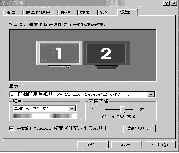
2.打开笔记本电脑桌面属性,选择设置里面的显示器2(如(图2)所示),“将我的Windows桌面延伸至这个显示器上”前面的复选框打勾,最后点击“应用”和“确定”按钮,这时投影仪和笔记本LCD就能够正常显示图像了。