让数据透视表帮你轻松汇总数据──做一个可查询,能自动计算的汇总表
软件世界
一、什么叫做数据透视表
笔者从事建设工程质量监督工作,每天都要同大量的工程数据打交道,什么建筑面积、工程造价等,并且常常要按照不同类型(如按施工单位的“资质等级”、“工程类型”、“质量等级”等)进行分类汇总。在以前,这些工作都是靠计算器,一个一个、反反复复地敲出来的,每统计一次,我总是敲得腰酸背痛。后来,我用上了电脑,用Excel来管理这些令人头痛的数据,运用其“数据透视表”功能,使原来十分繁杂的统计工作,变得既轻松又简单了。
(图1)是我天天要面对的一张数据表,是用Excel XP制作的。下面,我们就利用Excel XP(在Excel 2000中同样可以实现)的“数据透视表”功能,按施工单位“资质等级”、“工程类型”和“质量等级”来汇总“建筑面积”和“工程造价”(图2),这样可以方便我轻松查询记录的数据,和自动计算我想得到的计算数据。
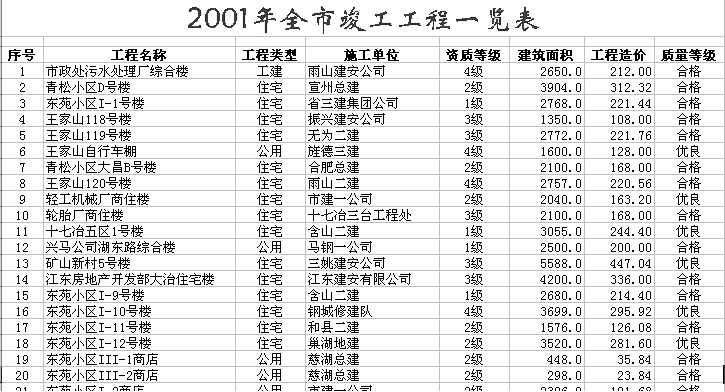
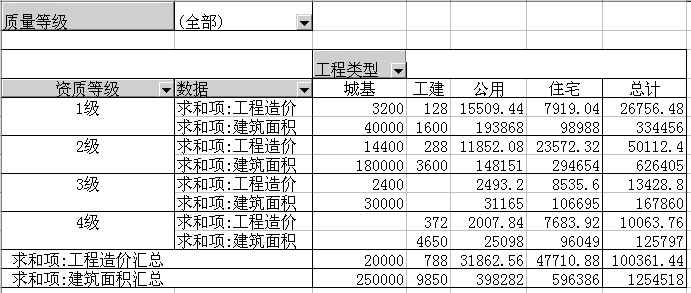
当然,这个功能你可以用来记录家庭的日常理财状况、公司里简单的财务状况,甚至编辑们也可以用来统计稿费。总之,它的应用面非常广,这期我们先来学习一下如何把一个数据表格编程可查询的数据透视表。下期将带领大家来品尝一下它的广泛应用。
二、六步就能创建数据透视表
1.启动Excel XP,打开需要创建数据透视表的工作表。
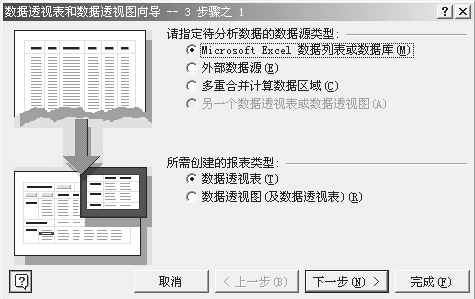
2.选中数据所在单元格区域中的任意一个单元格,执行“数据→数据透视表和数据透视图”命令,启动“数据透视表和数据透视图向导──3”,并进入“步骤之1”(图3)。
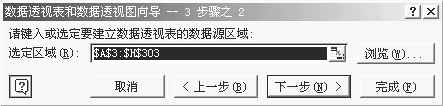
3.按“下一步”按钮,进入“步骤之2”,此时,系统会将数据区域智能化地填入“选定区域”后面的方框中(图4)。
提示:如果你的数据源不是Excel工作表,而是用其他程序(如Access等)制作的,请在“步骤之1”中选中“外部数据源”选项,然后再按“下一步”按钮,并按随后的提示操作。
4.再按“下一步”按钮,进入“步骤之3”。如果将数据透视表放在一个新建的工作表中,请选定“新建工作表”选项(通常是默认选项);如果将“数据透视表”与数据源放在同一个工作表中,请选定“现有工作表”选项,并指定存放区域(图5)。

5.按“完成”按钮,此时,系统新建一个工作表用来存放“数据透视表”的汇总数据,并自动打开“数据透视表”工具栏和“数据透视表字段”列表(图6)。
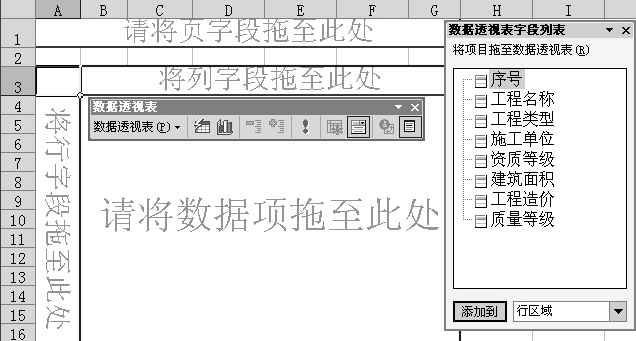
6.到了这一步是非常重要的。我们根据汇总的需要,将“数据透视表字段列表”中相应的字段(就是我们通常所说的工作表列标题)拖到数据透视表相应区域:
比如在我这个例子中,①将“质量等级”字段拖到“页字段”处(位于“数据透视表”区域上方)。②将“资质等级”字段拖到“行字段”处(位于“数据透视表”区域左侧)。③将“工程类型”字段拖到“列字段”处(位于“数据透视表”区域上方)。④将“建筑面积”(或“工程造价”)字段拖到“数据项”处(位于“数据透视表”区域中部)(图7)。
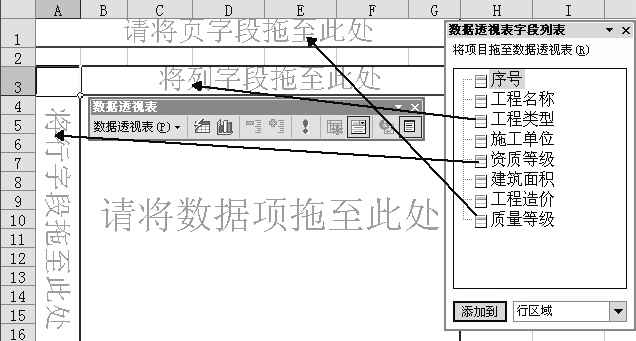
至此,数据透视表制作完成,汇总结果便如图2所示。
提示:制作好的数据透视表,同普通工作表一样,可以设置相应的格式(如字体、字号、对齐方式等)。
三、与数据透视表相关的几个名词
行字段:数据源中的字段(工作表的列标题之一),在数据透视表的行方向显示出来。例如此处的“资质等级”字段。
列字段:数据源中的字段(工作表的列标题之一),在数据透视表的列方向显示出来。例如此处的“工程类型”字段。
页字段:数据源中的字段(工作表的列标题之一),在数据透视表中的上方显示出来,用于“筛选”不同的数据进行统计(如“合格”、“优良”、“全部”等)。例如此处的“质量等级”字段。
数据区域:包含汇总数据的数据透视表单元格。如此处的根据“建筑面积”或“工程造价”字段汇总后的结果。