恢复照片的真实色彩
软件世界
拍照的经历大家都有,可拍出来的照片常有色彩不理想的时候。在大多数颜色不好照片中,最常见的是颜色偏暗和颜色过亮两种情况。这些问题在Photoshop当中都能够轻松地解决。
一、 分析照片
一张色调不正确的照片,前期分析是关键,找明问题的原因才能下手,不仅仅是把暗的照片调亮,把过亮的照片变暗一点那么简单。打开(图1)的照片(本实例图片大家可以到http://software.yesky.com/design/1.zip去下载)。
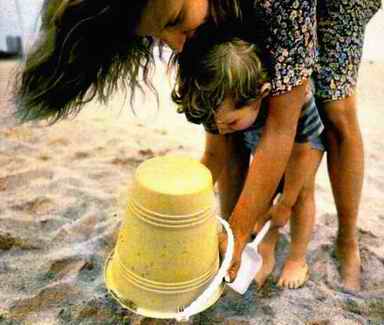
问题:这主要是一张逆光中的照片,最主要的问题是画面偏暗,深色的部分缺少色彩的层次变化,显得模糊不清。
解决:这种现象是逆光照片最普遍的情况,解决办法主要是调出深色部分的层次,协调好深色部分与整个画面颜色的对比。
二、 实例操作
在Photoshop的“图像→调整”菜单下有许多调整工具。今天我们就介绍其中功能最强的色彩校正工具──曲线调整。
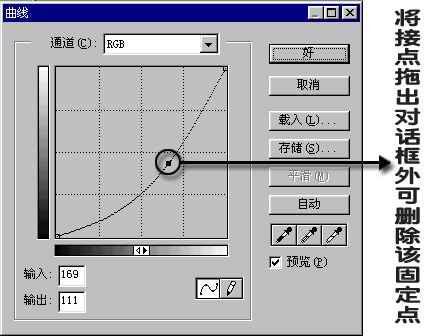
1.打开图1,按“Ctrl+M”调出曲线调节工具的控制面板,在未对图像做任何调整之前,曲线调整控制面板中的曲线形状是一条对角线。在这条线上单击鼠标,就可在曲线上添加一个点,这个点叫作固定点。拖动该点可以改变曲线的形状,同时图像的色彩也随着变化。如果将该接点拖出对话框外就可将固定点删除(图2)。
2.调整曲线形状如(图3)所示。现在图像中的暗区变亮了。满意后点“好”结束。
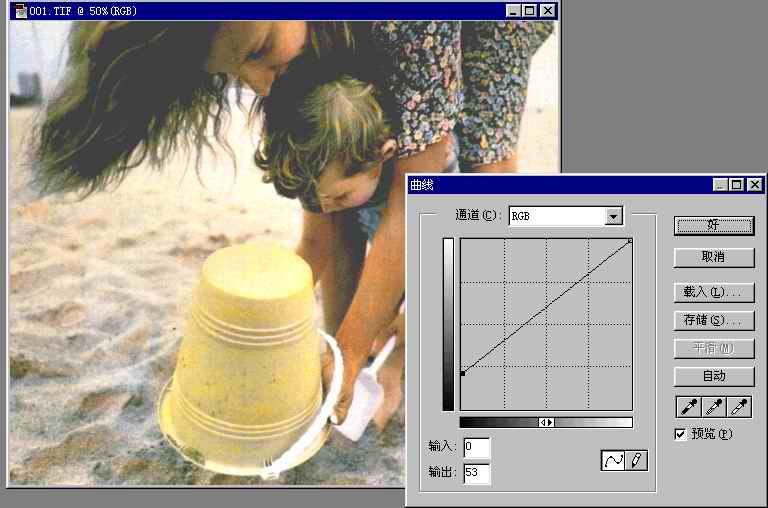
注:这一步主要是对图像暗区的调节,它可以使原来图像中深色的部分调亮,对其他中间色和亮部的颜色影响较小。在调节的过程中要适可而止,如果深色太亮,画面就会失去重色。一般调到可以看出深色部分一些细微的变化就可以了。
现在画面深色的部分看上去好多了,但整个画面还是偏暗,下面我们再把整个画面调亮一点看看如何。
3.按“Ctrl+M”再次调出曲线调整对话框,调整曲线如(图4)所示,现在画面亮起来了,看上去好多了,好就这里结束吧!
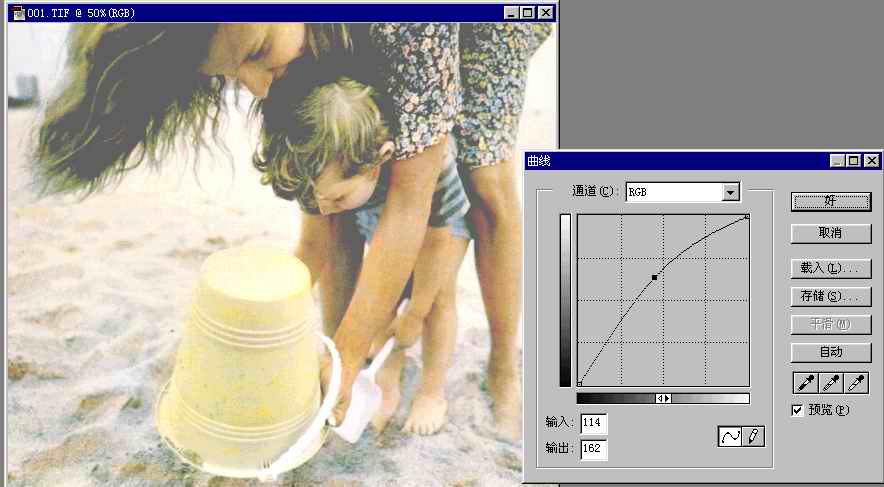
以上只是通过了简单的两步就将一幅照片调好了。对其他的问题,可按照此方法举一反三。