经典文字特效大制作
软件世界
现在制作文字特效的软件非常地多,但与3DS MAX相比,其灵活性和一些特技效果是其他软件所不能比拟的,它不但可制作动感十足的动画效果,而且它当中的栗子效果也是非常吸引人的。今天,你将学习到当中一些经典的技巧。
手写式动画制作
一、勾绘“光”字的笔画
1.运行3DS MAX,右键点击“Front”(前视图),点击“View”(观看)菜单下的“Viewport Background”(显示视图背景),在Viewport background对话框中点击Background source下的“Files”(文件),在Files中选择带有“光”字的背景图片,点击“OK”,将图片引入前视图。
2.选中Create(创建面板),点击“Shapes”(修正),再点“Line”(线形),然后进行笔画的勾绘。勾绘时可将视图放大为全屏,对不合适的地方可以进行微调,具体调节方法这里就不详述了。按笔画顺序进行勾绘,尽量保持文字的原汁原味,每一笔笔画为一独立的曲线。
二、挤压生成“光”字:
1.框选“光”字,点击Modify(修改)工具下的“Modifier list”下拉菜单,选择“Extrude”(挤压),选择默认参数进行挤压。此时的“光”字是五颜六色,这是软件默认颜色的结果。为“光”字随便赋予一种材质和颜色,使其颜色统一。至此,“光”字已成为具有六个独立子物体的三维物体。
2.在顶视图中调整每笔画的方位。锁定Y轴,将第二笔画往后挪一格,按笔画顺序依次将第三、四、五、六笔往后挪。虽然“光”字在顶视图中看是“分家”了,但在前视图中依然是一个整体,微小的空间变化几乎不影响“光”字的视觉效果,这就是三维魔术的魅力。
三、为每一笔笔画增加一个挡板
1.再次勾绘笔画,此次不用那么小心翼翼,尽管大刀阔斧地“圈地”,“光”字中的“竖弯钩”暂不勾绘。效果如(图1)。
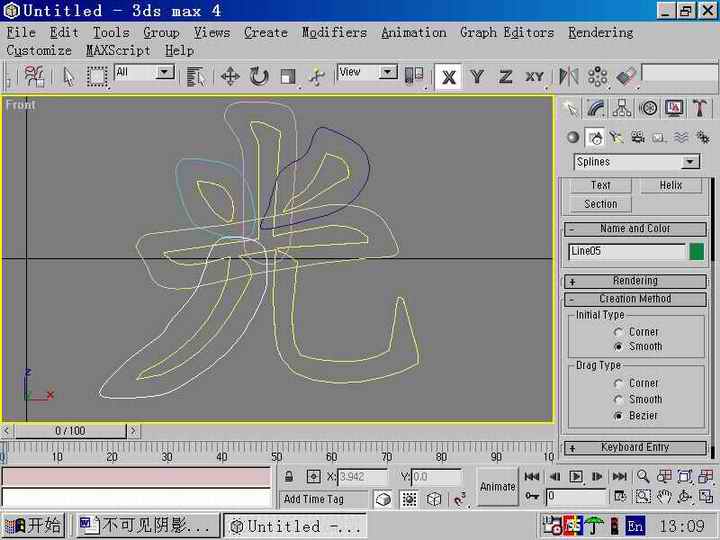
2.将勾绘的笔画外轮廓再次挤压,不更改默认参数,点击Material Editer(材质编辑器),选一未用材质,点击材质编辑器中“Standard”标准按钮,选中Matte/Shadow,点击“OK”,将此材质赋予每个挡板。在透视图中将所有挡板略微往前移,挡住相应的笔画。快速浏览,可以看到除“竖弯钩”外,其余的笔画都消失了。这是因为不可见阴影材质在起作用,该材质的主要功能就是让其后的物体不可见。
3.对于“竖弯钩”的挡板制作,不能用以上方法,因为其笔画比较特殊。但我们可用路径变形加赋予阴影材质的方法来实现。沿“竖弯钩”的中心绘制一条“竖弯钩”路径,如(图2)。
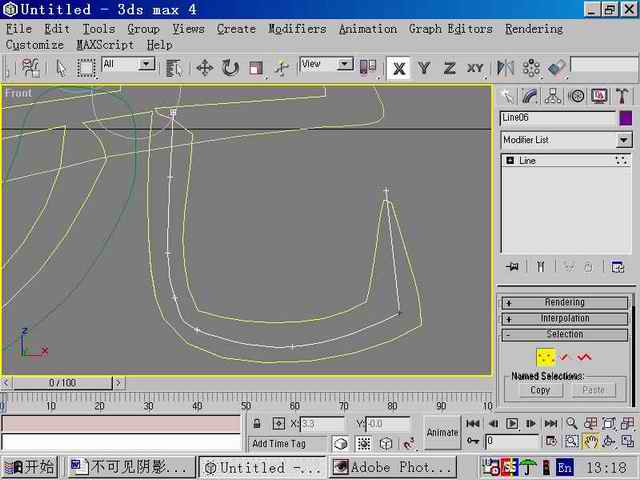
4.在路径旁绘制一略宽于“竖弯钩”笔画的立方体,能遮住“竖弯钩”就行。点击修改面板中Modier list下拉菜单,选择Path defom(路径变形),在随后出现的路径变形参数控制面板中,点击“Pick Path”(拾起路径),拾起“竖弯钩”路径,调节Stretch,使立方体变形为“竖弯钩”,然后赋予它不可见阴影材质。
5.点击Animate动画按钮,将时间标尺面板置于20帧处,将各笔画前的挡板按书写方向先后移出屏幕。对于“竖弯钩”,可调节其Strech值,值为“0”时挡板全部消失。
6.点击工具条中“Open Track view”按钮,点击“Objects”钮,调节笔画出现的先后顺序,这里不再赘述。此时就可以生成动画了。
运用粒子系统制作特效
1.运行3DS MAX4,点取立体按钮→Particle systems→Blizzard(几何体→粒子系统→暴风雪),在Front视图中拉出一个矩形,在Modify面板上设置其宽度为500,长度为400。将Percentage of particle(粒子百分比值)设为50。
2.点取Modify钮,进入暴风雪的修改面板,在Particle Generation(粒子的产生)项目面板中,将Speed(速度)值设为12,其Variation(变动)值设为20,Tumbie rate(速率)设为8,Emit star(发射开始值)设为-100,Lift(寿命值)设为100,将Size(大小值)设为1.5;在Partice type(粒子类型)面板中,选择Sphere(球体)类型。
3.点取材质按钮打开材质编辑器,激活第一个示例窗,进行如下的设置:选择Metal(金属)方式,将Ambient(阴影色)和Diffuse(过渡色)值均射为RGB(255,255,255),将Shininess(反光度)和Shin.strengh(反光强度)值均设为0,将Self-illumination(自发光)值设为100,选择Out(外)方式的Falloff(衰减),Amt(数值)设为100,Type(类型)设为Additive(递增)。
4.按(图3)钮将它指定给当前的粒子系统。

5.在粒子系统上按右键,进入Propreties控制面板,将Object channel(物体通道)值设为1。
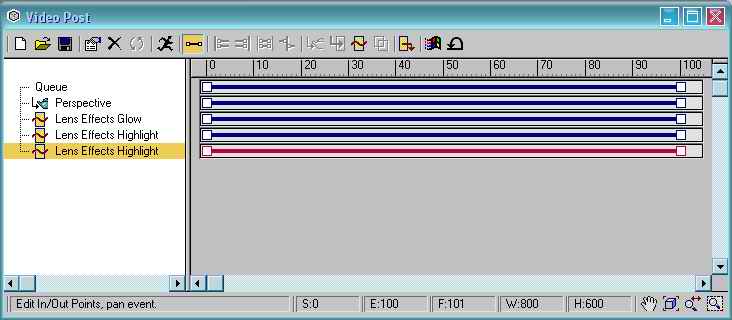
6.选择Rendering/Video post,打开视频合成器。按(图4)钮加入Perspective项目,按(图5)钮加入一个Lens effects glow(发光)特效,再按(图6)钮加入一个Lens effects hilight(十字亮星)特效,如(图7)所示。


7.双击Lens effects glow,进入其控制面板,进行如下设置:按VP Queue(VP系列)和Preview(预示)钮,勾选Preimeter Alpha(边缘Alpha)项目,进入Preferences面板,将Size值设为1,Intensity(强度)值设为80,勾选Red、Green、Blue三个项目,加入噪波效果。
8.进入Hilight特效控制面板,按VP Queue(VP系列)和Preview(预示)钮,进入Preferences(优先设置)面板,在Effect项中,将Size值设为8,Intensity值设为70,在Distance fade项中,按下Bright钮,将数值设为4000,同时按下Size钮,勾选Lock钮,使亮星产生较强的景深感。
一切设置完成后,返回到Video Post视频合成器,按(图8)钮加入输出项目,点取File钮,将文件设为xing.jpe图片文件,点Ok键。按(图9)钮进入渲染面板,点取Render钮进行渲染。


当然,你还可以在场景中加入文字,让星空作为背景,比如“灿烂星光”,最后效果如(图10)。