Nero还可以这样用
软件世界
Nero Burning ROM是大家熟悉的光盘刻录软件,但它的功能并不仅仅是能刻录光盘,让我们来看看它还有哪些另类的本领吧(这里以Nero 5.5.7.8版本为例)。
一、虚拟光驱
Nero在安装时并没有安装虚拟光驱,但在开始菜单中留下了一个“Nero ImageDrive Installer” 的选项(图1)。
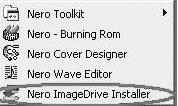
点击安装上以后,你就会发现“我的电脑”中多了一个光驱,设备名为“Nero Image Drive SCSI Cdrom Device”。
这个虚拟光驱不支持ISO和VCD格式,只支持Nero专用的NRG格式,所以光盘映像需要用Nero来做。打开Nero,选择“烧录器→选择烧录器”,弹出(图2)所示的对话框。
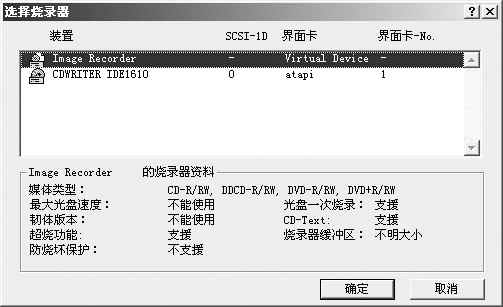
选择“Image Recorder”,然后按照复制光盘的步骤就可以做出NRG格式的虚拟光盘映像文件。
下一步就是加载虚拟光盘了,运行“Nero ImageDrive”,界面非常简单(图3)。
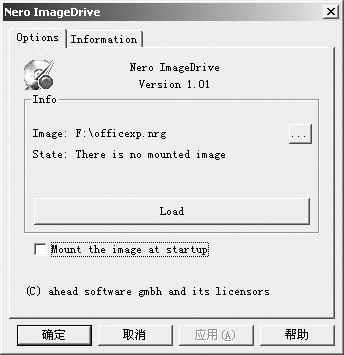
单击“…”,选取刚做好的映像文件,按“确定”后,你就拥有一个没有噪音的100速光驱了。
这时“Load”按钮会变成“Eject”,单击即可弹出光盘。
二、光驱调速
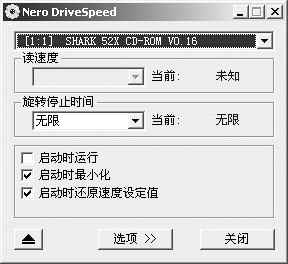
在图1中选择“Nero Toolkit→Nero DriveSpeed”,在光驱中插入一张光盘,然后在(图4)的界面中选择要调速的光驱,系统提示:“速度参数未设定,按下‘确定’按钮设定速度参数”。
“确定”后进入(图5)所示的界面,点“检测”,即可开始测试光驱,所有测出的速度会显示在列表里。如果你对它测量的结果不满意,还可以手动添加速度值。
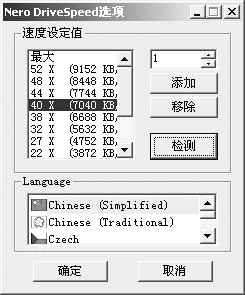
按“确定”后返回图4所示的界面,在“读速度”中选择所需的速度,比如8倍速,则你的光驱从此便安安静静地工作,不会有噪音了。
三、测测你的光驱
在“Nero Toolkit”中有一个“Nero CDspeed”,这是一个比较权威的评测软件。插入光盘,点“Start”,则光驱的各项性能就会尽收眼底。另外,Nero软件包中还有两个很有用的工具:Nero Cover Designer和Nero Wave Editor,分别是光盘封面制作工具和音频编辑工具。这里不再赘述,有兴趣的读者可以试试。