学用Norton Utilities 2002 系统维护篇
软件世界
要想打造一个稳定、好用的PC平台,平时的维护是必不可少的。前面我们已经学习了Norton Utilities 2002的系统优化、系统修复模块,接下来让我们看看如何利用它的系统维护模块来维护我们的系统。
一、了解系统信息
电脑维护是一项软硬结合的工作,为了更好地维护好电脑,我们可以通过System Maintenance(系统维护)模块的“System Information”(系统信息)工具来了解当前系统中的硬件配置(图1)。
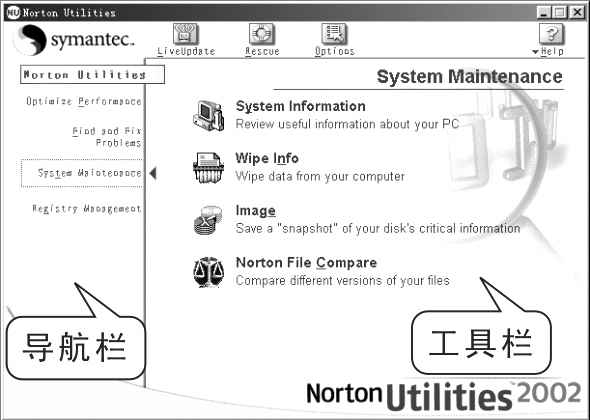
①点击主界面导航栏上的“System Maintenance”,然后点击右边工具栏中的“System Information”,便可进入该工具的主界面(图2)。
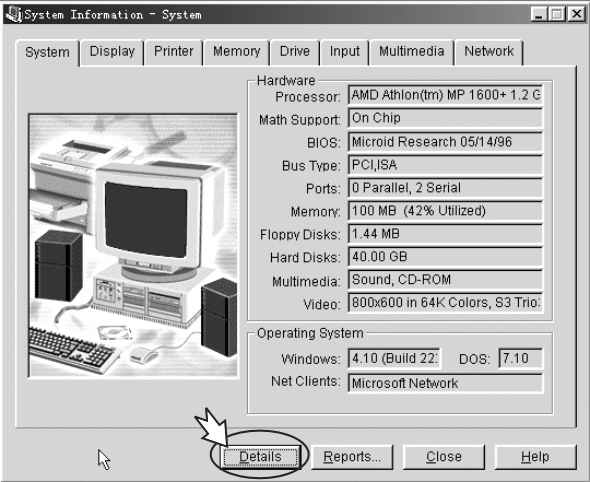
②从图中可以看出,该窗口列出了8大类的系统信息,分别是“System”(系统设备)、“Drive”(驱动器设备)、“Display”(显示设备)、“Printer”(打印设备)、“Memory”(内存)、“Input”(输入设备)、“Multimedia”(多媒体设备)、“Network”(网络设备)。点击每个选项卡,即可看到对应的信息。
提示:有些栏目的字符信息较长,超出了可显示的范围,我们可以点中前端的字符向右拖动即可看到未显示的字符了。
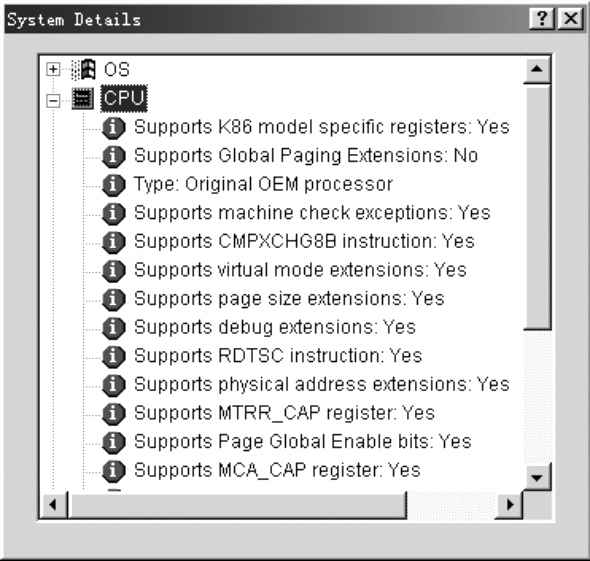
③点击“Details”,可显示每个类别更为详细的硬件配置信息(图3)。
二、彻底删除机密文件
通常删除文件时,系统只是将文件名从文件分配表中移出,而实际文件的数据仍然保留在硬盘中,直至有新的数据覆盖才会丢失。这样处理的好处在于能快速地删除文件,但同时也带来了一些不安全因素──如果他人有心想盗取电脑中已被删除的机密文件的话,只要通过一些工具软件就能轻易地恢复硬盘中已经被删除的文件!
因此,对于那些需要彻底删除的机密文件,我们就可以通过WipeInfo(安全删除)来彻底地毁灭它。
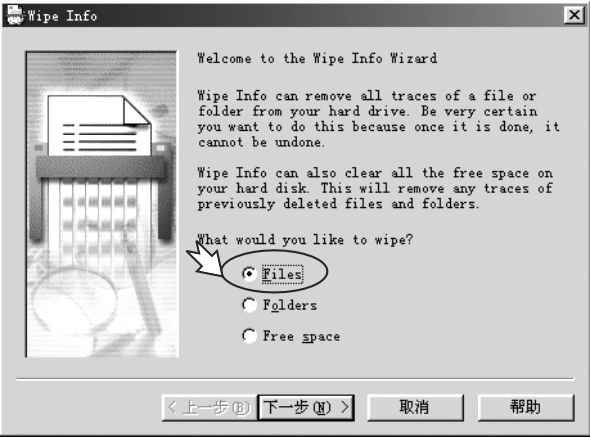
①点击WipeInfo按钮,进入向导窗口后,首先我们得选择是删除“单个的文件”还是“文件夹”,或者是已经被清空,但它上面还可能存在文件的空白区域(图4)。
②以删除单个文件为例,点击下一步之后,我们只需在弹出的窗口中点击“AddToList”按钮(图5)。
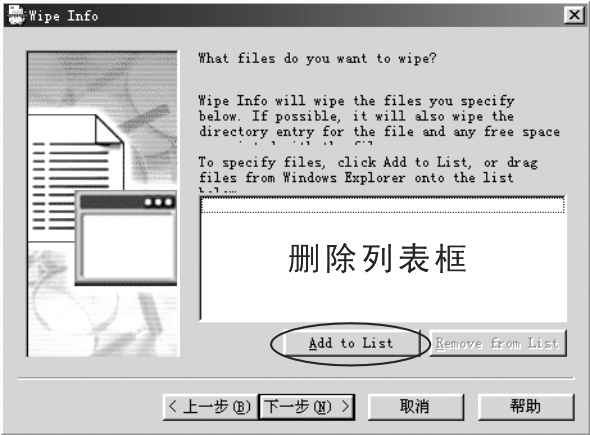
③然后在弹出的“打开”窗口中找到需要删除的文件,点击“打开”按钮将它添加到删除列表中,然后点击“下一步”按钮便可进入真正的“删除”窗口(图6)。
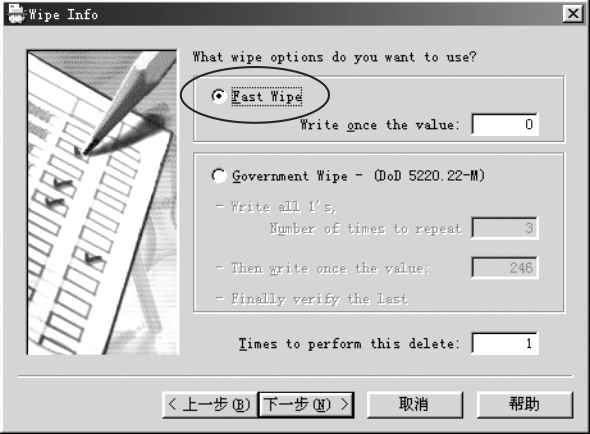
④在该窗口中,WipeInfo提供了两种安全删除方式:“FastWipe”(快速删除)和“GovernmentWipe”(政府级删除)。快速删除中可以设定填充的十六进制字节内容;而政府级删除中,默认对文件物理位置进行3次填充,最后一次填充的字节内容可自定义。如果用户还嫌不够安全,可设定重复此过程的次数。
⑤确定好删除模式后,只需根据提示一直点击“下一步”即可将文件彻底删除!
三、制作硬盘镜像
硬盘分区表、文件分配表等都是关系硬盘安全的关键文件,为了保护硬盘的安全,及时备份硬盘的这些文件是非常重要的。现在有了Norton Utilities 2002,我们就能通过它的Image工具来制作硬盘镜像了。
①点击导航栏上的“System Information”之后,再点击“Image”按钮便可进入磁盘镜像制作窗口(图7)。
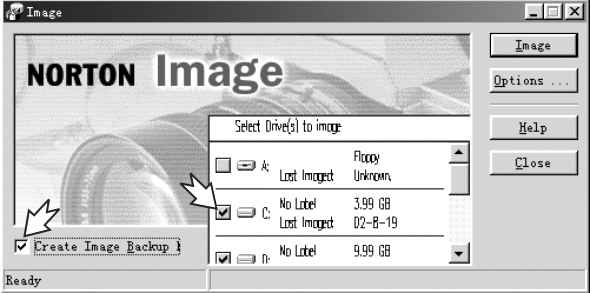
提示:必须将“Create Image Backup”前的复选框选中,Image才会将镜像文件备份到硬盘上。
②现在我们只需选择需要制作镜像的硬盘分区(建议将所有的分区都制作一个镜像),然后点击“Image”按钮,程序便会快速扫描硬盘分区,并将每个分区的镜像备份到该分区的根目录下。以后万一硬盘出现了错误,能通过这些镜像文件快速恢复。
四、对比系统文件
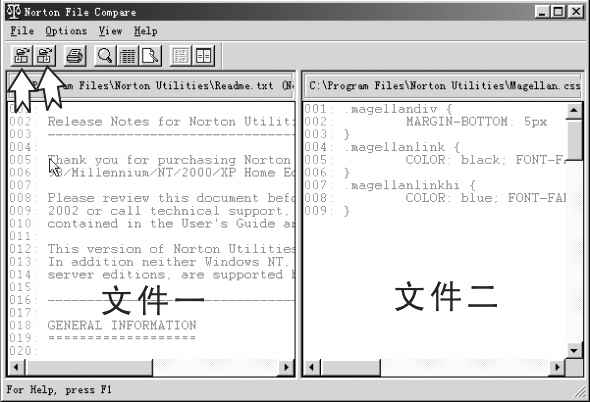
File Compare(文件比对)用于对比系统文件的更改情况。如检查win.ini,system.ini在软件安装前后的变化。启动Norton File Compare之后,首先点击工具栏中的第1个按钮指定左框中要载入的文件,然后点击第2个按钮来指定载入右框中的文件。两个文件中不同的内容将会用红色标出,相同部分则不显示(图8)。
提示:以上介绍的四个工具中,在NT内核的系统中只能使用前面的两个工具,在Win9X/Me中,可以使用全部的工具。
五、编辑注册表
在Win9X/Me中,还有另外两个工具可供我们使用──Norton Registry Editor(注册表编辑器)和Norton Registry Tracker(注册表监视器)。
先来看NortonRegistryEditor(注册表编辑器),通过主界面启动该软件后,我们会发现这个工具的作用和Windows自带的“regedit”一样,都是用于修改Windows注册表的(图9)。至于使用方法两者也十分相似,在此就不多说了。
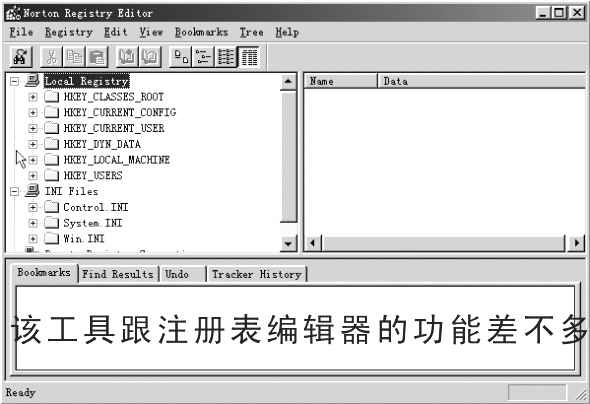
Registry Editor还引入了“BookMark”(书签)功能,我们可以将某个需要的键值路径加入书签列表中,今后查看该键值时只需在BookMark栏中双击该书签就可抵达相应的位置了,这为经常修改注册表的用户提供了不少方便。
六、监视注册表的改变
Norton Registry Tracker(注册表监视器)是一款非常优秀的工具,它能够监视系统文件的状态,一旦某个文件被修改,则软件会立即记录相关信息(图10)0。这是一种非常有效的保障系统安全的手段。
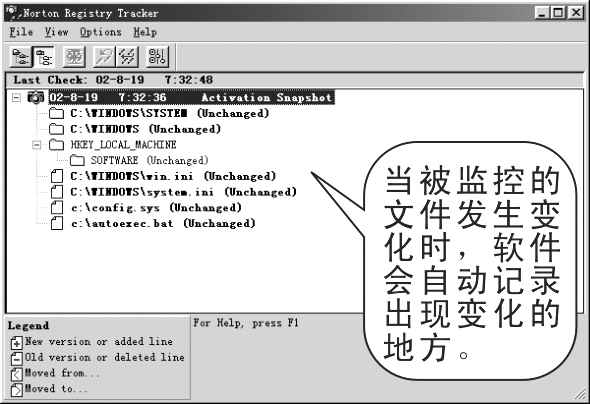
它的使用也很简单,只要启动它后,我们就无须动手了,整个过程软件会自动完成。被监视文件的一举一动都会即时地显示出来。如果需要指定监视的对象(包括文本文件和数据文件),则只需点击“Option→Settings”,然后在弹出的设置窗口中进行设置即可。
至此,我们已经学完了Norton Utilities 2002这一款工具软件的使用。相信通过Norton Utilities 2002的帮助,我们的电脑能够工作得更好、更高效!