硬盘分区不用求人
专题快递
硬盘分区是否合理直接影响到以后工作的便利性和数据的安全性。笔者曾用过几台著名的品牌机,40GB的硬盘居然只分一个区,这种分区的弊端是显而易见的:一是不利于文件管理,操作系统、应用软件、游戏、工具全都挤在一起,不仅用户很难查找文件,而且电脑搜索文件的速度都会变慢;二是文件安全得不到保障,操作系统所在分区易受病毒攻击,或者遇到系统紊乱,都容易引起C盘数据丢失。所以,如果你的品牌机仍然只有一个分区,那么重新分区就成了当务之急。
分区前首先要根据各分区的用途做一下规划,准备分几个区,每个区的容量是多少,都要心里有数。笔者的40GB硬盘是这样划分的:5GB的C区用来安装Windows 98和常用软件;5GB的D区用来安装Windows XP;5GB的E区是工作分区;5GB的F区用来安装游戏和大型软件;20GB的G区用来存放电影、音乐、光驱镜像文件、下载软件等。实际上还可划分出一块专门存放各种备份文件的分区。分区也不要盲目求多,好用、够用就可以了。
分区工具分有损和无损两类,顾名思义,前者将破坏硬盘中的数据,如DOS命令FDISK,后者却能在保证硬盘数据毫发无损的情况下,实现分区调整,代表软件是PartitionMagic(以下简称PQ)。由于无损分区优点明显、应用广泛,所以本文将介绍如何利用PQ进行新建、拆分分区等常用操作。PQ7.0试用版可以到官方站点下载(http://www.powerquest.com),如果觉得20多MB的个头太大,也可到天空软件站(http://skycn.com)下载简装汉化版。安装过程很简单,一路NEXT即可,启动后的界面如(图1)所示。
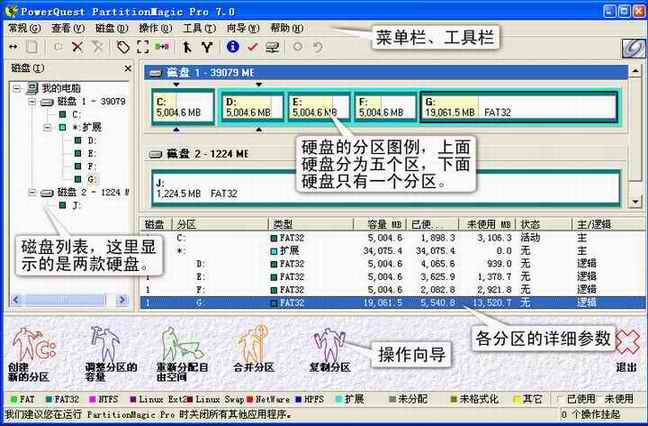
1.创建新分区:PQ设计了五个操作向导,即使是新手,也可在向导提示下逐步完成各种操作。例如想把单分区硬盘划分成多分区,可以通过如下步骤完成。
①点击“创建新的分区”按钮,出现提示,单击下一步进入“磁盘选择”窗口;
②选择要进行操作的硬盘,单击下一步进入“分区用途设置”窗口;
③如果想安装多操作系统,就应该选择“是”建立主分区,否则选择默认值“否”即可;
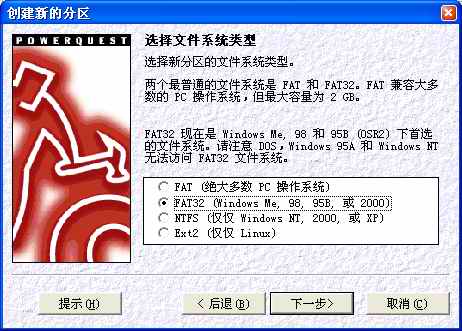
④接着进入“文件格式选择”窗口,默认为FAT格式,但在大硬盘普及的今天,FAT32是最常用的格式,所以应选择FAT32(图2);
⑤随后是“选择分区类型”窗口,如果在此前“分区用途设置”选择了“否”,这里就只能选择逻辑分区;
⑥紧接着进入“指定新建分区位置”窗口,默认位置是在当前分区之后;
⑦随后要指定新建分区容量和卷标,窗口中会给出分区容量的最小值和最大值,只要在这个范围之间即可,卷标可随意;
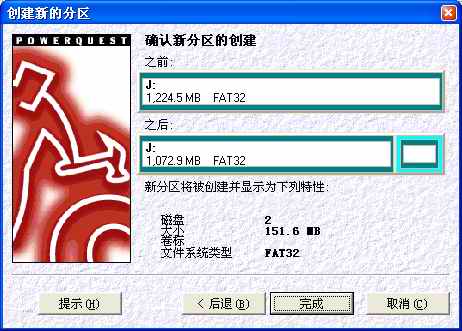
⑧最后将进入结果预览窗口,在此给出了转换前后的对比图(图3),审核无误后点击“完成”返回主窗口,你会发现PQ主界面下方会新增“应用更改”和“撤消上次”两个按钮;
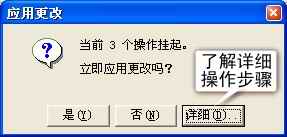
⑨实际上PQ只是设置好了操作计划,尚未付诸实施,所以要想反悔,还可以点击“撤消”,如果决定实施操作,点击“应用”按钮,会弹出提醒窗口(图4),确认无误后点击“是”,PQ便开始进行操作了,无须多久,一个崭新的分区就出现在你的面前了,而且硬盘数据毫发未损,是不是很有成就感!
2.调整分区容量:如果对现有分区布局不满意,怎么办,删除再创建,有些麻烦,不妨试试“分区调整”功能。例如D区容量太小了,需要增加一些,可通过如下步骤完成:选择D分区,然后单击“调整分区容量”向导,依次进行磁盘选择、分区选择、指定新建分区容量,接着选择新增容量从哪个分区上获得,建议最好减少前面分区的容量,这样可以提高执行效率,最后是结果预览,审核无误后返回主界面。经过PQ再次施法,C、D两分区转眼间就改头换面了,硬盘数据依然完好如初。
PQ可是魔法无边,除了上述操作,它还能对分区进行删除、合并、格式化、格式转换、数据复制等多种操作,此外还可以快速修复程序盘符、管理多操作系统,这些功能可以通过DriveMapper等工具来实现。由于这些功能并非常用,感兴趣的朋友可以参看《电脑报》以前的文章进行深入研究。