代理服务器地址查找无忧──《代理猎手》
专题快递
小王经常要用到远程的代理服务器,不过令他犯愁的是查找免费且可用的代理服务器地址。虽然可以用搜索引擎搜索“代理服务器”这个关键词,而且每次都可以找到一大堆代理服务器地址,但这些地址很多是不能用的。即使当时能用的地址,过了一段时间后也许就不能用了。面对这么多的地址,一个个地去测试是否可用,太麻烦了。不过自从用了《代理猎手》,小王再也不为寻找可用的代理服务器发愁了。
《代理猎手》最新的版本是3.1版(下载地址:http://www.onlinedown.net/proxyhunter.htm),它能对HTTP、SOCKS5、FTP等类型的代理服务器进行搜索,且支持多网段、多端口自动搜索,还能够对已有的代理服务器地址进行验证并给出速度评价。
搜索代理服务器
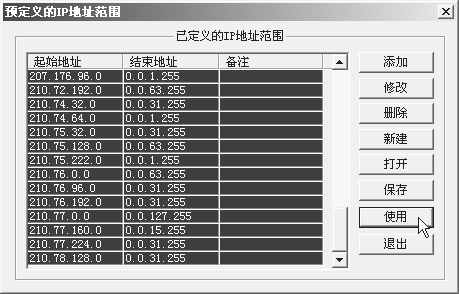
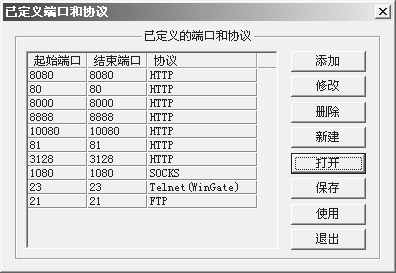
在《代理猎手》主界面的“搜索任务”标签页中单击“添加任务”按钮(图1),在“添加搜索任务”向导中选择“任务类型”为“搜索网址范围”。然后点击“下一步”,在弹出的对话框中选择“选取已定义的范围”按钮,再在弹出的对话框中点击“打开”按钮,可以看到代理猎手已经预设的网段IP地址范围(这些地址范围都被保存为ipr件)。我们可以根据自己的情况选择相应的网段来进行搜索。如选定ChinaNet的IP地址范围来进行检索:选中“Chinanet.ipr”文件,点击“打开”按钮,这样,ChinaNet的IP地址段就出现在(图2)所示的对话框中。用鼠标配合键盘上的Shift或Ctrl键进行多选,然后点击“使用”按钮对选定的区域进行确认,并返回到添加任务对话框,点击“下一步”按钮,进入端口选择对话框。依旧是点击“使用”按钮,弹出(图3)所示的对话框。在该对话框中,选择“打开”按钮,选择“default.ppc”文件,打开它,这时预设的协议和端口将被添加到列表中。选择“使用”按钮,这时会弹出一个提示窗口,问你“是否必搜”,选“是”返回到添加搜索任务对话框,点击“完成”按钮,完成对搜索任务的添加,返回到主界面。
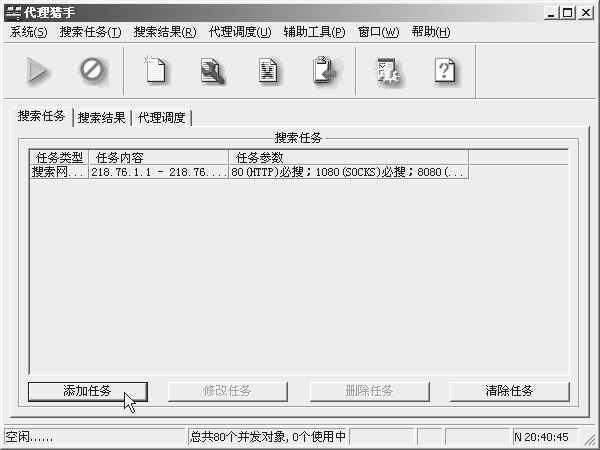
现在,单击工具栏上的第一个三角形按钮就可以开始搜索了。不过,搜索代理服务器是一件很耗时的事情,你需要耐心等待。
使用代理调度
搜索完成后,进入主界面的“搜索结果”标签页,可以查看搜索的结果(图4)。
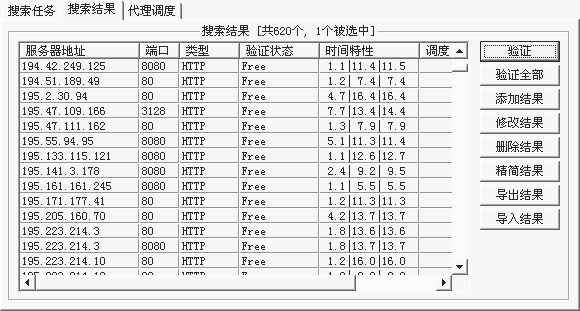
在结果列表中找到验证状态为“Free”(免费)的代理项目,通过鼠标右键调出的菜单将选定的代理地址加入到调度中。可以用同样的方法,多加几个免费代理进入调度列表。
进入到网页浏览器的代理服务器配置项目,在代理服务器地址栏填入“127.0.0.1”,端口栏填入“8080”。现在你对网页的访问浏览就是通过《代理猎手》中所启动的代理服务器来进行的了。
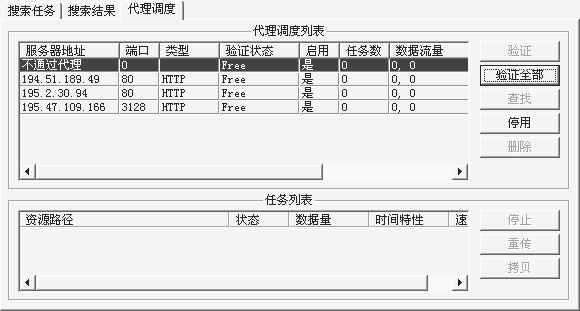
我们可选择“代理调度”标签页进入调度界面(图5)。《代理猎手》自动为代理服务器进行调度,每次访问网站的时候,它会利用多个代理服务器来实现浏览的功能,这是《代理猎手》的一个很大的优点,而且,这也提高了对网站的访问速度。
验证代理服务器地址
直接用《代理猎手》搜索代理服务器地址是比较费时的,也许你花了很长的时间都没有找到满意的代理服务器。这时你不妨从网上找一些现成的代理服务器地址,然后用《代理猎手》进行验证,这样会省事得多。
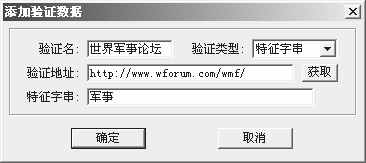
因为不同的代理服务器速度不同,所以提供的对网站的访问速度也不一样。在验证代理服务器是否可用时,最好将你想访问的地址加入到“验证资源地址”列表中去,这样你可以获得能访问该地址的速度最快的代理服务器地址。方法是:从“系统”菜单中选择“参数设置”,在弹出的“运行参数设置”对话框中选择“验证数据设置”标签页。然后点击“添加”按钮,在“添加验证数据”对话框中分别填入验证名和验证地址,而验证类型通常选择“特征字串”,然后在“特征字串”输入框中填入网站首页会出现的字符或文字(图6)。“确定”后,即可将要验证的网站添加到“验证资源地址”列表中去。
使用时,先在列表中选择要用来验证的网站,然后点击“使用”按钮,就可以把该网站作为验证代理服务器是否有效的“验证资源地址”了。