VAIO笔记本电脑专用软件精彩体验──电脑管理软件Powerpanel篇
数码与整机
前言
对于SONY生产的VAIO系列笔记本电脑的用户来说,VAIO吸引人的地方也许不仅仅是那漂亮的外观,随机附送的许多专用软件也是一个不错的闪光点。
SONY附送的这些专用软件非常实用,而且界面美观。这些软件之间的关联性也很大,不但需要SONY专有的SONY Notebook Control Device和Programmable I/O Control Device硬件芯片支持,而且还需要SONY Shared Library和SONY Utilities DLL等程序的支持才能正常使用。
今天我们首先给大家介绍一下SONY的专用电源管理程序──Powerpanel这个功能强大的小家伙。
程序关联功能
除了能像大多数厂商的电源管理软件一样做到对CPU、LCD等耗电大户进行剩电管理以外,Powerpanel最具有特色的就要数它的程序关联功能了。
安装好的Powerpanel自带了12种电源管理方案。这些电源管理方案都可以和不同的应用程序相互关联,只要用户调用了相应的程序,Powerpanel就会自动调用相应的电源管理方案予以配合。其间的响应时间是以毫秒来计算的,几乎就在程序打开的同时,你就会发现屏幕亮度的变化(如果两个方案之间的LCD亮度有差异的话),同时会弹出一个信息显示框,告诉你的电源管理方案变化了。
那么如何设定某一程序和电源管理方案相互关联呢?首先我们需要打开想要关联的程序──这里我们举例为《扫雷》(呵呵,一个练习运用鼠标的好游戏),然后打开电源管理的编辑界面,选中我们想要关联的方案──比如GAME,双击“APS Applications names”(注意,是英文的复数,也就是说可以同时关联多个程序)选项下的语句行,就会弹出对话框来((图1))。
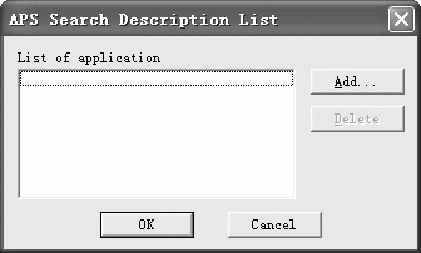
点击“Add”,进入添加相关程序过程,首先它要求我们打开想要相关的程序,我们此前已经打开了《扫雷》,这里就直接在第二步里面输入《扫雷》的中文字符,然后点击“查找”(Find)。
这时候在Find下面的对话框里会显示一些信息,表示《扫雷》程序已经被发现了。然后直接“OK”就将《扫雷》和GAME方案联系起来了。
如果你想要添加的程序不在运行状态或者已经和该方案关联了,Powerpanel就会显示出相应的错误信息。只要开启后能在任务栏有显示的程序,都能够被Powerpanel辨认出来,而一些默认只在后台运行的程序,Powerpanel是不能辨认的。
但是仅仅做了这样的设定还是不能在打开《扫雷》的同时自动切换到GAME方案,还需要在Powerpanel的设定里面选择自动选择方案(Automatic Profile Selection),才能在打开《扫雷》的同时自动切换到GAME方案。
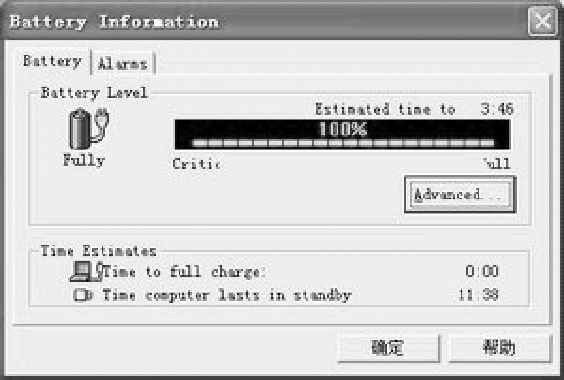
Powerpanel还附带了电池信息的显示功能,相比Windows自带的仅显示电量和充放电情况的“简单”显示来说,Powerpanel就详细得多了。
除了能显示出当前的电池电量和当前电量能够正常使用的时间,它还能显示将电池充满还需要的时间,以及当前电量能够待机的时间((图2))。
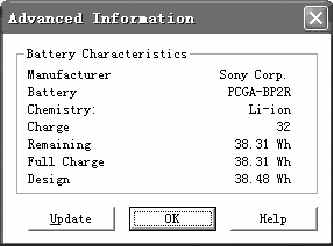
点击图中中间靠右的高级选项(Advanced),会弹出对话框显示包括生产商、电池的编号、电池的化学元素、电池循环充放电的次数、电池当前的容量、充满的容量、设计容量等详细信息((图3))。电池充放电的次数和当前充满电后的容量,能基本上反映这块电池的状态如何。这对于购买二手机器的朋友,是需要重点查看的地方。目前能做到查验电池充电次数的也仅有SONY和IBM两家厂商而已。
结束语
这里仅仅是介绍了Powerpanel最主要的功能特色,如果你是VAIO的用户,仔细研究之后相信你一定会喜欢上这个小家伙。让它帮你合理的设定电源管理方案吧,这样才能获得更长的电池使用时间,让你的笔记本电脑移动方便!