Flash MX中音乐的导入及词曲同步
网络与通信
将音乐导入到Flash中并实现词曲同步是制作Flash MTV的基本功之一,但许多初学者由于不得要领,往往实现不了词曲同步,或者在操作过程中经常出现一些不该有的失误。其实只要你有足够的耐心,明白其中的奥秘,很快就可以上手,下面让我们来看一个简单的实例。
音乐的导入
Flash MX支持的音乐格式有WAV、MP3等,但由于音乐格式的文件一般比较大,所以大家在使用过程中一定要注意压缩。一般都选择MP3音乐,就是因为MP3是压缩效率很高的声音文件,它的导入过程如下:
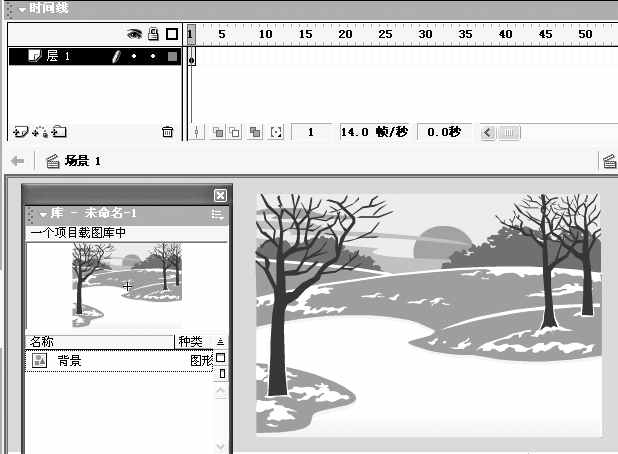
1.首先开启Flash,新建一个Flash文件,影片属性选默认设置即可,然后导入一幅图形文件作为背景(图1)。
2.在层1上双击鼠标左键,将层1改名为“音乐”,然后单击“插入→新建组件”,将创建新符号的名称改为“music”,类别选中“电影片断”,按“确定”进入符号编辑窗口,单击“文件”菜单,选择“导入”命令,将选定的一首“情人.mp3”导入到“music”这个组件中。
3.回到场景1中,按下“Ctrl+L”,打开库窗口,将“情人.mp3”拖入到场景1中,你将看到“音乐”层的第一帧,会出现一条线(一小段声波),此时还需注意将属性面板中的“同步”设置为“数据流”。
4.将时间线下面的滚动条尽量向后拖动,在可以显示的最后一帧处按F5插入帧,这时时间线上出现了一条波浪线,采取同样的方法,测试该音乐文件共有多少帧(图2)。

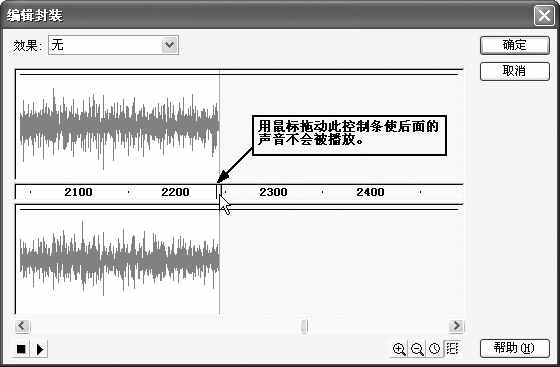
5.至此,我们就完成了音乐文件的导入工作。如果有的朋友只想要一半的音乐文件,可在声音的属性面板中单击“编辑”按钮,将右边的控制条拖动到适当位置即可。控制条后面的声音将不会被播放(图3)。
歌词的输入
导入音乐完成之后,剩下的就是输入歌词了,这是Flash中比较关键和繁琐的一步。下面我们做详细介绍。
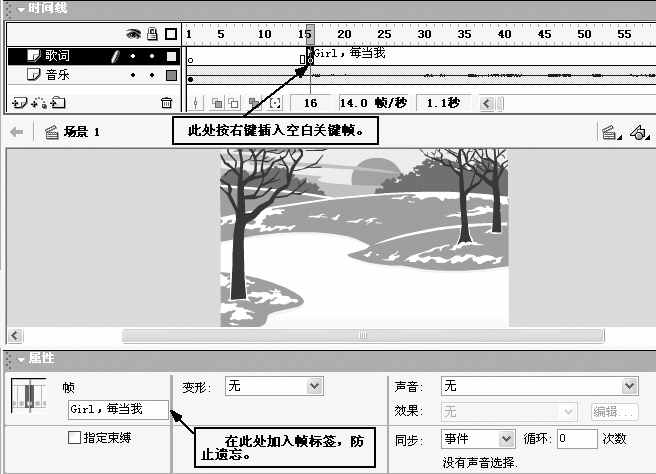
1.单击“插入层”按钮,增加层2,双击鼠标左键将它改名为“歌词”,然后选择该层的第一帧,按回车键测试每一句歌词的位置。当听到第一句歌词出现时,按下回车键,使其停止,按右键在此插入一个空白关键帧,同时在属性面板中,给“帧”处加一个标签,防止遗忘。此时,点击插入空白帧处会有一个小红旗的标志(图4)。
2.用同样的方法给每句歌词所在的位置插入空白关键帧,同时在属性面板中加入帧标签。
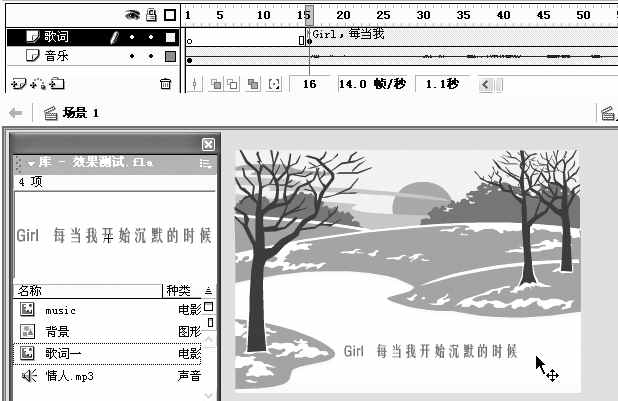
3.找到每句歌词所在的位置后,下面开始创建新符号,把歌词制作出来。单击“插入→新建组件”,取名“歌词一”,按“确定”进入符号编辑窗口,用文字工具输入“Girl 每当我开始沉默的时候”,回到场景1,选中歌词层中的第一个标签处,按“Ctrl+L”,将歌词1拖至场景中的适当位置即可(如(图5))。
4.接着新建一个组件,取名歌词二,输入“你比我更难过”,在歌词层的第二个标签处将库中的第二句歌词拖入到场景中的适当位置。看明白了吗?其他的相信你一定会触类旁通,顺利地制作出来的。好了,按“Ctrl+回车”测试一下效果吧。
以上介绍的都是Flash中最基本的操作步骤。如果你在熟悉它们的使用方法后,还可以试着在组件中做出诸如旋转文字、变形文字等特效,它会使你制作的Flash MTV字幕产生生动而有趣的效果,而不仅仅是欣赏一些呆板的文字。这就靠你自己的努力了。