Flash动画片制作完全分解──组合动画元件(2)
网络与通信
我们现在来看看具体怎样将动画元件组合起来形成完整的动画效果。新建一个元件命名为“综合山水动画”,我们将在这一个元件中放置所有要组合的动画元件。在这里需要提醒大家注意的是,在制作比较复杂的动画效果时,最好要在场景中直接制作,因为我们一旦想改变动画的尺寸,就需要在场景中一帧帧地一个个地移动放置好元件的位置。而如果我们将动画效果制作在一个MC中,再将这个MC放置在场景中就只要改变此MC的大小即可,节省很多的麻烦。
步骤1:
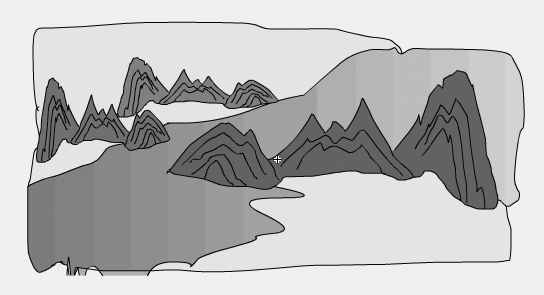
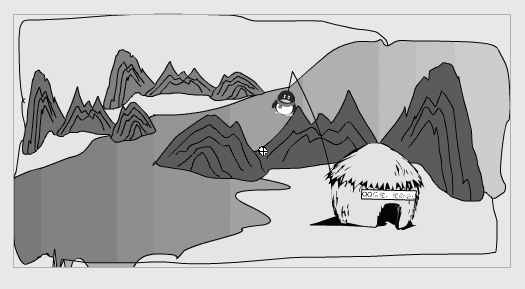
将绘制好的山水背景放置在第一层上并使用Align面板设置居中对齐(图1),新建一层,从Library中拖曳“小茅屋”元件到这一层,将它放置在画面的右下角(图2)。
步骤2:
分别在这两层第30、45关键帧,使用变形工具放大第45帧上的元件,并分别在第30帧到第45帧之间建立Motion动画。那么现在的动画效果是在前30帧静止后,山水背景与小茅屋一起放大。
步骤3:
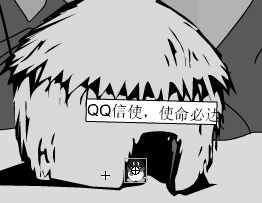
新建一层,在第50帧建立关键帧,将“QQ走路”元件拖曳到这一层,并使用变形工具改变其大小,将它放置在小茅屋的门口(图3)。在第85帧建立关键帧,将“QQ走路”元件的大小改变,并移动到如(图4)的位置。

步骤4:
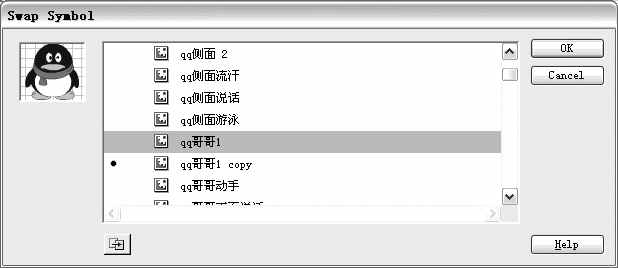
在第86帧建立关键帧,使用“QQ静止正面”元件代替“QQ走路”元件。我们可以点击Properties面板上的“Swap”按钮,在弹出的Swap Symbol窗口中进行元件的替换(图5)。这样做的目的在于“QQ走路”是一个循环播放的动画片段。当QQ走动到指定的位置后,我们应当使用一个静止的元件代替它。否则总在原地踏步,岂不是很滑稽?
步骤5:
新建一层,在第90帧建立关键帧,将“男孩走路”元件拖曳到这一层,这是一个在Fireworks中使用了模糊效果的图片,这样可以表现出跑动时的速度。在第95、98、101帧新建关键帧,改变元件位置后分别建立Motion动画(图6)。在第102帧建立关键帧,使用“男孩站立”元件替代“男孩走路”元件。

步骤6:
我们可以使用相同的方法将说话时的MC替换到相应位置。应当注意的是,我们必须为说话所耗费的时间留下适当的空白帧,以保证人物说话动作与说话的声音同时结束。
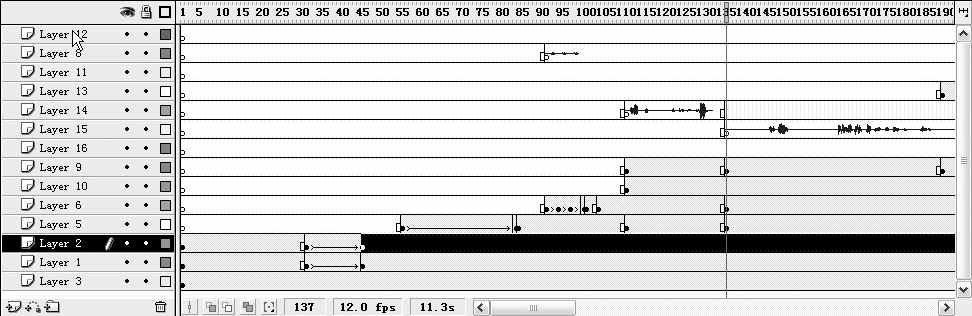
这样我们就完成了一个综合MC 的制作。最后MC的时间轴如(图7)所示,将此MC拖曳到场景中,并设置居中对齐,可以完成一个场景的设计。我们可以使用相同的方法设计其他的场景。
在下一节我们将学习如何进行声音的录制与处理,并将声音添加到Flash动画中,以完成声影完整的作品。
编后:连载教程作品示范地址:http://qqflash.tencent.com/cgi-bin/qqflash/show.cgi?id=295