“妹”有所“图”──WebMail使用自定义图片技巧
网络与通信
虽然HTML邮件由来已久,但在Webmail中支持HTML邮件却是最近才流行起来的一种网页技术。这种支持HTML邮件的邮箱一般会提供一个集成在网页中的简易编辑器进行在线编辑,可以进行文字格式化、超链接、插入图片等基本HTML编辑。对文字的操作没什么好说的,功能非常接近邮件程序的编辑器,惟有图片的使用不是很方便,其中突出的一个缺陷就是不能使用自定义图片(指根据需要用图像软件处理过的图片)。
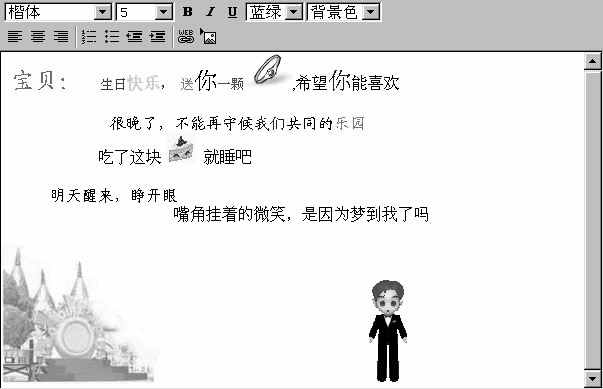
因为这种编辑器并不能将本地硬盘中的图片打包进邮件一起发送,它提供的插入图片的地址只能使用网址图片。也许就因为这个原因,许多Webmail用户都不太喜欢使用图片。看看(图1),是笔者用图片加彩色文字“拼”出来的,效果尚可吧?(非本地图片显示,在另外的机器收取)来,跟我学吧!
不知道大家是否注意到:经常收到的HTML格式邮件中的图片或附件其实就是在邮件ISP网站某一个路径下的文件,无须登录输密码,只要知道那长长的一串天书般的地址,就可以用浏览器直接浏览。我们可以先把图片文件用附件的形式发送到自己的邮箱里(相当于上传),取得图片地址后再在给对方的邮件中引用,就这么简单。
第一步:巧妙上传要使用的图片文件
新建一个邮件从编辑器编辑区的下面,点击“粘贴附件”,打开插入附件窗口,点击“浏览”按钮,从硬盘选择图片文件,一次或多次选择后将所有要用到的图片上传到邮件服务器空间,按“确定”返回编辑器主界面,保存草稿,完成上传。此时我们漂亮而可爱又让人费神的图片已经呆在了ISP的硬盘里了。
第二步:获取上传后图片的地址
如果在草稿箱内直接打开邮件就到了编辑新邮件界面,这时只能编辑邮件和增删附件。为了使用附件,并获得图片的地址,我们需要把邮件转移到其他可读文件夹,“草稿箱”页面有一个“转移选中邮件到....”,将刚才保存的草稿转移到任意一个文件夹(收件箱、回收站等)。
进入该文件夹,并打开邮件,就可以看到附件列表,在附件上右击,环境菜单中选择“属性”,查看图片附件的“属性”,也就是它的地址了。如果没出差错的话,你可以得到 “http://www17.mail.sohu.com/download/?message=1001144005.14627_29.mailsrv6&key=key1&mimetype=image/gif"这样一串天书般的网址。把附件的文件名与图片附件属性中的地址依次对应起来,获得所有图片上传后的网络地址,并用记事本记下图片与地址的对应关系。
第三步:撰写邮件
尽量发挥你的想象,在引用图片时,“脚本提示”的文本框中输入刚才取得的该图片的网络地址,确定后,如果地址正确的话,在编辑区就会显示出来了。然后调整图片的大小、位置,协调图片与文字的排版即可。
提示:另外还有一种可行的步骤大家也可以参考:1.撰写邮件正文,完成文字的编辑,要使用本地图片的地方照常使用,调整图片大小、位置,查看效果。2.记住用到的图片文件,并复制邮件正文内容。3.将图片文件发送给自己,或者保存草稿后将邮件转到其他文件夹收取邮件获得图片上传后的网络地址。4.重新写邮件,把刚才复制的邮件正文内容粘贴到新邮件中,文字格式及图片位置、大小等都会得到保留。5.把其中本地地址的图片替换为已经获得的相应网络地址。
只要你胆大心细,Web妹儿亦可以有所“图”的!(图2)
