修订审阅有条不紊
软件世界
这样的修订如此方便
与上期讲的批注不一样,修订允许各审阅人在文档中插入修改意见。它与传统编辑方法的修改不同,用户不仅可以看出文档的何处做了修改,还能选择接受或拒绝修改,从而大大提高公文的审阅效率。当然也节约了文稿用纸等办公资源。
三步作修订
与批注不同,修订是直接写入文档的建议,一般用带有下划线的红色字体显示。
①打开待审阅的文档,按上期介绍的方法,打开“审阅”工具栏。将光标放在需要插入修订的位置,单击“审阅”工具栏中(或“工具”菜单下的)的“修订”命令。
②输入第一条修订,完成后将光标移到新的修订位置,即可再次输入第二条修订。
③全部修订输入完毕以后,单击“修订”命令退出修订状态,按常规方法保存文档。
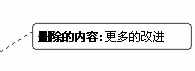
注意:当文档处于修订状态时,用户不仅可以插入新内容,也可以删除文档中的内容。被删除的内容会放入类似批注框的“删除框”(图1)内,以便最终审阅者做出接受或拒绝删除的选择。
编辑修订内容
编辑修订就是在定稿时对修订做出接受或拒绝的决定。针对上面介绍的两种修订方式,用户可以选择的操作有:
1.对插入修订来说,可以用鼠标右键单击文档中的修订文字,根据需要选择快捷菜单中的“接受插入”或“拒绝插入”(图2)。
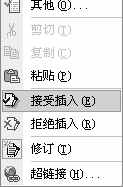
提示:前者可去掉文字的修订标记(颜色和下划线),使它成为文档的一部分;后者可直接将文字从文档中删除,不会留下任何修订痕迹。
2.对删除修订来说,只要用鼠标右键单击“删除框”(图1),根据需要选择快捷菜单中的“接受删除”或“拒绝删除”(图3)。
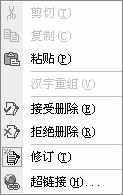
提示:前者可将文档中的删除框去掉,就像当初直接删除文档内容一样;后者也可以将删除框去掉,但是将其中的内容放回原处,删除位置的文档将恢复到原来的状态。
审阅过程更快捷
1.在“审阅窗格”中查看
对于有多人参与审阅的重要公文来说,定稿者需要查看所有的批注和修订,以便深入地了解每位审阅人的想法。如果定稿者直接观看文档感觉比较杂乱,可以打开“审阅窗格”来查看。具体方法是:单击批注栏中的“显示”按钮打开菜单,选中其中的“审阅窗格”命令,即可在当前窗口下面开辟一个“审阅窗格”,用户即可看到文档各个部位(主文档、页眉、页脚等)的批注和修订内容。其中包括插入的内容、删除的内容、审阅人姓名和审阅日期。如果用鼠标右键单击“审阅窗格”中的具体内容,还可以打开图2、图3所示的快捷菜单,执行接受删除、拒绝删除等操作。
提示:当然,使用“审阅”工具栏中的“前一处修订”和“下一处修订”等按钮,审阅者也可以快速地查看页面中的批注和修订。
2.在文档页面中查看
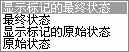
另外,公文定稿往往需要了解不同阶段的进展。为此,Word XP的“审阅”工具栏提供了一个“显示以审阅”列表(图4),选择其中的命令可以看到各个审阅阶段的具体情况。
提示:如果有两个审阅者同时打开一个文件,后来的那位只能以副本的形式打开文档,不会干扰前一个用户的工作。当然,后者保存文档时只能重新命名。定稿时可以使用“工具”菜单下的“比较并合并文档”命令,将多个未定稿合成为一个文档。