用Authorware制作文字书写效果
软件世界
Authorware是一款强大的多媒体课件制作工具,用它来制作文字的书写效果不仅制作过程简单,而且能将声音和书写同步,实现边讲边写的效果,就像老师上课一样,特别适合小学低年级书写教学课。
下面我们以制作“大”字的书写过程为例进行实例讲解。
一、制作思路
屏幕首先出现一个“大”字,然后播放“大”字的读音,接着出现“大”字一笔一画的书写过程(每一笔都有一种逐渐显示,有一种书写的效果)。每写一笔同时伴随着这一笔的名称,如书写“一”,声音同步播放“横”。依此类推,每一笔写完停顿5秒钟。目的在于让低年级儿童能够掌握文字的书写顺序、各笔划的名称及形状等。
二、实现步骤
1.录制声音:启动Windows自带的录音机(“开始/程序/附件/娱乐/录音机”),然后利用麦克风录入“dà”、“héng”、“piě”、“nà”四个声音,分别以“da”、“heng”、“pie”、“na”为文件名保存;
2.制作笔画:启动Windows自带的画图(“开始/程序/附件/画图”),选择“文字”工具,在画板中输入“大”字(楷体、120),利用“选定”工具框选大字(最好是大小刚好),点击“编辑/复制到”,然后以“大”为文件名保存成图片的形式,再利用“橡皮擦”工具,将“大”字“横”以外的部分擦除,选择“透明”模式,然后利用“选定”工具框选“横”,点击“编辑/复制到”,然后以“横”为文件名保存。用同样的方法将“撇”、“捺”也制作成图片(图1)。
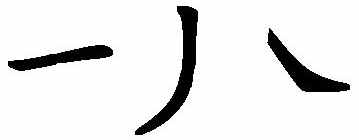
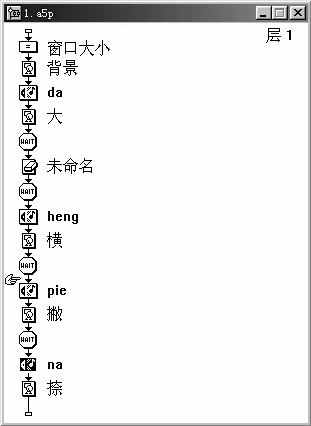
3.程序设计:运行Authorware,拖入一个“计算”图标到主流程线上,取名为“窗口大小”。双击打开后输入“ResizeWindow(400,300)”,表示展示窗口宽400像素,高300像素,拖入一个显示图标到“窗口大小”下面取名为“背景”。双击打开后点击“文件/导入”,导入一幅图片以作为背景。拖入一个声音图标到 “背景”下面,取名为“da”,双击打开“图标属性”对话框,点击“导入”按钮,导入刚才录制的“da.wav”声音,点击“计时”选项卡,在“执行方式”下拉框里选择“同时”,表示声音播放的同时运行下面的程序。再拖入一个显示图标到声音图标下面,取名为“大”,打开后导入“大”字。放一个“等待图标”在其下方,设置“单击鼠标”响应。接着拖动一个“擦除图标”到“大”的下面,将“大”擦除。然后拖一个“声音图标”到“擦除图标”下面,取名为“heng”,跟“da”的设置一样也设置为“同时”,拖“显示图标”取名为“横”,将“横”画导入进来;下面放置一个“等待图标”等待类型为“时间”,5秒钟。同样的方法处理“撇”、“捺”((图2)为程序流程图)。
4.设置出示效果:刚才的“横”、“撇”、“捺”出示都没有效果,只是一下子跳出来,这样没有一种书写的效果。我们打开名为“横”的显示图标,然后在“修改/图标/属性”弹出的属性对话框里,点击“浏览”按钮,选择出示方式为“露出方式”下的“从左往右露出展示”,点击“应用”按钮可以预览它的效果。同样方法处理“撇”、“捺”注意由于书写方向不同,选择的露出方式也应该不同。
5.调整位置:点击“调试/从头开始”,让程序播放完毕,你会发现三个笔画放置很乱,然后点击“调试/暂停”,再用鼠标拖几个笔画组成一个“大”字。到此大字的书写过程课件即告制作完毕。