用《数理平台》学做物理课件
软件世界
《数理平台》是一款无须编程也能准确描述物理量的软件。很适合用于制作物理课件。下面就以高中物理中《滑动变阻器的分压作用》为例介绍课件制作的方法。
运行该程序,就会看到程序的主界面。和标准的Windows应用程序一样,上面两行分别是菜单栏和常用工具栏,接下来是器件箱和工作区(图1)。在器件箱中有一些画点、线段、射线、直线、圆等的工具。

为了便于说明,下面以一道物理题为例。
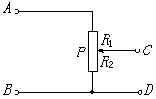
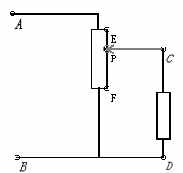
例题:如(图2)所示,把最大阻值为R的滑动变阻器做分压器使用,滑动片P把R分成R1和R2两部分,A、B两端电压恒定,C、D为输出端。下列叙述正确的是()
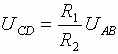
(A) C、D端不接负载时,(图3);
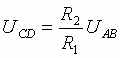
(B) C、D端不接负载时,(图4);
(C) C、D端接上负截时,(图5)要下降;

(D) 滑片P滑动时,(图5)可以从零调到(图6)。

为了讨论方便,在制作课件时,我们在CD之间加上一个负载电阻。增大负载电阻可演示CD端近似断开的情况。
具体操作步骤如下:
1.新建一个项目,利用“线段”工具,作出(图7)所示的电路。
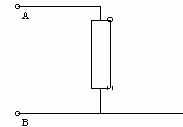
2.选择各端点,执行“显示”→“显示标签”。此时我们会发现各点显示的符号,与原题有些不符,假设左下角的点,显示的符号为“C”,我们可以采用下面的步骤进行更改。
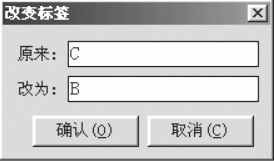
3.选择该点“C”,执行“显示”→“改变标签”,在弹出的对话框中,“改为”栏中写入原题中该点的符号“B”(图8),单击“确认”退出。同理将其他各点的标签改为题目中所给的名称。
4.在滑动变阻器右边界线段EF上做一个点P。
5.同时选中P点和线段BD(即先选择P点,然后在按下“Shift”键的同时,选择线段BD,下同),执行“作图”菜单中的“平行线”命令。
6.在作出的直线“线A”上做一点C(大致在D点的正上方),同时选中C、P,执行“作图”→“线段”,然后执行“显示”→“显示终点箭头”。
7.选中线A,执行“显示”→“隐藏”(将辅助线A隐藏,使工作区不至于太乱,下同),一个滑片就做成了(本方法虽然比较麻烦,但可以保证滑片移动过程中不至于变形,影响美观),然后将其他部分电路补充完整(图9)。
接下来我们开始为各物理量赋值,先给路端电压赋值。
8.用“线段”工具,作一线段。用鼠标单击,使它被选中。执行“度量”→“长度”,在弹出的对话框中,名称处填“U”,标签处填“U=”,单位处填“V”,然后确认。在工作区中便出现了一个关系式,当你移动线段的一个端点,使其伸长或缩短时,等式中的数值也在随之变化。
9.同理我们再作两个线段,来表示滑动变阻器R,和负载电阻R0。
接下来我们该给滑动变阻器的两部分赋值了。
10.同时选中E、F两点,执行“度量”→“距离”,在出现的对话框中,不做任何修改,直接确认(假设该距离的名称为b)。同理测出PF间的距离c。
11.执行“度量”→“计算”,在对话框中,算式中填写“R*c/b”;名称处填写“R2”,标签处填写“R2=”,单位处填写“Ω”,确定退出。就得到了滑动变阻器与负载并联部分的电阻值(大家会发现算式中R、c、b就是我们前面得到的各量的名称。如果你在制作过程中采用别的名称的话,写算式时,只需改为对应字母即可)。
12.再执行一次“计算”,算式为“R-R2”名称、标签改为“R1”,即可得到另一部分电阻的大小。
现在试着移动一下滑片,就可以看到两部分的阻值都在变化。
13.最后我们来计算一下分压电路的电压变化。执行“度量”→“计算”,在算式中填入“U*R2*R0/[R1*(R2+R0)+R2*R0]”,名称、标签、单位等处也分别填好,单击“确定”。
14.拖动P点,就可以看到分压电路电压的变化情况了。改变负载电阻阻值,就可以很清楚地展示例题中的UCD的变化情况,将题目求解出来。
大家可能会发现,刚才所写的算式,其实就是求解分压电路电压的表达式。大家可以修改为求解其他物理量,如总电流和各支路电流等。另外,本例中滑动变阻器滑片的移动是手动操作的,你也可以同时选择点P和线段EF,执行“编辑”→“自动按钮”→“动画”,确认后,单击新产生的动画按钮即可发现滑片自动滑动了。
在《数理平台》中利用“度量”中的“长度”和“计算”实现了物理量的读取、计算。通过改变线段长度,达到了即时改变物理量大小的目的,这一方法,在制作物理课件中非常实用。
《数据平台》的下载地址:http://www.eedduu.com或http://www.jhksoft.com。