用视频片段制作个性签名
软件世界
你可能在论坛上看到有的人采用一段精彩的视频来作为自己的个性签名,其实这是由视频片段制作的GIF动画。想拥有这样一个个性的签名?那就跟我一起来吧。
一、所用软件
AVI-GIF V1.0.9:共享软件,可以实现AVI和GIF之间的转换。大小只有592KB,下载地址:http://www.skycn.net/soft/780.html
VirtualDub V1.4.10:免费的多媒体剪辑软件。大小只有694KB,下载地址:http://www.skycn.net/soft/1997.html
Macromedia Fireworks MX 简体中文版:商业软件,可以轻松制作出GIF动画。大小为27.4MB,试用版本下载地址:http://www.skycn.net/soft/1824.html
二、制作过程
我们要制作个性签名,首先要选择自己喜欢的视频片段,并剪辑下来。使用的工具为VirtualDub。
1.导入视频文件
打开VirtualDub,按“Ctrl+O”组合键打开要截取的视频文件。VirtualDub可以导入常见的AVI、MPEG-1格式视频文件,也可直接从VCD光盘中导入DAT文件。
2.截取视频片段
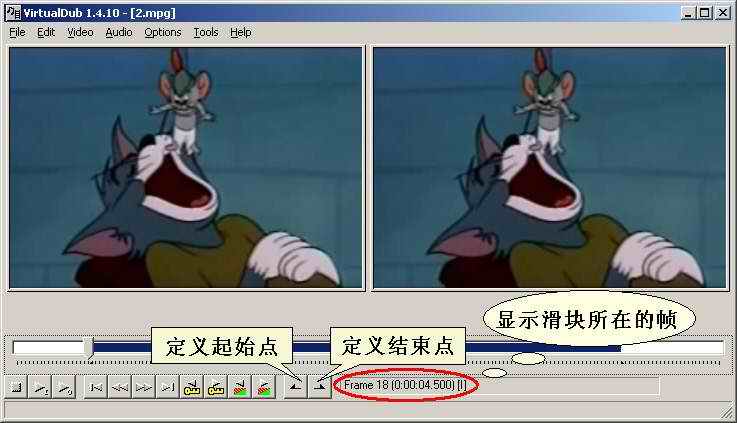
用鼠标拖动播放滑块至欲截取的视频的位置,分别按下起始点按钮和结束点按钮,选择好截取的视频片段,如鼠标拖动不便可使用键盘的左右方向键微调。在右边会显示滑块是在第几帧上,这样方便你精确地选择截取的视频片段的帧数。通常的视频的帧率是30帧/秒,如果你想截取一段6秒钟的视频,可截取一段180帧的视频(图1)。
3.设置输出参数
30帧/秒的GIF文件太大了,通常GIF动画的帧率可设置到10~12帧/秒,甚至可以更低。不过在AVI-GIF中没有调整帧率的功能,因此应该在输出AVI时就将它调整好。
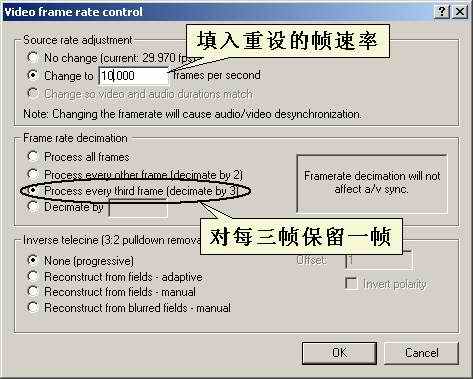
选择“Video”菜单下的“Frame Rate”(帧率)命令,弹出“Video frame rate control”(视频帧率控制)对话框,在上面栏中选择“Change to→frames per second”单选项,并在其中填入重新设置的帧速率。
在“Frame rate decimation”(帧率抽取)栏中可选择“Process every third frame”(3帧抽取一帧),这样帧数会保留到原来的1/3(60帧)。也可以在“Decimate by”中自己设定。这样对视频的流畅度影响不大(尤其在卡通片中),但会大大降低输出的AVI视频文件的大小。
需要注意的是帧率抽取之后的帧数除以帧率得到的时间应和源文件的播放时间相差不多,要不就会出现快镜头和慢镜头的现象(图2)。
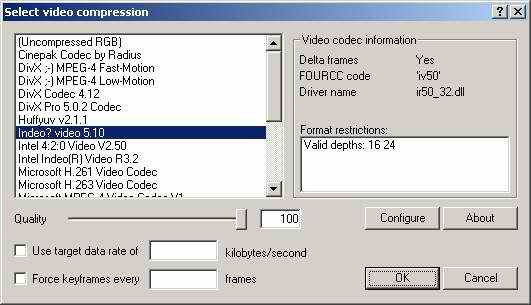
如果源文件为AVI文件,可不进行再压缩,直接在“Video”菜单中选择“Direct stream copy”(直接流复制)。如果是MPEG-1文件,则需要重新选择压缩AVI的编码(codec,参见《电脑报》第33期B1版文章),点“Compression”命令,然后在“Select video compression”(选择视频压缩)中选择“Indeo video 5.10”编码,按“OK”再回到“Video”菜单,选择“Normal recompress”(常规再压缩),即完成视频设置。
由于要转换为无声的GIF动画文件,输出的AVI文件不需要音频,可在“Audio”菜单中选择“No audio”,然后在“File”菜单中选择“Save as AVI”输出AVI文件(图3)。
提示:VirtualDub自带了尺寸调整的滤镜,你可选择Video菜单中的“Filters”,打开“Filters”(滤镜)”窗口,按Add按钮然后从列表中找到resize滤镜,用它将尺寸尽可能地设小,如100×76(长宽要为4的倍数)。
4.将视频转换为GIF
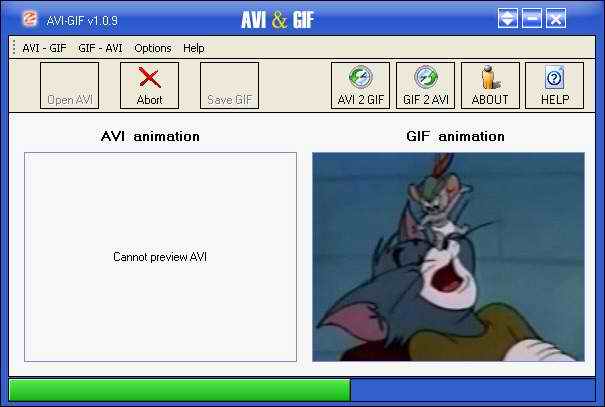
运行AVI-GIF,在主界面中点击“Open AVI”按钮,找到刚才截取的视频片段。然后点击“Convert”按钮,即可开始转换。转换完成后按“Save GIF”将动画保存(图4)。
5.编辑GIF图片
由于有些论坛对签名图片的尺寸和体积有要求,因此我们还要对GIF图片进行优化处理。
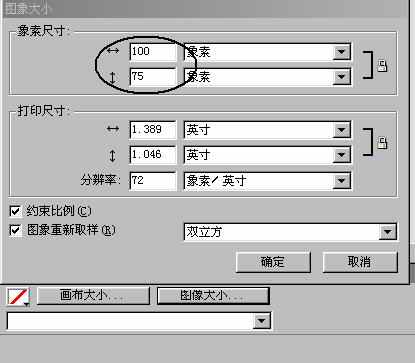
在Fireworks MX中打开GIF图片,改变图像太小以适合论坛头像规格(如100×75或更小)(图5)。
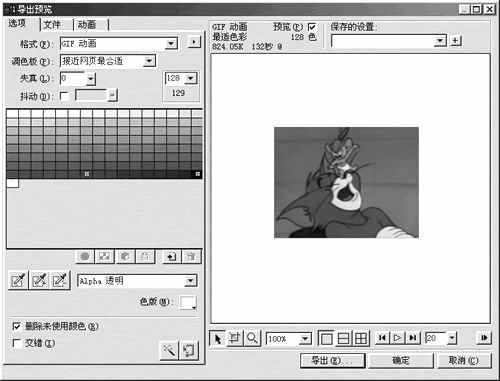
选“导出”向导,设置输出GIF的质量要求,设置好后点击“导出”即可(图6)。现在你也拥有了个性化的影视片段签名。