FreeHand 10也能做SWF动画
软件世界
很多人知道使用Flash可以制作很漂亮很流畅的动画效果,但是很少有人想到用FreeHand这款矢量软件也能制作很漂亮的动画效果,下面我们就来教大家如何在FreeHand中创建SWF的动画文件。
实例演示
首先我们启动FreeHand 10新建文件,使用菜单命令“视图→版面标尺→显示”,或是使用“Ctrl+Alt+R”打开标尺。
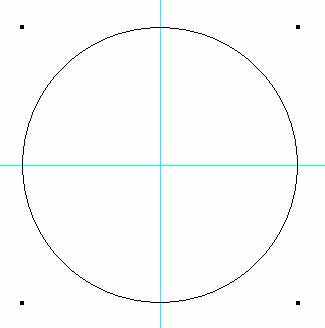
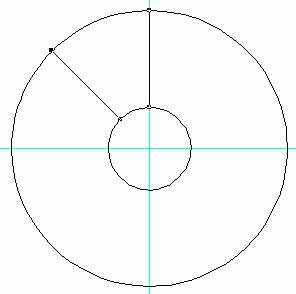
1.从标尺上拖出一条垂直的辅助线和一条水平的辅助线,选择工具面板中的椭圆形工具在两条辅助线的交叉处同时按下Alt和Shift键,然后绘制一个圆形(图1),这样圆的形状将会以辅助线交叉点为圆心。
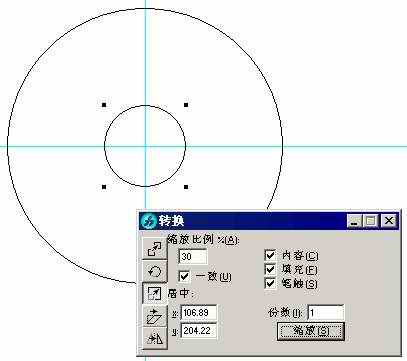
2.如果当前文件中没有“转换”面板的话,使用快捷方式“Ctrl+M”来打开,选中刚才绘制的圆形对象,在转换面板中选择“缩放”选项,设置缩放比例为30%,在份数选项中的值设为“1”,然后点击面板右下角的“缩放”按钮。此时会自动复制出一个只有原先30%大小的同心圆(图2)。
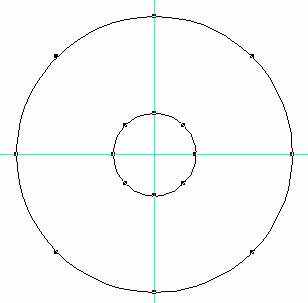
3.在FreeHand中默认的圆形对象是一个组对象,我们使用快捷方式“Ctrl+A”全选这两个圆形对象,使用菜单命令“修改→取消组合”来打散对象的成组关系。此时两个圆形对象仍旧被选择的,接着使用菜单命令“外加功能→扭曲→新增控制点”,使用新增控制点这个命令可以在路径的两个节点之间的中心再增加一个节点,从而在对象上增加一倍的节点(图3)。
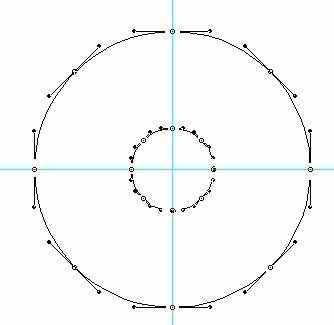
4.接下来我们要切分每个节点路径,在工具面板中选择白色的箭头工具,然后从文档中拖出一个选择范围,包括全部的圆形对象的节点,此时每个节点的控制手柄都会显示出来。然后使用菜单命令“修改→拆分”,就样就把两个节点之间的路径切分成一条单独的开路径(图4)。
5.按住Shift键,同时选择大圆的一段路径和里面小圆相应位置的那段路径,使用菜单命令“修改→接合(Ctrl+J)”,将两条单独的路径合成一条开路径,现在我们看到二段原本不在一起的路径已经用一条直线合在一起了。现在我们想让它变成一条闭路径,打开“对象”面板,选择“封闭”选项(图5)。
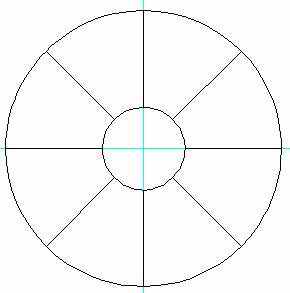
6.照上述步骤所教的方法将其余的七对路径全部转换成封闭的路径对象(图6)。
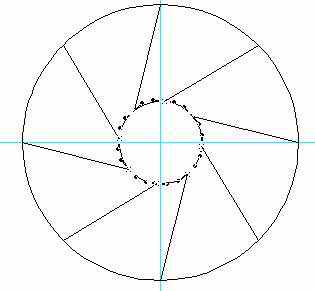
7.再次使用白色箭头工具选择里面的小圆中的全部节点,在“转换”面板中将旋转角度设置为45度,点击旋转按钮,就会产生如(图7)所示的效果,有点像风扇的叶子,呵呵。当然这个旋转的角数值你可以自己根据想要达到的效果来进行设置。第一次我建议大家按照我们设置的值进行制作。
8.按“Ctrl+A”全选这些对象,使用菜单命令“修改→组合”,这样这些分散的单个对象会自动成为一个组对象。如果不想误选择它的话我们可以将它锁住,使用菜单命令“修改→锁定”(快捷方式为“Ctrl+L”)。然后我们使用菜单命令“编辑→克隆”,来克隆一个副本。
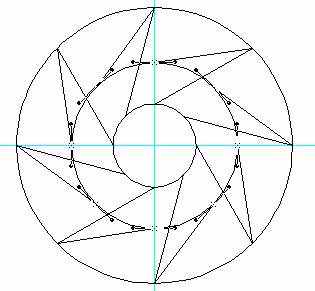
9.还是使用白色箭头工具选择克隆对象里面那圈小圆上的全部节点(拉一个包括全部这些节点的区域就可以了),在“转换”面板中设置缩放比例为200%并且进行缩放操作,效果如(图8)所示。现在我们已经有了两个组对象了。
10.不要忘记下面的组对象的状态是锁定的,我们先选中它给它解锁(“Ctrl+Shift+L”),然后全选这两个组对象,打开填充面板(“窗口→检查器→填充”),在填充面板的下拉列表中选择“渐变”选项,在渐变类型中选择“球形渐变”,并且设置渐变条左右两边的颜色分别为紫颜色和白色。如果你愿意的话可以根据你的喜好来编辑渐变颜色条(图9)。
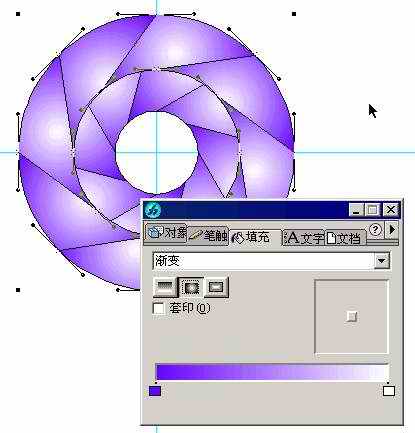
11.确定这两个组对象都被选中后,现在我们要进行这个动画过程中最重要的一个操作:使用菜单命令“修改→结合→混合”,默认的混合步骤是25步,如果你不满意这个数值的话,可以打开“对象”面板,在步骤选项中设置一个令你满意的值(图10)0。本例我选择默认的设置。
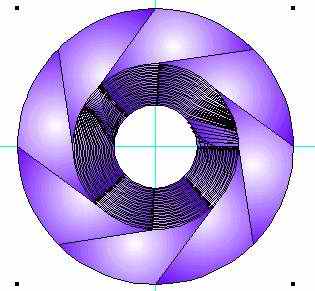
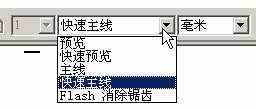
12.由于已经给图形填充了渐变色,所以看不清楚混合后的每个对象的排列关系。没关系,我们切换一下图形的显示模式就能清楚地看到,在FreeHand状态条中选择快速主线选项(图11)1。
13.现在我们在屏幕中可以看到这个由线条组成的所有的对象,这个不是我们想要的效果,因为路径弯曲得不对。接下来我们需要调整。按“Ctrl+Z”撤消刚才的混合操作(图12)2。
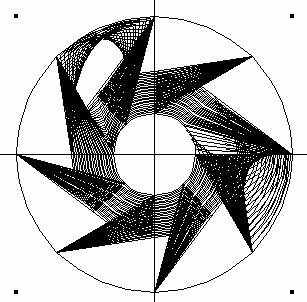
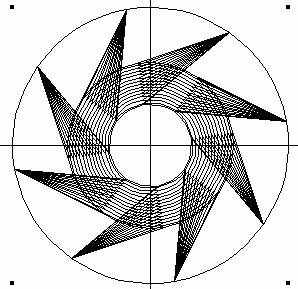
14.保持组对象仍旧被选择。在“转换”面板中,设置对象的旋转角度为10度,点击旋转按钮,然后重复刚才的混合操作命令并且在快速主线模式看看是否达到了如(图13)3所示的效果,如果还未达到的话,则重撤消操作继续调整旋转角度。如果大家是按照我的操作步骤一步步制作的话,那么只需跟着我调整一次就够了。切换到预览模式下接着进行操作。
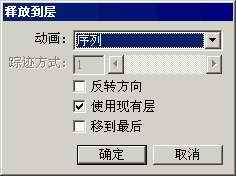
15.选择这个混合对象,使用菜单命令:“外加功能→动画→释放到层…”。当“释放到层”对话窗口被打开时,在动画下拉菜单中选择序列,选择使用现有层选项,点击“确定”按钮(图14)4。使用这个命令后,FreeHand会自动将混合操作制作出来的所有25个对象都发布到单独的层中去,FreeHand中主要是依靠层来运行动画效果的。
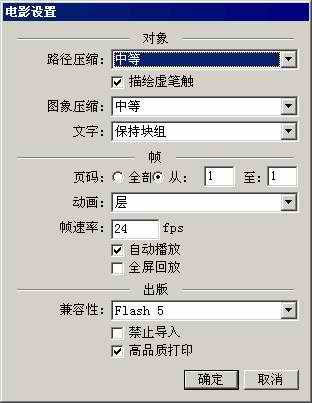
16.使用菜单命令“控制→电影设置”,在输入这个动画效果之前我们得先对这个SWF文件做一些设置,在“电影设置”对话窗口中进行如下设置,有些帧、层以及帧速率的设置是我们需要注意的。一般来说帧速率越大,动画运行起来也就越流畅(图15)5。设置完后你可以使用快捷方式“Ctrl+Enter”在Flash Player里面进行预览。
大家可以去http://www.blueidea.com/user/donger/flash.swf,查看SWF动画效果,如果有兴趣的话也可以在Flash里面制作相同效果的Flash文件,不过我想应该没有使用FreeHand制作简单,因为FreeHand的做图功能要远远强于Flash。举一反三,现在你应该知道用FreeHand也能制作动画的SWF文件了吧,多加练习一下,试着改变一下参数设置来达到更加漂亮的效果吧。