解除电子书的“封印”
软件世界
电子书便于传播和携带,因此越来越流行。目前常见的电子书格式有EXE、CHM、HTML和PDF等。有时候我们需要对电子书的内容进行编辑(如复制和粘贴等),但很多电子书被加密了,不能使用右键,更谈不上能进行编辑。但并不是就完全没有办法了,让我们来看看如何解除电子书的“封印”吧。
一、EXE格式的电子书
《E书伴侣》(unWC)是用来反编译EXE格式电子书源文件的工具软件,可以迅速地解压缩包含在EXE电子书里面的全部源文件(包括网页、文本、图片、CHM、ZIP、EXE等),并能恢复源文件的全部目录结构及文件名,以便帮助用户得到源文件进行资料恢复或二次编辑。《E书伴侣》支持批量操作,支持光盘直接操作。
1.《E书伴侣》是绿色软件,下载(http://www.etextwizard.com/download/wcdown.html)后直接解压缩至任何目录。运行unWC,即可进入主界面。
2.点击“文件”菜单,这里有两个选项,分别表示只处理一个文件和进行批处理。如果要进行批处理,可将所有要解密的电子书放在一个文件夹下,然后选择这个文件夹来进行处理(图1)。
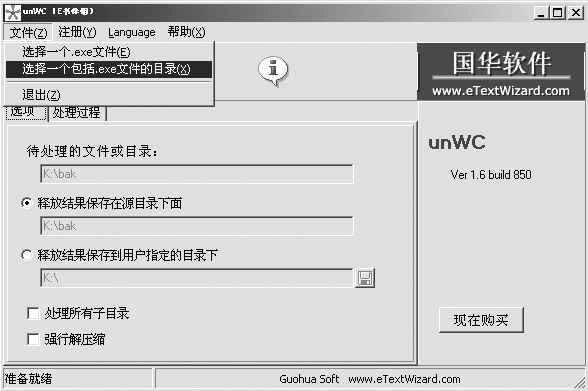
提示:如果选择的文件夹中还有子文件夹,可勾选“处理所有子目录”。
3.接下来设置处理后的文件的保存位置,可以选择保存在源目录下,也可以重新指定保存目录。都设置好后,点击主界面上的三角符号,会弹出一个关于版权的警告对话框,点“YES”后,就可以将源文件释放出来了(图2)。
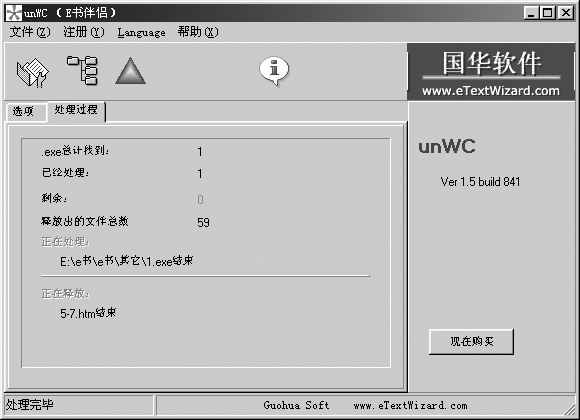
现在你可以进入释放目录中,随意修改源文件了。
二、CHM格式电子书
CHMUnpacker可以帮助你从CHM格式的电子书中导出任何类型的文件,用CHMUnpacker处理CHM格式的电子书,就像用WinZip处理ZIP文件那么方便。
1.下载(http://www.hanzify.org/download.asp?soft_id=4228&site=1)并安装好CHMUnpacker后,点击“开始→程序→UNCHM”,即可进入软件主界面。
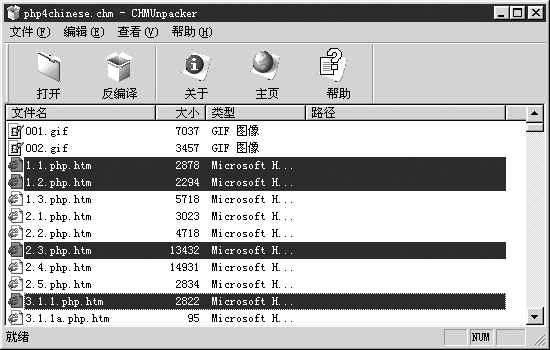
2.从“文件”菜单中选择“打开”,或直接按“打开”按钮,选择你要释放的CHM文件。点击“打开”后,进入一个界面,你要释放的文件都在列表中列出了。这个界面是不是很像WinZip的界面呢?((图3))
3.从“文件”菜单选择反编译,或直接按“反编译”按钮,在弹出的“反编译”对话框中指定文件要保存的路径,勾选“所有文件”,即可将所有文件释放到指定目录(图4)。文件解密完后就可以进入释放目录中查看文件了。
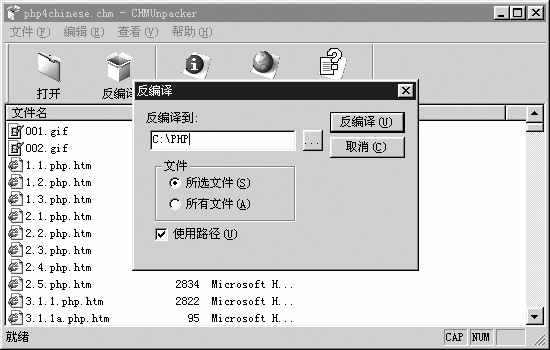
提示:如果只是要释放部分文件,可用鼠标和Ctrl键配合,在列表框中选取文件,然后在“反编译”对话框中指定文件要保存的路径,并勾选“所选文件”即可。
三、PDF格式电子书
PDF是目前应用最多的电子文档格式,出于某些目的,很多PDF文件被加密,使得PDF文档的打印、复制功能失效。是不是真的不能将这些加密后的PDF文件打印、复制出来呢?当然不是,我们可以用Advanced PDF Password Recovery(http://www.hanzify.org/download.asp?oft_id=4601&site=1)来解除PDF文件的权限,以便可以打印和复制PDF文件。
1.软件安装后,默认为英文版。点击主界面上的“Opinion”按钮,然后在“Language”中选择“简体中文”,界面就成为我们熟悉的中文界面了。
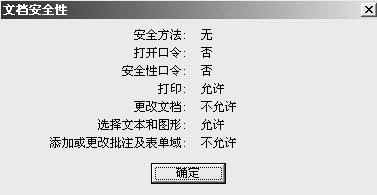
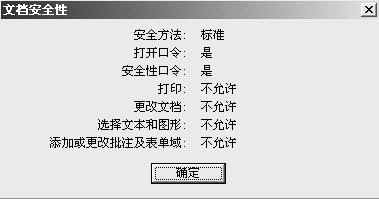
2. 先来看看加密后PDF文件的权限对话框(用Acrobat Reader打开加密后的PDF文件,然后选择“文件→文档信息→安全性”)(图5),很明显,该PDF文件不仅设置有密码,而且禁止打印和编辑。
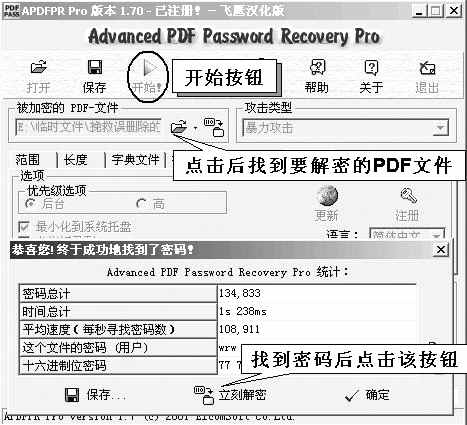
3.点击Advanced PDF Password主界面中的“打开”按钮,打开该PDF文件。点击“开始”按钮,如果打开的PDF文件未加密,则会提示“该PDF密码为空”,可直接解密;反之会首先破解该文件的密码,找到密码后,可点击“立刻解密”(图6)。
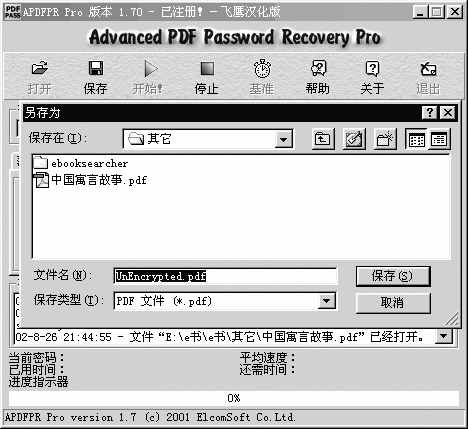
4.在弹出的“另存为”对话框中选择要保存文件的位置,然后保存即可将该文件解密(图7)。
5.解密后的PDF文件的权限对话框如(图8)所示。很显然,我们已经可以对该PDF文件进行打印、选取等操作了。