学用Norton Utilities 2002 系统修复篇
软件世界
上一期我们介绍了Norton Utilities 2002的Optimize Performance(系统优化)模块,相信大家用了Speed Disk和Norton Optimization Wizard之后,系统性能已经有所提高了。今天,我们将利用Norton Utilities 2002的另外一大功能模块──Find and Fix Problem来查找并修复系统中的错误。
一、用系统医生监控系统
当我们安装好Norton Utilities 2002并重新启动电脑之后,就会发现桌面的右下角多了一个窗口,并且这个窗口是由多个小“监视器”组合而成的──这就是Norton System Doctor(系统医生)。它是用来监测系统的运行状况的(图1)。
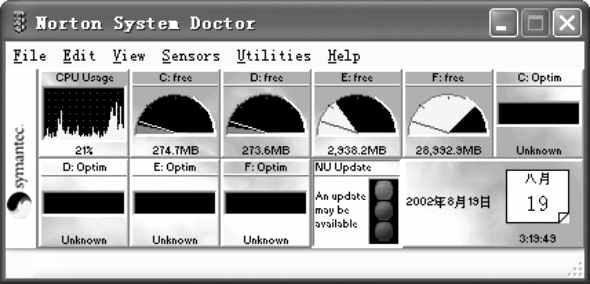
①我们现在所看到的监视器,是系统预设的一些监测对象,如CPU负荷,各磁盘分区的剩余空间和碎片状况等。在该窗口中,每个小监视器即时地显示着监测对象的具体数据,蓝色表示该对象目前处于安全状态,而红色表示该对象处于警戒状态,也就是危险状态,当中的一根红色直线就是软件指定的警戒线。
提示:System Doctor的监测对象分为6大类,即内存、磁盘、系统、Internet和局域网、执行效率、信息。
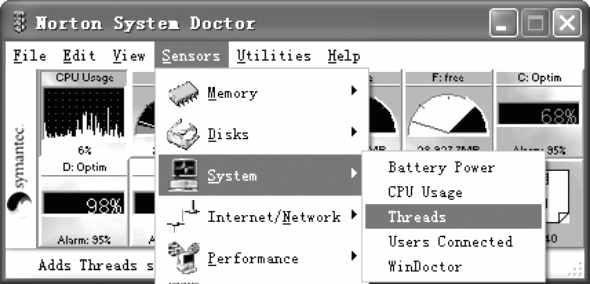
②如果我们想增加监测对象,只需点击“Sensors”菜单,然后选中想要监测的对象即可;而对不想监测的对象,在监测面板中选中后直接按Delete键即可删除(图2)。
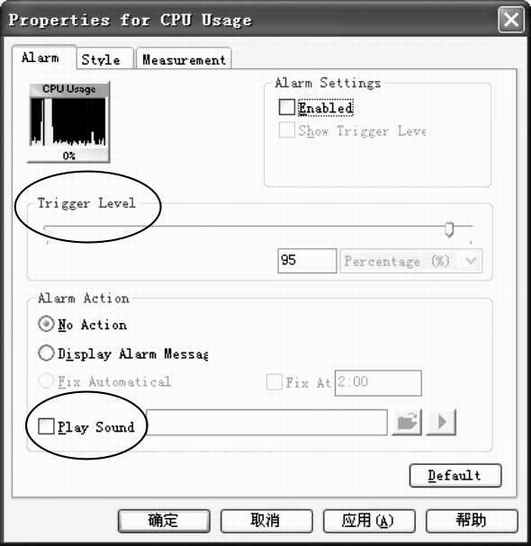
③双击一个监测对象,在弹出的对话框中点击“Properties”进入其属性面板,在这里可设置监测数据的显示方式,有多达9种图示方法可供选择。在属性面板中,还可设置获取对象数据的频度、警戒线的位置,以及提出警戒信号的方式(图3)。
④除了设置监测对象的属性外,我们还能设置System Doctor的显示方式──点击“View”菜单,会发现程序共提供了“Always On Top”(总在最前)、“Dock”(驻留,即同Windows的任务栏一样占据屏幕顶端)、“Auto hide”(自动隐藏)等多种方式,通过这些设置,我们就不必担心System Doctor会占据我们过多的屏幕空间了。
提示:如果不是十分必要,请尽量少开一些关于监测CPU、系统线程的监测器,否则会影响系统的运行速度;另外,在WinMe/XP中,如果要使用系统的恢复功能,则需要关闭对系统盘的监测。
二、用反删除向导恢复数据
Norton Utilities 2002中的UnErase Wizard(反删除向导)是一个文件保护工具。安装了Norton Utilities 2002后,系统中原有的“回收站”就会被替换成“Norton Protected Recycle Bin”(受诺顿保护的回收站)。它会自动监测所有被删除的信息,一旦用户需要找回误删除的文件,UnErase Wizard可就能帮上大忙了。
①在主界面上点击“Find and Fix Problem”,然后点击“UnErase Wizard”按钮,便可启动UnErase Wizard(图4)。
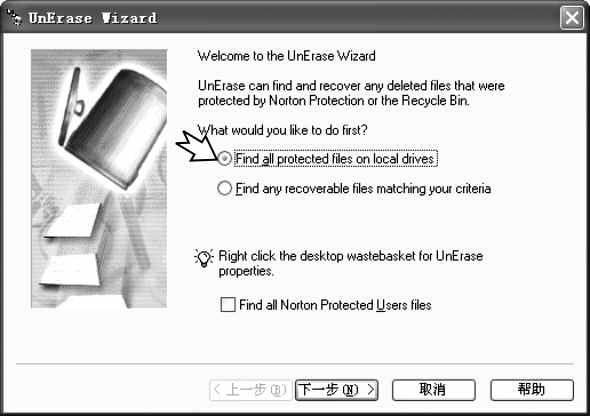
②UnErase Wizard提供了两种恢复方式:“Find All Protected Files On Local Drives”(从逻辑分区中查找所有受保护的文件)和“Find Any Recoverable Files Matching Your Criteria”(查找所有符合查询条件的可恢复文件)。
③一般情况下,我们只需选择“Find All Protected Files On Local Drives”即可,点击“下一步”之后,UnErase Wizard开始自动搜索硬盘中已经被删除的文件,然后会将所有已经找到的文件列出来,我们只需选中需要恢复的文件,然后点击“Recover”键,UnErase Wizard便会将已经删除的文件恢复到原来被删除时的地方(图5)。完成后,点击“Finish”退出。
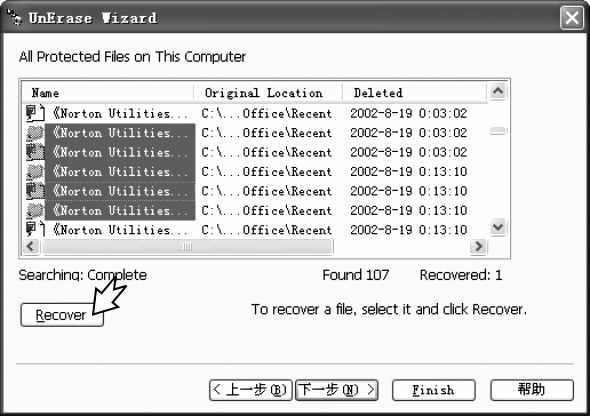
由于“Norton Protected Recycle Bin”会时时刻刻监测用户所删除的文件,所以通过UnErase Wizard来恢复误删除文件的几率非常高,绝大部分情况下都能找回误删除的文件。
三、用磁盘医生检测磁盘状况
Disk Doctor(磁盘医生)的功能和Windows系统自带的磁盘扫描程序相似,它用于检测和修复磁盘中的文件链损坏和丢失以及文件分配表的损坏等错误。
①在主界面的“Find and Fix Problem”面板中点击“Norton Disk Doctor”启动程序,然后在弹出的窗口中选择需要检测或者修复(如果需要修复磁盘错误,则必须选中“Fix errors”选项)的磁盘分区,按Diagnose键即开始进行扫描(图6)。
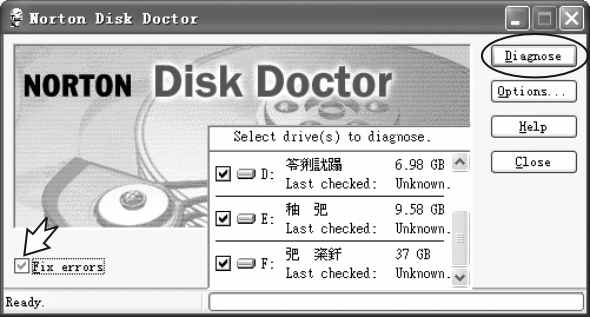
对于一般的FAT16、FAT32分区,Disk Doctor会对分区表、文件结构、剩余空间进行检测;而对于NTFS格式的分区,则扫描过程比较复杂,包括分区表、文件结构、索引、安全性能描述、文件数据、剩余空间等6个方面。
提示:同Windows自带的磁盘扫描程序一样,如果在扫描过程中有其他程序对该磁盘分区进行了读写操作,则扫描过程将重新开始。
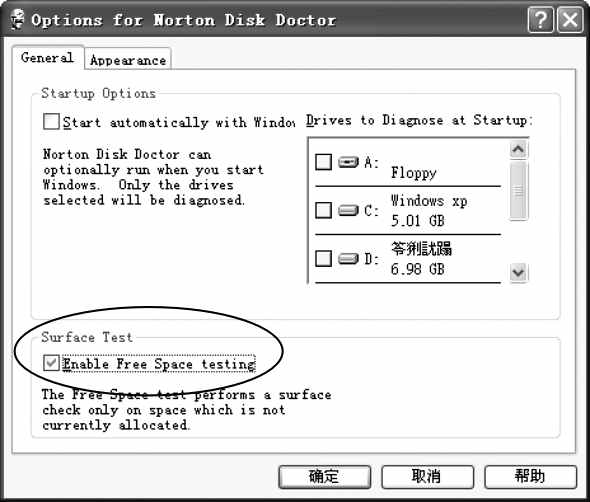
②另外,如果我们需要对磁盘进行表面物理检查(这样做能检测磁盘是否有物理坏道或坏扇区),则可以点击“Options”按钮,然后在弹出的“Options”窗口中将“Surface Test”下的“Enable Free Space Testing”选中即可(图7)。
四、用视窗医生修复系统
WinDoctor(视窗医生)主要用于检测和修复Windows系统的各种错误,如注册表错误、快捷键链接对象错误等。
①点击主界面“Find and Fix Problem”面板上的“Norton WinDoctor”按钮,启动程序并进入其向导界面(图8)。
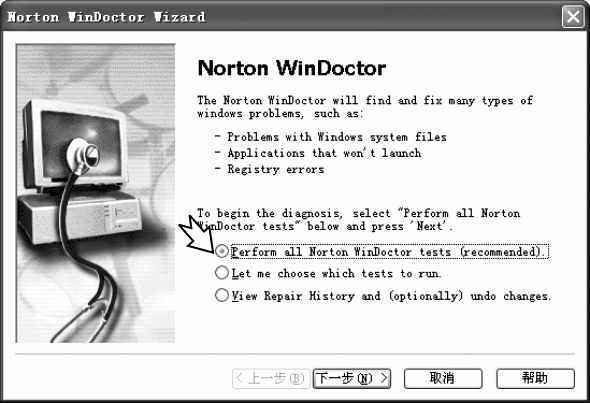
程序提供了三个选项供我们选择,建议选择“Perform All Norton WinDoctor Tests”(对系统进行全面测试),这样能得到最完整的系统错误报告。
②点击“下一步”之后,程序开始搜索,整个过程需持续几分钟时间。完成后,软件将所有错误分类列出(图9)。
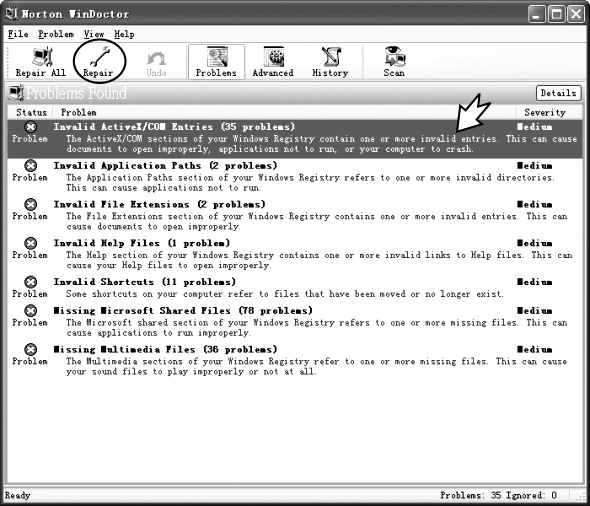
③此时我们可点击界面右侧的“Details”按钮来了解每类错误的详细信息。如果需要对指定错误进行修复,则首先点击该错误,然后按“Repair”键,软件会给出多至七八种的解决方案供选择(图10)0。
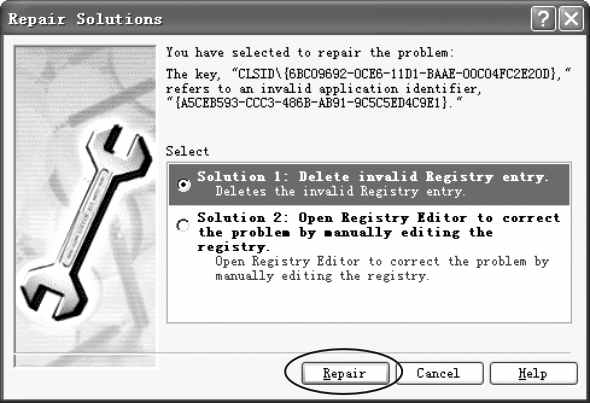
④根据错误的类型选择好合适的修复方案后,点击“Repair”按钮即可修复此错误。如果想撤销修正过程,点击Undo按钮即可。
⑤如果嫌一个个修复速度慢,则可以点击窗口上方的“Repair All”,软件将逐个进行提示,依次修复每个错误。
五、用系统检查全面检查系统
Norton System Check(系统检查)这个工具只有当Norton Utilities 2002安装在Win9X/Me中才能使用,实际上它包含了Norton Disk Doctor和Norton WinDoctor的功能,并得到强化。至于其使用方法,跟前面的Norton WinDoctor相同,在此就不再介绍了。