不甘寂寞的亚主流软件
专题快递
一款软件成为同类软件中的主流,要么是先入为主,要么是经过激烈的拼杀,终以性价比取胜。
主流也非完美,也有各种各样的毛病:成为主流的一个特征就是优势掩饰了缺点。例如某些主流软件本土化极具优势,但性能却差强人意,而亚主流软件中却蕴藏着众多让你应接不暇的亮点。王者是不固定的只有凭借实力和机遇,才能令其花落自家。今天的亚军谁敢说明天就不能登上冠军的领奖台呢?主流也有势大欺人的时候:等用户渐成气候,突然举起收费大旗;或者变着花样折磨用户,在线注册、产品激活,不一而足。
你能拒绝性能同样出色、待人又随和可亲的亚主流软件吗?你愿放弃亚主流软件中熠熠生辉的众多特色吗?你能忍受某些主流软件日益臃肿的身材和傲慢的态度吗……如果答案是“不”,我们就一起走进充满生气的亚主流软件阵营,看看它们是否会让你怦然心动!
IrfanView──拾起ACDSee遗落的童真
今天的ACDSee已经不再是昨天那个质朴、可爱的邻家女孩,俨然成为一位仅可远观、微笑虽然迷人却充满职业味道的贵妇。让我们闭上双眼,静静回忆一下ACDSee 2.X和3.X时的感受吧:迷你的身材,一张软盘就能携四方;飞快的运行速度,即使386又有何妨;没有恼人的序列号,无需在线安装……而今天,如果没有99.95美元的代价,没有PⅢ以上的“芯”,没有等待她掀起面纱的耐心,你就无法真正体会ACDSee的魅力。我们究竟该到哪里去寻找那个可爱的邻家女孩呢?也许,IrfanView能帮我们找回ACDSee失落的童真。
一、七年磨一剑
想当年看图软件间的竞争可谓是群雄纷争,而今日,能够从ACDSee的碗中分得一勺羹的共享或免费软件恐怕仅有IrfanView(以下缩略为IV)了。这款免费软件最初出自维也纳的一名学生之手,经过7年的开发,功能已相当完善。IV最大的特点就是性能出众、资源占用率极低,它飞快的启动速度简直令ACDSee汗颜。它不仅支持60余种图形格式,还支持丰富的多媒体文件,甚至能够播放Flash动画(这一点连ACDSee也望尘莫及)。此外该软件功能丰富,操作简便,看图、编辑图片、捕获图片一应俱全,完全免费更是吸引了众多用户。
IV的主页http://www.irfanview.com提供包括中文在内的多种语言版本下载,也可到天空软件站下载最新版本3.70的汉化版,大小仅800多KB(比起ACDSee 十多MB的体型,可谓苗条之极),在Win9X/2000/XP下均可流畅运行。此外,为了支持JPEG2000、FLASH以及众多多媒体文件,强烈建议下载IV的各种插件,将插件释放到IV安装路径下的Plugins文件夹中即可生效。
二、发展才是硬道理
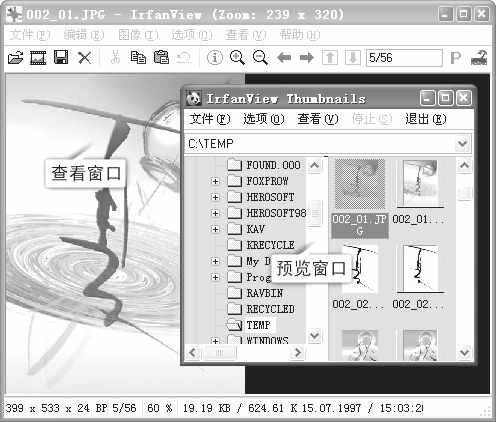
如果看图软件览图速度慢、操作麻烦,那么即使其他功能再丰富,也只会哗众取宠。IV的看图本领可谓炉火纯青。双击桌面图标启动IV,首先打开的是图片查看窗口,按下T键可以打开预览窗口,IV就是由这两部分组成的。
全屏览图时的快捷键与ACDSee的相同,上下翻页键实现前后切换,+、-键实现图片放缩;窗口模式下,用BackSpace和空格键可以实现前后切换;回车键可以在全屏和窗口两种览图方式间切换。此外,通过“查看”菜单可以设置窗口模式下的图片显示方式;无论是查看窗口还是预览窗口,都可通过“选项”菜单中的“排序”功能对图片进行多种方式排序;如果想实现幻灯片式的自动播放,按W键或相应按钮即可调出设置窗口,依次进行图片选择→添加→播放即可。(图1)
万丈高楼平地起,拥有了坚实的基础,IV自然当仁不让地开发出诸多实用、新颖的功能,这些功能充分地挖掘IV的潜力,为用户提供更多的附加值,提高了软件的性价比,这也是IV向ACDSee挑战的神兵利器。
Sonique──以液晶品质挑战Winamp
液晶意味高贵,曲高未必和寡,Sonique的忠实拥趸将它牢牢地稳定在MP3播放器的亚军位置,但今天的亚军能成为明天的冠军吗?多年来,Winamp始终雄踞主流MP3播放器的宝座,但主流并非完美:缺乏变化的界面、一般化的音质、缺少音调调节、强加给用户的诸如浏览器等功能,也着实让用户感到不便。Sonique正是抓住了Winamp的不足,数年来厉兵秣马,随时准备向冠军的宝座冲击。
Sonique是免费软件,可以从http://www.sonique.com下载,大小为2.63MB的1.96版。安装时需注意的是语言的选择(由于没有中文选项,建议选择英文)和网络连接方式的设置,其他只需一路“Next”即可。从http://skins.sonique.com可以下载软件外观、插件和墙纸。
一、三种界面,三道风景
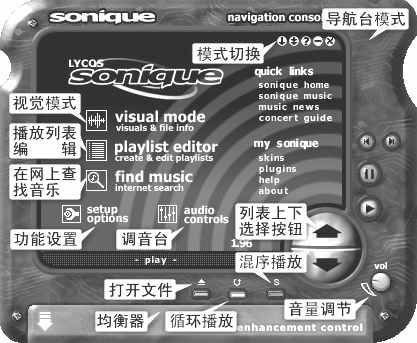
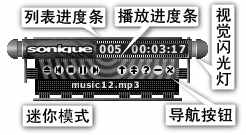
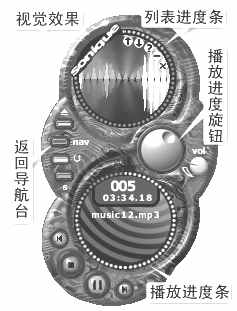
可以说,三种巧夺天工的异形界面是Sonique最大的亮点,而Winamp中规中矩的外貌即使再换肤也无法唤起用户的激情。首次启动时将以导航台模式(简称NC)出现,该模式窗口最大,功能最完整,适合进行功能调整(图2)。双击面板边框或点击“↑”“↓”按钮,将切换到中等模式(MSM),该模式外形最漂亮,功能较完整(图3)。而迷你模式(简称SSM)就像一件袖珍艺术品,在荧屏的一角熠熠生辉,让你在工作的同时享受音乐的魅力(图4)!Sonique的菜单显示是液晶效果,按钮采用动感球形设计,加上精美、专业的调音台和绚丽的视觉效果,使得操作Sonique,别有风味。
二、精雕细刻,打造天籁之音
除了一般的基本功能外,其高级功能同样不比Winamp逊色。
1.淡妆浓抹在换肤:换肤将让你的Sonique充满活力,它可以忽而变成漂亮的跑车,忽而化作美丽的少女……首先浏览官方站点并下载后缀为Sgf的Skins,右键单击它选择“Install into Sonique”,然后在NC模式下点击Setup Options→Skins,用翻页键更换即可。
2.感受插件魅力:在官方站点还可下载后缀为exe的插件(plug-ins),大量的视觉效果、专业的DSP(数字信号处理)一定让你大喊过瘾。双击下载包进行安装,音效插件将集成在NC界面上,视觉效果在播放时调用即可。
3.尽享网络资源:就像Winamp集成迷你浏览器一样,Sonique同样不敢轻视网络的作用。在NC模式下点击Find Music就能通过著名的搜索引擎Lycos和HotBot查找MP3音乐;更多功能要请你新自品尝。
不想当将军的士兵不是好士兵。虽然Sonique现在是“俏也不争春,只把春来报”,然而如果真的等到“山花烂漫时”,相信她的微笑将会最迷人。从官方站点提供的Sonique2测试版可以看到,中文已经加入到多语种列表中,看来,Sonique向Winamp重拳出击的日子已经不远了!
WinRAR──誓将WinZip拉下马
看看各类教材中对WinZip铺天盖地的介绍,我们有什么理由改投到WinRAR的门下?如果你是WinZip的忠实用户,下面这些麻烦你遇到过吗?想把文档压缩得再小一点,哪怕是10%,可是WinZip的压缩比已经是最大了;想把大文档在硬盘上分卷压缩,可WinZip只能在软盘上实现该功能;压缩包受损,WinZip爱莫能助……
由于Windows压缩工具中WinZip先入为主,所以WinRAR目前只能屈居第二,但在某些软件下载网站排名中,WinRAR已经跃居首位,十足地显示出王者之相。
一、拥有WinRAR
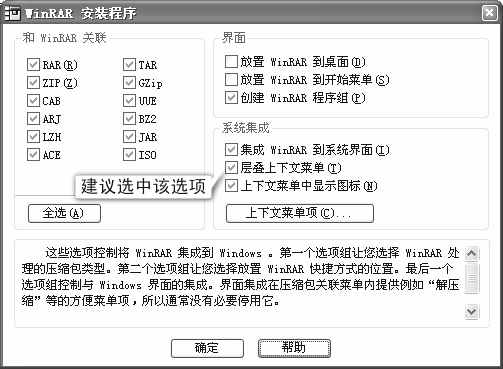
从http://www.rarlab.com或中文官方网站http://www.rarchina.com均可下载最新的3.00简体中文版,安装无须赘述,唯一值得注意的是安装过程中会出现设置界面,建议把“层叠上下文菜单”选中,这样可以在已经十分拥挤的右键菜单中通过WinRAR项展开下级菜单,如(图5)所示。
WinRAR的窗口很有特色,采用文件管理和压缩包管理两种模式:在未打开压缩包的情况下,窗口类似“我的电脑”,从“文件”菜单可以更改驱动器,列表窗口可以自由浏览本地文件;打开压缩包时,窗口中会新增部分按钮,用以执行某些特定操作。
二、基本操作 得心应手
1.压缩文件(夹):通过右键菜单可以方便、快捷地进行文件(夹)压缩。在资源管理器中选择操作对象(可以通过Shift或Ctrl键多选),单击鼠标右键,通过弹出菜单中的WinRAR→…可以实现多种操作。单个文件(夹)可以直接压缩成同名压缩包,多个文件(夹)可以压缩成与当前目录同名的压缩包。如果希望自行设置压缩率和密码,可以选择菜单第一项“添加到压缩包”,这样会弹出手工压缩设置窗口,根据图示操作即可。WinRAR会自动记忆压缩对象的目录结构,保证今后能够原汁原味地释放。
2.快速解压:虽然可以通过双击压缩包→点击“解压缩到”按钮的方法释放文件,但最简便的解压方法仍然是通过右键菜单操作。右键单击压缩包,通过菜单中的WinRAR→…可以实现多种操作,其中后两项功能可以迅速解压文件,简单、实用,建议大家经常使用。
三、高级应用
1.创建自解压文件:在未安装WinRAR的电脑中怎样解压缩呢?可以将文档压缩成自解压包,这样在任何环境下文件都能实现自动释放。创建的方法很简单,在压缩设置窗口,选择“创建自解压包”即可,你会发现RAR后缀已经变成可执行文件EXE了!
2.分卷压缩:与WinZip相比,WinRAR在这个功能上可谓技高一筹,它不仅能在硬盘上分卷压缩文件,甚至能创建分卷自解压文件。在压缩设置窗口中的“分卷压缩”列表中选择分割字节数,或者手工输入,如果要创建自解压包只需选中相应的复选框,最后点击“确定”。将分卷后的文件通过软盘等介质转移到其他电脑中,对第一个文件进行解压操作即可(如果是分卷自解压文件,只需双击第一个文件)。
3.修复压缩包:从网上下载的压缩包有时会因传输错误等原因造成压缩包损坏,这时先别忙着重新下载,可以尝试一下WinRAR的修复功能。首先用WinRAR调入该文件,然后单击界面中的“修复”按钮,如果压缩包包含以前添加的恢复记录,那么修复极易成功。修复后的压缩包将存放到_recover文件中,即使不包含恢复记录,仍然有可能恢复因为压缩包结构损坏造成不能访问的未损坏的文件,修复结果将存放到_reconst文件中。
在WinRAR官方站点上有一张与WinZip比较的表格,在稍嫌冗长的56项对比中,WinRAR一列中的Yes和WinZip列中的No形成了鲜明对比。尽管这张表格包含了不少商业炒作,但我们仍然会由衷感到:WinZip老矣,桂冠易主的日子也许就在明天……
邮件收发新锐──Becky!
作为普通使用者的我们,使用Outlook Express时总担心受到病毒的攻击。用国产的Foxmail倒是没有这个烦恼,但它的安全性却很差。在网吧和办公室,很少有人敢用它。有没有其他的选择呢?Becky!Internet Mail自然当仁不让。
我们可以从http://www.onlinedown.net/becky!internetmail.htm下载这个软件。
一、Becky!主要特点
1.它支持多账户和HTML格式邮件,具有Voice Mail、信件过滤、定时提醒等功能;
2.它能让你直接删除或有选择地下载远端服务器上的邮件。它完全支持双字节内码,对简体中文支持得非常好。经过设置,它还可以在不外挂任何多内码支持软件的情况下观看繁体中文信件(但需安装微软的繁体中文支持包);
3.它有非常方便的PGP加密功能,安全性强;
4.编辑界面及操作类似Word,上手方便容易。也正因为如此,笔者才把它推荐给大家,当然,也因为它是一个非常安全的E-mail软件。
大家也许要问:这么好的软件,以前为什么没有听说呢?这主要是因为我们很少到国外网站查看相关信息。如果到大名鼎鼎的搜索引擎google.com上查找就会发现,Becky!的好评如潮。
二、发送与接收邮件
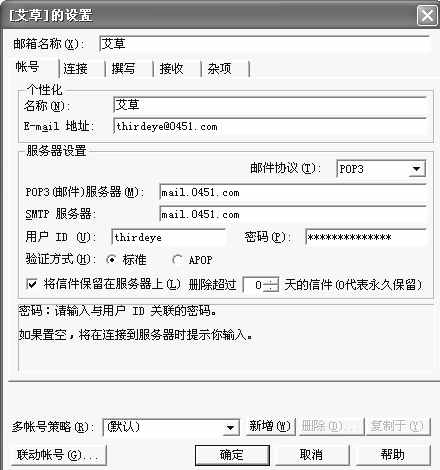
打开Becky!,你会发现一个要求注册的窗口,点击“确定”按钮进入主界面。第一次使用这个软件时,系统会自动弹出一个对话框要求你配置自己的电子邮箱信息,如(图6)所示。在这个对话框中,我们需要设置邮件账号的E-mail地址、POP3服务器地址、SMTP服务器地址等资料,你还可以设置是否在邮件服务器中保留自己的E-mail,设置自己的发信和收信模版和自动收信功能。设置完成后,我们就进入软件的主界面了。
要撰写并发送邮件,我们要点击快捷工具栏中的那个写信的小图标,这时会弹出一个撰写邮件的新窗口。邮件撰写好后我们点击快捷工具栏中的第一个按钮就可以快速地发送这封邮件了。要接收邮件,点击“接收新邮件”按钮即可。
Becky!还有很多高级技巧,例如快捷输入E-mail地址、直接观看BIG5码信件、允许将信件存作草稿等,这里限于篇幅就不介绍了,大家可以自己琢磨。
“光明”和“黑暗”之争──Drive Image 2002 Vs Ghost
提起磁盘克隆,诺顿的Ghost可谓名声显赫,但它的缺陷也非常明显:灰暗的DOS界面让用户很难拥有好心情;难认的英文菜单不知吓跑了多少初学者;操作不直观容易导致失误,而且有时还会出现还原后无法启动的故障……既然都是商业软件,为什么不尝试一下Drive Image 2002呢?
一、人无我有,人有我优
Drive Image 2002(以下简称DI)是由PowerQuest公司(PQMagic就是该公司的产品)开发的软件。它漂亮直观的图形界面、更快的克隆速度、更安全的数据保护技术、灵活安全的分区调整、方便的计划任务都是Ghost所不具备的。而创建启动盘、网络克隆、支持多种分区格式、支持CD-R/RW等移动存储介质这些Ghost具备的功能,DI做得同样出色。
该软件的下载地址是http://www.powerquest.com,我们可以从天空软件站等大型网站下载该软件的汉化包。首次运行DI时,会出现“配置向导”对话框,它可以帮你完成分区选择及目标分区调整等操作。
二、体贴用户的高级功能
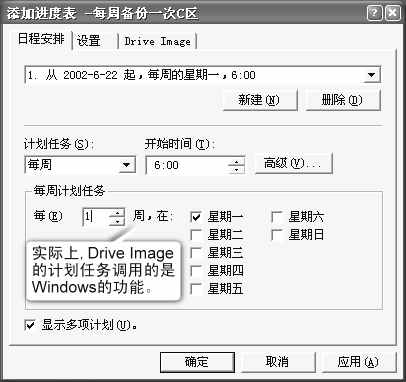
1.克隆备份自动化:DI的计划任务功能使之能够按照你安排,在每天(周/月)自动备份指定分区,如(图7)所示。
2.创建多分区镜像:Ghost可以将整个磁盘克隆为一个镜像,却不能任意选择几个分区克隆在一起,而DI不仅可以做到这一点,还能够在恢复时进行灵活的组合还原。例如我们可以在“创建镜像”时选择多个分区,这就能够生成包含多分区的镜像。还原时,选中多分区镜像后,软件会显示出镜像中的分区列表,通过选择分区可以实现个别恢复或者整体恢复。如果是整体恢复,应该在“选择目的地”时将“恢复到原始位置”复选框选中,这样镜像中的分区就不会找错家了!
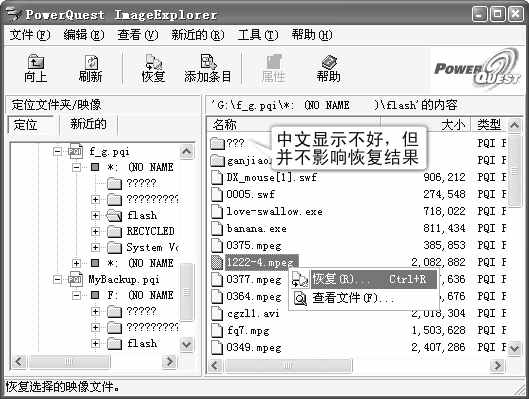
3.镜像浏览:就像Ghost Explorer一样,DI的镜像浏览器同样是为管理镜像文件而设计的。从左侧的目录树中定位镜像文件,右侧将列出镜像文件中的内容。用鼠标右键单击对象可以对它进行查看、恢复等操作,如(图8)所示。通过“文件”菜单还能对镜像进行校验、删除等操作。
4.其他功能:通过“创建启动盘”可以创建支持TCP/IP协议的网络启动盘,实现网络克隆;通过开始菜单中的VF Editor可以进行软盘镜像的创建、维护等操作……
Drive Image虽然许多性能已经超越了Ghost,但Ghost早已深入人心。而且Ghost只需一个不到一张软盘容量的可执行文件就能实现绝大多数功能。所以现在Ghost广为流传,而Drive Image却养在深闺无人识也就不足为奇了。但随着用户对软件性能的不断追求,以Windows操作为主的“光明派”代表Drive Image究竟能不能逐渐战胜以DOS操作为主的“黑暗派”代表Ghost,我们拭目以待。
MSN Messenger ──即时通讯软件中的最后赢家?
虽然在国际上,ICQ是即时通讯工具中的“No.1”,但在中国,真正的主流软件却是只漂亮的小企鹅──腾讯QQ。均为主流,但二者也都有不尽如人意之处:ICQ过分强调功能,致使身材臃肿、占用资源过多;QQ则拼命地打收费的主意,还让免费用户饱受广告的骚扰。同时,QQ的安全性也让人不敢恭维。
这时半路杀出个微软的MSN Messenger(以下简称MSN),它具有26种语言版本,而且小巧玲珑、功能丰富,这一切使得MSN成了即时通讯工具中的一匹黑马。
一、MSN不招自来
如果你的操作系统是Windows XP,那么MSN已经在你的电脑中安家落户了。如果你使用的是其他操作系统,可以前往MSN的官方网站http://messenger.msn.com下载它。在该网站还能下载MSN插件(微软称之为“加载项”)。通过插件可以实现向寻呼机或手机发送文字消息、前往MSN聊天室聊天等功能。MSN的免费和集成于操作系统两大特点,使得它的普及速度明显快于ICQ和QQ,用户数可谓突飞猛进。
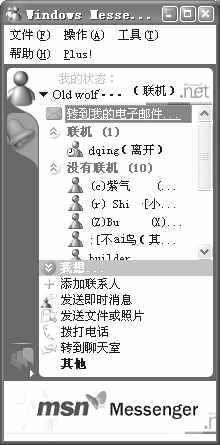
MSN的界面采用窗口式设计,虽然不如QQ新潮时尚,但也称得上匠心独运、美观大方。主界面从上至下依次是菜单栏、状态栏、联系人栏、操作窗口和广告栏,如(图9)所示。
二、聊天最疯狂
MSN并不是一只空有迷人外表的花蝴蝶,它将在线信息交流发挥得淋漓尽致:
1.申请网络护照(.NET Passport):MSN是用邮箱地址来做账户的。如果你已经拥有一个Hotmail或MSN邮箱账户,那么用该账户登录即可,否则需要点击“获取Passport”进行网络护照的申请。获取Passport之后,在登录窗口输入申请到的邮箱地址名及密码,即可登录MSN。
2.添加、管理联系人:点击“工具→添加联系人”,启动“添加联系人”向导。然后通过“使用邮件地址添加”。当然,你必须事先知道联系人的网络护照。
联系人添加结束后,可以直接拖动这些联系人的图标对他们进行分组。我们也可以对“组”进行新建、删除、重命名等操作。我们还可按联机/脱机的状态对联系人进行排序。
3.丰富多彩的聊天方式:我们可以通过点击“图释”按钮可以加入各种精致的图形符号,对聊天文字进行修饰。对方收到你的消息后,托盘区会浮出一个通知窗口,并伴有声音提示,同时自动打开聊天窗口,便于双方交谈。还可以召开网络会议,例如点击“邀请某人到该对话”,然后在弹出窗口中选择受邀人,从而实现多方联机共聊(最多5人)。
除了图文并茂的聊天方式外,MSN还能进行语音聊天甚至视频聊天,当然你必须有麦克风摄像头等基本设备。
4.更改在线状态:正确表示自己当前的状态很重要,否则不是总被“骚扰”,就是想聊天却没人理睬你,在联机状态下单击“我的状态”栏,可以从出现的菜单中选择忙碌、离开、外出就餐等状态,如果你10分钟没有使用MSN,那么MSN默认将你的状态设为“离开”,当然这个时限可以从工具→选项→首选参数中调整。
5.保存聊天记录:法国Patchou公司开发的Messenger Plus! Extension目前使用较广,该软件可以为MSN加上一系列方便实用的功能,例如保存历史纪录、使用IRC命令、隐藏广告栏等等,大家可以到http://www.patchou.com下载。
6.收发文件:右键单击好友名称,选择“发送文件或照片”,在弹出的“发送文件”对话框中浏览并指定文件,随后发送传输文件的请求,对方接受后,你将得到通知,传输过程中可以随时点击“取消”终止操作。
MSN最大的缺陷是在对方离线状态下无法通过服务器转发信息,但我们有理由相信,微软是不会对该缺陷视而不见的。也许实现服务器转发信息的那一天,才是MSN真正向即时通讯第一名冲刺的开始。