网络中的天籁之音──Real音乐电台架设
网络与通信
静谧中,惟有乐声传来,婉转而悠扬,沁人心脾……相信各位都有过我这样的经历:一个人的夜晚,四周格外的寂静,惟有电台中传来悠扬的音乐。那音乐似乎有着巨大的魔力,让你陶醉其中,仿佛整个世界中只有音乐和你。
在那之后,我就一直梦想着能拥有自己的音乐电台,来为更多的朋友服务。今天,我终于能够借助网络来实现这个梦想──架设网络音乐电台。
网络电台原理
在网上架设音乐电台,需要用到RealServer和RealProducer(下载地址是http://www.onlinedown.net/realserver.htm和http://www.onlinedown.net/realproducer.htm)。RealProducer是Real媒体系统的采样编码器,它可以采集声卡中播放出的任何声音,并实时地对这些声音进行编码,将它们转换成Real系统的标准音频格式──RM。而RealServer则负责将编码后的rm流媒体发布出去。整个过程实际是Real系统的“广播”过程。
10分钟搞定
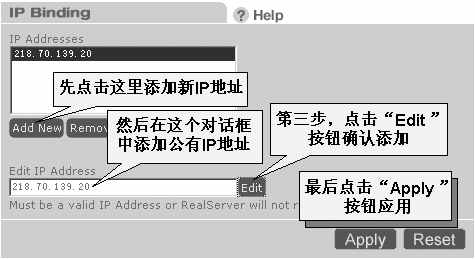
首先在Internet接入计算机上安装RealServer,注意它要求Windows 2000操作系统。在安装前,RealServer会进行一些配置,我们只用一路点击“Next”即可。最后系统会让你输入RealServer的管理员用户名和密码。输入便于记忆的用户名和密码,确认后,系统便开始安装了。安装完后,运行RealServer,并打开桌面上的RealServer Web管理器,在管理器主界面的左侧菜单中展开“General Setup”(常规设置)项,并选择“IP Binding”(IP绑定),然后在右侧对话框中点击“Add New”(添加新IP)按钮,在“Edit IP Address”(编辑IP地址)栏中输入我们的公有IP地址,例如本例的“218.70.139.20”(如果不知道自己的IP地址,可进入“命令提示符”状态下,执行“ipconfig”命令查看),然后依次点击右侧的“Edit”和“Apply”按钮确认(图1)。确认后,我们需要重启RealServer使修改生效。
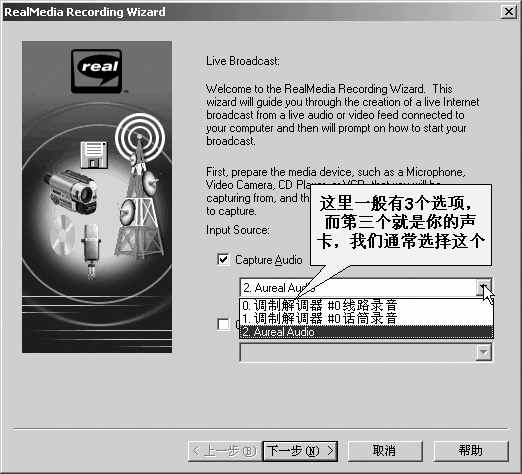
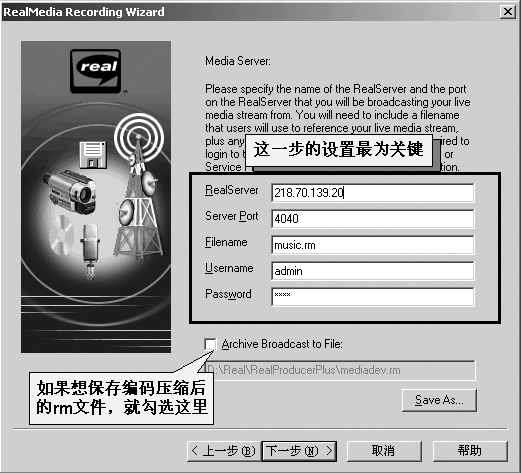
接着安装RealProducer并运行它,出现“新任务向导”对话框。在该对话框中,选择“Live Broadcast”(实时广播)项,然后点击“OK”进入下一步。在第二步“RealMedia Recording Wizard”(Real媒体录制向导)对话框中,勾选“Capture Audio”(捕获音频),然后在下拉菜单中选择“声卡”采样模式(图2)。点击“下一步”,在“媒体信息”对话框中输入该广播系统的简要说明。当然你也可以不输入任何信息直接点击“下一步”。在“文件类型”对话框中,我们选择“Single-Rate for Web Servers”。再次点击“下一步”,进入“Target Audience”(目标听众)对话框,在该对话框中选择用户的网络类型。为了保证更多的用户能够收听到广播,不宜把用户带宽设置得过高,在此我们选择的是“56K Modem”,这个带宽已足够传输RM音频流了。在接下去的“Audio Format”(音频格式)对话框中,可以选择“Stereo Music”(立体声音乐)来保证声音质量。在“Media Server”项中,我们首先要输入RealServer服务器地址“218.70.139.20”,然后需要给广播的节目命名,例如本例中的“music.rm”,同时,还需要我们输入RealServer的管理者名和密码,以确保我们具有创建广播节目的权利(图3)。填写完毕后,点击“下一步”按钮,完成任务向导的配置。
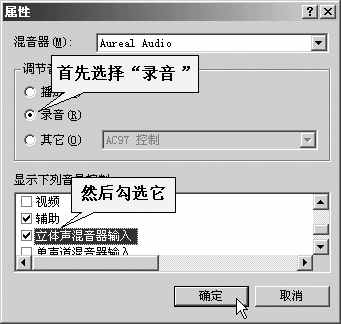
接下去,我们还要配置混音器输入方式(注:这一步是相当关键的!如果不设置这一步,系统多半无法采样。这也是很多教程所忽略的一点)。双击屏幕托盘区的喇叭图标,弹出“音量控制”对话框。在该对话框中选择“选项→属性”菜单,进入“属性”对话框(图4)。在该对话框中,先点选“录音”,然后在“显示下列音量控制”列表中,勾选“立体声混音器输入”复选框,然后点击“确定”按钮回到“音量控制”对话框。这时该对话框中已经有了“立体声混音器”选项。请将该选项音量尽量调小,否则当客户机收听时,声音会大得吓人。
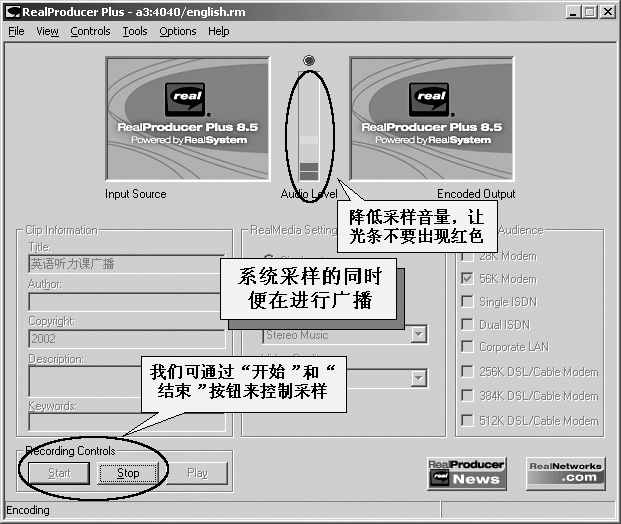
现在回到RealProducer的主界面下点击“Start”按钮开始声音采集。这时系统内凡是用声卡播放出的声音都会被RealProducer采集下来并进行实时编码。选择你喜爱的音乐播放吧。你可以用Winamp播放MP3格式音乐,用媒体播放器播放WAV格式音乐,当然也可以用RealPlayer播放RM格式的音乐文件,总之,凡是靠声卡播放的都可以。
如果RealProducer采样正常,你会看见它的主界面中上方“Audio Level”(音量等级)栏中会有忽高忽低的绿色光条闪动(图5)。如果该光条跳得很高且有红色出现,说明采样的声音过大。请继续降低“立体声混音器”项的音量直到红色光条消失。
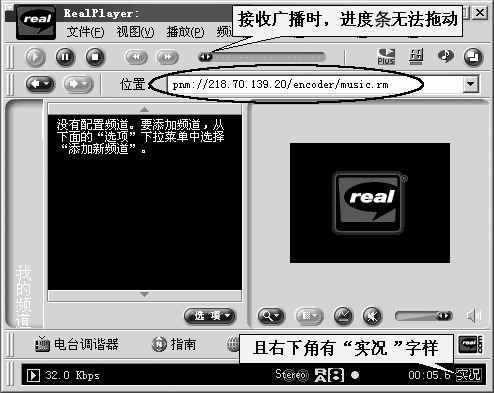
大功告成了,可以用RealPlayer收听音乐广播了。运行RealPlayer,在“位置”栏中输入“pnm://服务器地址/encoder/节目名”即可。例如本例的“pnm://218.70.139.20/encoder/music.rm”(图6)。由于音乐广播是实时编码的,所以RealPlayer播放进度条呈灰色,无法拖动。同时,RealPlayer界面右下角有“实况”字样。
把这个地址告诉你的朋友们,让他们也进入你的音乐世界吧。
外三则
1.这个电台系统不仅可以采集来自声卡的声音,还可以采集来自麦克风的声音。我们只要在图2所示的对话框中选择“调制解调器#0话筒录音”即可。
2.在电台广播的过程中,我们还可以将实时编码的声音保存下来,这对采集来自话筒的录音尤其重要。在图3所示的对话框中,勾选对话框底部的“Archive Broadcast to File:”(将广播保存为文件)项,然后选择文件保存路径并对该文件命名即可。当然,这个文件名一定是以“.rm”结尾的。
3.我们还可以对电台听众进行监控。在RealServer管理页面中,选择左侧菜单中的“Monitor”(监视器)项,屏幕右侧就会出现一个监视器界面。在这里,我们可以查看到有多少个听众;能够查看到每个“听众”的IP地址;能够了解到服务器的CPU占用率、带宽占用率等一系列信息。