“替换法”刷新集成显卡BIOS
硬件周刊
升级显卡BIOS可以解决一些兼容性的问题,还可以一定幅度地提升显卡性能,所以喜欢DIY的朋友对买回来的显卡都会刷上一刷。可是如果你的显卡是主板集成的,那该怎么刷呢?其实集成显卡的BIOS也是可以刷新的,一般集成显卡的BIOS都和主板的BIOS做到了一起,升级主板BIOS的时候就可以一起升级显卡BIOS了。不过有些杂牌或者小厂生产的主板,BIOS更新速度很慢,甚至根本就没有BIOS更新,那又该怎么办呢?其实也不用着急,我们可以用其他相同型号的主板BIOS中的显卡BIOS来升级,前不久我就用这种方法帮一位朋友升级了一下他那块不知名的杂牌810主板,写出来希望能给大家一些帮助。
来到朋友家,笔者打开机箱一看,是一块“三无”主板,无生产厂家,无标志,无型号说明。朋友说当初装机的时候因为手头紧,所以配件都是在二手店淘来的,这块主板除了能从南北桥芯片上看出是一块810主板外,整块主板上找不出一处可以辨明其身份的地方。由于找不到生产厂家,所以也谈不上升级BIOS了,看来只好用其他相同芯片主板BIOS中的显卡BIOS升级了。
在Windows98里查看显示属性里的显卡BIOS版本号,显示为0004。在升级前为了能辨别主板型号,查看了一下开机时显示的主板信息“10/13/1999-i810-NS363-6A69MV3FC-00”,从编号看似乎是明致分厂的产品,但是上明致主页却找不到这个型号的主板,看来只好自己另找一块相同芯片组的主板了。由于我对技嘉主板情有独钟,于是就上技嘉主页寻找合适的主板BIOS,发现技嘉采用810芯片组的主板不少,由于朋友的810主板是MicroATX板子,所以我选择了技嘉的GA-6WMM7,查看它最后一次更新的BIOS文件6wmm7_f6.zip的日期是2000年12月29日,比朋友的主板BIOS要新,但是在BIOS说明里并没有说明升级集成显卡的BIOS的内容。
为了验证一下这个版本BIOS内的显卡BIOS版本是否比朋友的主板的新,我决定做一下对比。于是连同技嘉的BIOS刷新工具Universal Flash Utility ver.8.55也下载了下来。因为它可以保存老主板BIOS,所以首先用它备份了一下朋友810主板的BIOS,然后用CBROM分别将技嘉GA-6WMM7的6wmm7.f6版BIOS和朋友810主板的BIOS中的VGA显卡BIOS解压出来,方法是在DOS下用命令cbrom biosname.bin /vga extract(其中biosname.bin是指对应BIOS的文件名),比如技嘉主板用这样的命令:cbrom 6wmm7.f6 /vga extract(如(图1)),然后根据提示将VGA显卡BIOS以一个特定的文件名保存。用记事本分别打开这两个解压缩出来的显卡BIOS,从BIOS文件开头可以看到,保存为i810_new.bin的技嘉主板中的显卡BIOS版本要比朋友810主板中的新。
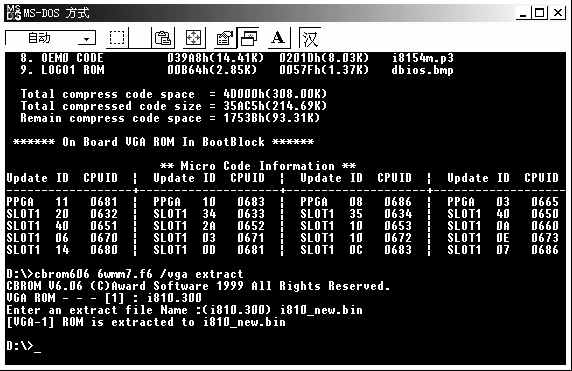
确认完以后就可以开始更换两种显卡的BIOS了。用下面的命令:cbrom biosname.bin /vga release(biosname.bin是指老主板的BIOS文件名)将老主板中集成的显卡BIOS删除,然后将前面解压出来的技嘉主板集成的显卡BIOS文件加入老主板的BIOS中,用命令:cbrom biosname.bin /vga i810_new.bin。完成之后就可以刷新主板BIOS了。我是使用技嘉的主板刷新程序Universal Flash Utility来刷新的,它能够支持其他厂家的主板。刷新主板的步骤这里就不详细讲了,不过值得说明的是,最好将刷新文件放到硬盘上执行,不仅速度快,而且比软盘要可靠。
主板BIOS升级完毕后,进入Windows再次查看显示属性里的显卡BIOS版本号,发现已经由原来的0004变成了1002,至此这块杂牌810主板的内置显卡BIOS就刷新完毕。说实话,虽然显卡BIOS更新了,但是性能却并没感觉到有什么增强,毕竟i752显卡的性能太差了。不过看着朋友喜滋滋的表情和满口“大虾”、“老鸟”的称呼,我还有什么好说的呢!最后要提醒大家的是,如果没有什么特别的要求,集成显卡的BIOS最好还是不要刷新。如果你一定想要试试,那么注意Award的主板BIOS有两种版本,一种是4.51,一种是6.0的,前一种需要用CBROM 2.15版打开,后一种要用CBROM 6.06版打开。除此之外在开始之前不要忘了做好备份。