硬件设备的BIOS刷新
硬件周刊
我们都知道,一般情况下版本高的BIOS功能强于低版本,很多厂家就是通过不断推出升级的驱动程序来修改原程序中的错误,适应新的规范,提升硬件的性能。
升级前必须注意以下几个问题
1.确定设备BIOS是否能升级,可以打开设备外壳,查看BIOS的型号是不是Flash ROM。也可到产品厂商主页上查看,如果该型号设备有相应的BIOS固件文件和刷新程序,那就说明是可以升级的。
2.咨询产品经销商、查看说明书、运行测试软件等手段,证实你的设备使用的芯片类型。因为类型不同的芯片,其BIOS代码文件是不能互换的。
3.保证系统运行状态单一。一般情况是在纯DOS状态下进行刷新,不过如果在Windows下进行的,最好是重新启动系统,并确保没有其他程序驻留内存。
4.保证升级程序和BIOS代码文件的完整性。
一般的BIOS刷新流程
先将刷新程序(一般为*.EXE的可执行文件)和BIOS升级文件(例如主板的多为*.BIN的后缀名)拷贝到硬盘上,电脑重新启动后,若硬盘上安装有DOS系统,就在引导DOS出现“Starting MS-DOS”时,按F5键;若硬盘上安装的是Win95/98,就在出现Windows的蓝天白云画面前同时按Ctrl和F5键进入DOS,也可以按F8键,在接下来出现的启动菜单中选择 “Safe mode command prompt only”进入DOS实模式,接下来就可以刷新升级BIOS了。
关于主板BIOS的刷新《电脑报》2002年15期的硬件版已有详细介绍,这里就不赘述了。今天我们来看看其他一些硬件设备的刷新方法:
显卡BIOS的升级
方法一:传统刷新流程
刷新显卡BIOS的第一步就是要确定生产厂商及产品的型号,不同的厂商所生产的显示卡一般都有不同的结构,如果用了其他厂商的BIOS可能会造成不可预料的后果。
第二步就是要确认显卡使用的ROM是否可写,查看的方法就是看网上有没有该显示卡的升级BIOS。最好从原厂商网站或是著名的硬件驱动程序网站查看,在网站首页直接搜索显卡型号就能查到了。
查找到相关的BIOS后,首先要明确该版本是否比当前的新,随后将它下载保存到本地硬盘中(如C:\BIOS),并将它解压。笔者所用的是TNT2 Pro 32MB,从网上下载了它的BIOS驱动后,退出系统进入DOS方式,键入“cd BIOS”回车,然后键入刷新命令“nv5flash w2134.rom”回车,等待BIOS刷新完成后重启电脑。
上述的刷新过程与主板非常相似,但要注意显卡BIOS刷新过程中显示器有时会出现画面混乱并高速抖动的现象,这时千万不要害怕更不能擅自重新启动系统,画面暂时紊乱是正常的,如果中断过程后果是难以预料的。
方法二:巧用主板BIOS空间
上面是针对可以刷新BIOS显卡的操作,而那些BIOS不能刷的显卡则可尝试采用下面的办法:先看看显卡上的BIOS是不是可以撬掉,如果可以,我们可以继续以下的工作:
从网上下载显卡的BIOS和驱动,cbrom、还有主板的BIOS,将它们保存在“C:\BIOS”。然后进入DOS方式,在C:\后键入“cd BIOS”并回车;键入“cbrom myBIOS.bin/d”查看主板的BIOS剩下的空间是否大于显卡的BIOS文件。
如果空间足够,则可键入“cbrom myBIOS.bin/vga new.rom”将显卡的BIOS文件刷入主板BIOS中,随后用awdflash刷入自己的主板,并撬下显卡的BIOS完成刷新。
方法三:PCI辅助恢复
如果显示卡的BIOS升级失败,后果比较严重的,会因为显示卡无法正常工作造成显示器无法显示任何信息,电脑就成了瞎子,不可能再指导电脑操作了。这时可以立即恢复备份的BIOS,或者采用下面的方法处理:
关掉电脑,取下AGP显示卡,然后弄一块PCI显卡插在空余的PCI插槽上,连接好显示器并开机,然后进入CMOS设定,在“PCI/Plug and Play setup”项目,将“Primary Display Card”从原来的AGP改为 PCI,然后保存并关机,就把AGP显示卡再插回到AGP插槽,然后再开机进入DOS操作状态,再把显示卡BIOS刷新程序运行一次。
光驱Firmware的升级
通过升级光驱的Firmware,可以使光驱更好地兼容其他新出品的硬件,会有效地提高光驱的容错、读盘、降噪能力。下面以明基的648A 50倍速光驱为例,介绍一下光驱Firmware的升级方法。
首先,到明基的主页下载648A光驱最新的Firmware以及刷新程序,文件名为48jj.exe。接下来,我们进行升级操作:
1.注意:明基光驱的升级必须在纯DOS模式下进行。
2.执行下载的刷新程序:48jj.exe,程序首先会检测机器的光驱是接在哪一个IDE口上(图1),检测顺序依次是Primary的Master Drive/Slave Drive、Secondary的Master Drive/Slave Drive。如果遇到升级程序找不到CD-ROM驱动器的情况,建议在纯DOS模式的批处理文件Config.sys中加载CD-ROM的驱动程序,但不执行MSCDEX.EXE,让驱动程序辅助升级程序搜寻驱动程序,比较容易成功。
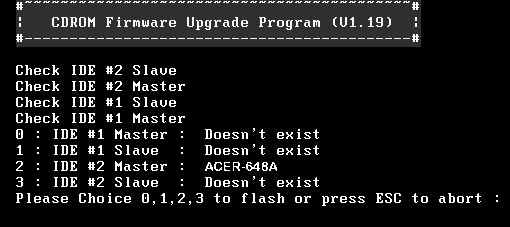
3.根据确定的CD-ROM所在的IDE位置,输入光驱所在IDE口的代号。0代表Primary Master,1代表Primary Slave,2代表Secondary Master,3代表Secondary Slave。
4.程序开始更新CD-ROM Firmware的时候,千万要保证程序更新的过程中不能关机或掉电,否则会造成升级失败。当看到“Write Flash OK!”的字样时,表示升级更新完成。升级完毕后重新启动系统,可以留意一下系统重启检测设备时显示的CD-ROM的BIOS的版本号。或进入Windows后,从“设备管理器”中查看“设置”标签(图2),在“固件修订”中就是光驱的最新BIOS的版本号。
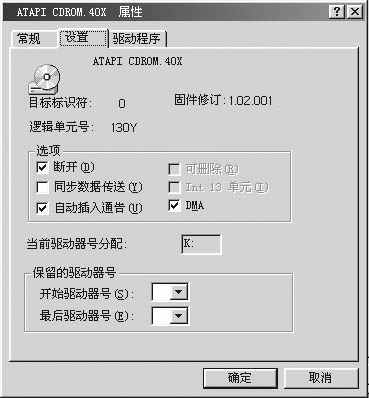
(附:一旦光驱升级失败,电脑会提示没有找到CD-ROM,导致光驱不能使用。对于大部分CD-ROM,在保证能供电的情况下,按上述升级的方法再操作一次,即可恢复BIOS,修复CD-ROM。另外,关于DVD光驱的刷新方法可参见本期C7版。)
刻录机Firmware的升级
随着CD-R/RW刻录机和光盘的普及,种种诸如刻录时容易发生错误或死机、刻录软件不认刻录机型号、刻录机挑盘等问题,着实让不少使用者头痛,其实很多时候只将刻录机的Firmware(BIOS)刷新就行了,而且还可以提高其性能呢。
下面我们就以惠普9100刻录机为例,看一下刻录机的Firmware刷新方法:
先进入惠普网,并转到技术支持页面,如(图3)所示。然后单击其中的“HP drivers downloads,software updates and patches”。
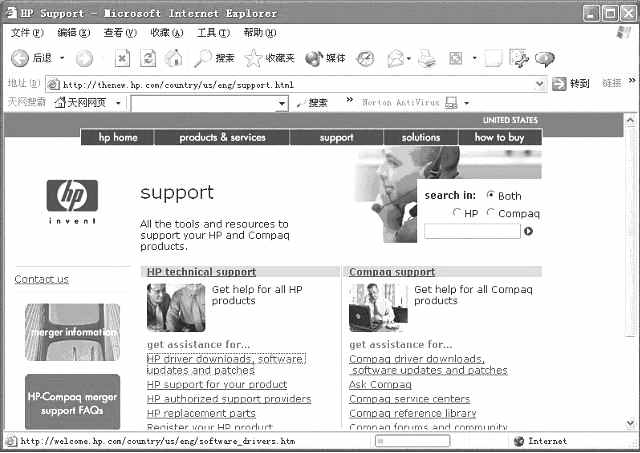
在随后弹出的窗口中输入自己的刻录机型号,然后单击后面的箭头查询。
在查找到该驱动的页面,选择自己的系统环境,然后将该BIOS升级程序下载到自己的硬盘。然后解压到“C:\BIOS”中。
随后阅读刷新说明,然后双击“C:\BIOS”中的Rflash.exe打开刷新程序,这时将弹出对话框,告诉你“在升级前,把不需要用到的文件和程序关闭,否则很可能会丢失文件,并确认刻录机中没有光盘”。哈哈!有福了,这个刷新程序是可以直接运行在Windows下的,我们就不用到DOS下面去折腾了!
单击“Next”进入下一步。
随后弹出如(图4)所示的画面,将列出电脑上HP的刻录机,单击下拉选项,选择准备刷新的刻录机。
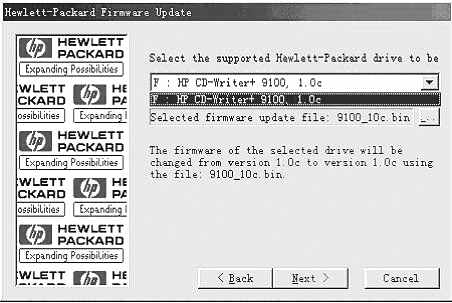
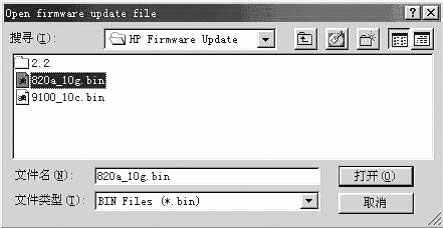
随后,单击下面文本框后的“…”按钮,打开选择刻录机的Firmware刷新文件的窗口,如(图5)所示。注意该文件必须和刻录机相匹配,型号及接口(IDE或是SCSI)都要对应,然后单击“打开”,以选中升级文件,单击“Next”进入下一步。
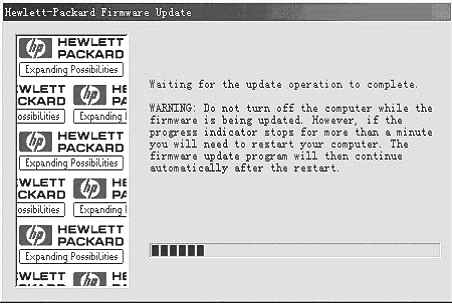
开始升级前,关闭其他的程序,然后按下“Start“开始固件升级后,将显示如(图6)所示的进度。
稍待片刻,将弹出升级结束的画面,告诉你Firmware升级成功!单击“Finished”按钮,系统将自动重启。升级完毕,重启进入系统后,升级成功。
注:如果升级时,不幸出现升级失败的对话框,解决的方法就是按照上面的方法再重新操作一遍,把Firmware文件重新刷新,一般就可以修复。
MODEM Firmware的升级
MODEM Firmware的升级与主板、显卡BIOS升级基本相同,只是升级过程持续更长的时间,大约会有两分钟。MODEM的Firmware刷新软件一般可以在Windows下运行,所以省去了很多的麻烦。
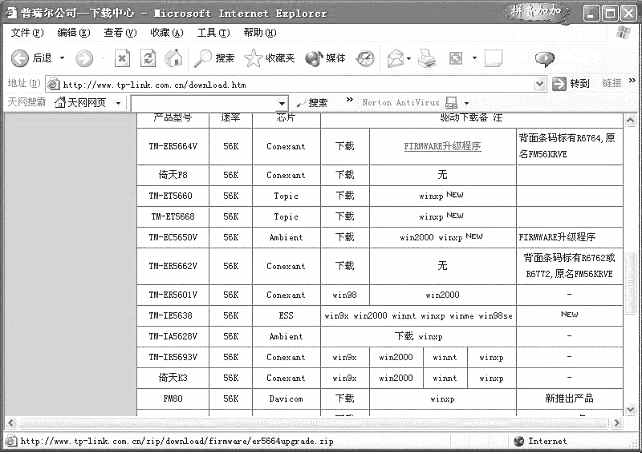
笔者使用的是FM56KCVE(56K CIRRUS LOGIC外置)MODEM,所以下面以它为例讲解。先到TP-link网站下载新的Firmware版本,如(图7)所示。下载后解压到C:\MODEM BIOS中。
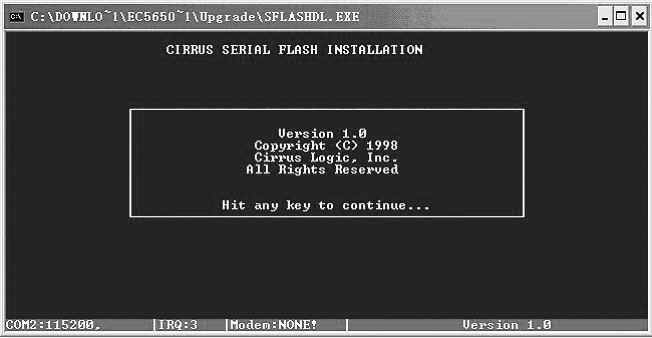
将MODEM与电脑连接好,打开MODEM电源启动电脑,随后找到Upgrate文件夹中的SFLASHDL.EXE文件, 双击它启动MODEM的BIOS刷新程序,此时将弹出如(图8)所示的窗口。
按下任意键后,即弹出如(图9)所示窗口。我们这里先选择“Download flash to MODEM”,然后回车。
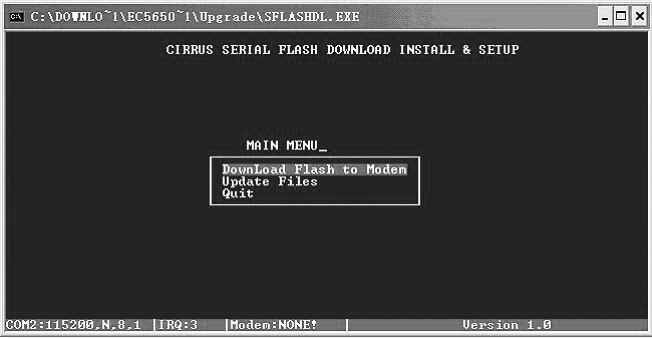
随后我们将进入(图10)0所示的界面,在这里我们选择“Detect MODEM”,然后回车电脑就会自动检测到MODEM所在的端口。
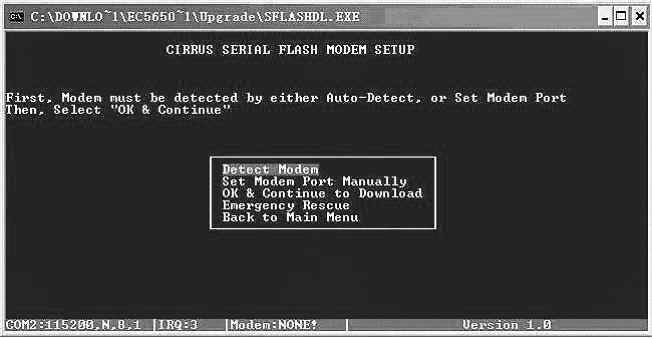
我们在选择“Select Bin File”时, 一定要选择“ECL56KN1.BIN”,而“Select Flash type”则要选择“AMD 29F002,29F400”,最后选择“OK to Download”,刷新就开始了。
完成以后,在菜单中选择“Talk to MODEM”检查MODEM是否升级成功,能否正常连接MODEM。可以的话,我们就可以关闭MODEM电源,然后重新打开MODEM电源,即可完成整个工作。
小知识
什么是Firmware
我们通常将Firmware或者BIOS称为“固件”,实际上就是固化在了硬件中的软件,它存储着计算机系统中硬件设备最基本的参数,为系统提供最底层、最直接的硬件控制,在开机过程中,首先执行固件来完成对硬件设备的初始化,使操作系统能够正确识别硬件并为其他软件的运行提供最基本的依据。
固件的存储介质主要有ROM、PROM、EPROM、EEPROM和Flash Rom(即闪存)。主板、显卡的固件是BIOS,而声卡、网卡、MODEM、CD-ROM、DVD-ROM、CD-RW、软驱、硬盘、SCSI卡、Raid控制卡、扫描仪、打印机等设备的固件就是Firmware。