让审阅工作不再零乱──在Word中,可以把你的修改意见统统贴上
软件世界
为什么用这样的审阅流程
下发上送公文是公司单位、机关甚至学校里的一项经常性的工作,从起草到定稿需要经过多人审阅。现在摆在我们面前的便是,如何来利用现存的办公软件来完成高效的审阅工作,传统的审阅方式如何来替代呢?通过公司或者学校的局域网来完成快捷的审校工作,一定让你的老板或者老师高兴不已。
为了方便公文的审阅和定稿,局域网用户安装的办公软件最好统一。假如起草公文使用的是Word XP,那么审阅和定稿人也要安装Word XP。当起草人用Word XP写出初稿以后,就可以将它放入办公室电脑(局域网工作站)的共享文件夹。为安全起见,这个文件夹一定要设置访问密码,放入的文档属性也要设置为完全共享。然后起草人就可以通知有关审阅人,告知共享文件夹名称、密码和文件名,并规定完成审阅的具体时间。
Word XP(包括Word 2000)提供的审阅方式有两种:一是不修改原稿,只对公文提出建议,这种审阅方式称为批注。多个审阅人可以在一个文件加入各自的批注,最后由公文定稿人一并阅读,考虑审阅人意见后对公文进行修改。
另一种审阅方式称之为修订,各审阅人可以在文档中插入修改意见。它与常规编辑方法的修改不同,用户不仅可以看出何处做了修改,还能选择接受或拒绝修改,从而大大提高公文的审阅效率。
文字批注轻松做
1.进行文字批注
与Word 2000不同,Word XP的文字批注采用了更加醒目的批注框(图1),它可以显示批注内容、位置等详细信息,比较符合手工批注的阅读习惯。

①打开待审阅的文档,选中需要批注的文字(插入批注以后,这部分文字将用括号围起来),或将光标放在待插入批注的位置(插入批注以后,该位置显示一个“I”)。
②单击Word XP“插入”菜单下的“批注”命令,或者点击如(图2)的图标。当前页面就会显示一个类似图1的批注框,你可以直接在其中输入批注了。

③当某条批注输入完成以后,鼠标单击文档的任意位置,批注框的指示线变为虚线,边框也会变为较细的红色实线。
④审阅人重复上述三个步骤,就可以将自己的全部批注插入文档,最后按常规方法保存即可。
2.批注的查看与编辑
当用户在文档中插入批注以后,“审阅”工具栏(图2)就会自动出现,用户可以使用其中的按钮对批注进行操作。
提示:单击“显示”按钮打开菜单内容,选中“批注”就能看到文档中的所有批注。反之,可以将文档中的批注暂时关闭。
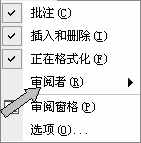
另外,Word XP允许用户查看某个用户的批注(或修订)。只要打开(图3)中的“审阅者”子菜单,清除其他审阅者的姓名,保留你要查看的审阅者姓名,则文档只显示该用户所写的批注。
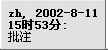
如果文档有多个审阅人插入了批注,你只要将“I”形光标放入批注框,即可在(图4)中看到批注人的姓名、批注日期和时间。
批注的修改非常容易,只要用鼠标在批注框内单击,即可修改批注框内的任何内容。
提示:在公文定稿过程中,用户可以参考批注对文档进行编辑。此后,若某处的批注不再需要。你只要用鼠标右键单击批注框,选择快捷菜单中的“删除批注”命令即可删除。
用你的声音作批注
1.插入个性的声音批注
①打开待审阅的文档,用鼠标右键单击Word XP工具栏,选中快捷菜单中的“审阅”,即可打开图2所示工具栏。
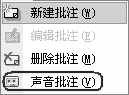
②将光标放在需要插入声音批注的位置,或者将光标放入新建的批注框内(推荐此法)。然后单击图2中“插入新批注”旁的下拉按钮,打开(图5)所示菜单。单击其中的“声音批注”命令,“录音机”窗口就会自动打开。
③单击“录音机”中的“录音”按钮,对着电脑话筒念出你要批注的内容。若看到“录音机”窗口中的声音波形,说明声音批注正在插入文档。
④录音完成后单击“录音机”中的“停止”按钮,即可在光标所在位置看到“喇叭”图标,再按常规方法保存文档即可(由于文档嵌入了声音,其体积会有较大增加)。
2.声音批注的播放与编辑
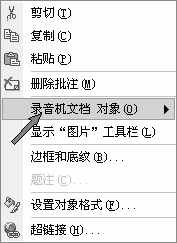
用鼠标右键单击文档中代表声音批注的“喇叭”图标,选择(图6)“录音机文档对象”子菜单下的命令,就可以“播放”、“编辑”或“打开”声音批注了。
提示:如果公文定稿不需要声音批注,定稿者可以采用两种方法删除:插入文档的声音批注可以选中图标按“Del”删除。插入批注框的声音批注可以打开图5所示快捷菜单,使用“删除批注”命令删除。