如何在VB中连接数据库
软件世界
我们对数据库进行操作时,一方面要使用户可以在程序界面上对需要的数据进行访问;另一方面可以对数据库中的数据进行各种操作,最终的操作结果还要反馈给用户。用户在对数据进行访问时,需要应用程序对数据库做许多底层的操作,如果要开发人员编写代码的话,需要花费大量的精力。为了简化开发过程,一些开发工具使用控件对数据库进行操作。
在VB中就有几个这样的控件,如Data控件、ADO控件。下面就介绍一下Data控件和ADO控件以及ADO对象的使用。
一、Data控件
通过设置数据控件的属性,我们可以将Data控件连到一个特定的数据库和其中的一个表上。但是,Data控件本身是不能显示数据的,它只能处理信息流在应用程序和数据库间的转换。为了能在界面中显示数据,我们使用VB中的普通控件在窗体上显示数据。
首先,在VB中建立一个标准的工程。在窗体中添加控件如(图1)所示。
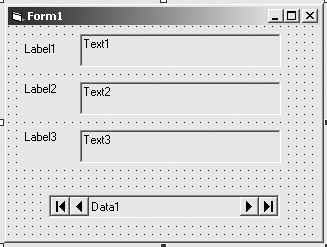
其中,Data1就是一个Data控件。然后改变控件的一些属性,属性修改后如(图2)所示。
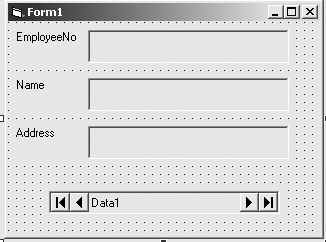
接下来我们要对Data控件进行设置。要对特定的数据库进行操作,就要连接到这个特定的数据库中。在Data控件中要对Databasename属性进行设置,在对此属性进行设置时会弹出一个对话框,可以选择数据库的路径。一个数据库中可能会有许多张表,我们还要指定一张表。这个可以通过Data控件的Recordsource属性来设置。如果设置好了Databasename属性,在你设置Recordsource属性时就会出现一个列表,列出所连接数据库中所有的表,在其中就可以选择某个要使用的表。这样就可以了吗?用户在界面上是看不到任何数据的。为了能够让用户对数据进行操作,还有设置相关控件的属性。在窗体上有三个文本框控件,分别是用来显示表中的对应字段的。要使文本框对应显示表中的字段,要对文本框的Datasource和Datafield属性进行设置。在Datasource中要选择对应的数据控件,在这个工程中只有Data控件,所以只能选择此控件,其名字为data1。然后,对Datafield属性进行设置,在此,属性会出现一个列表,列出了在Data控件中所选的表中所有字段名。
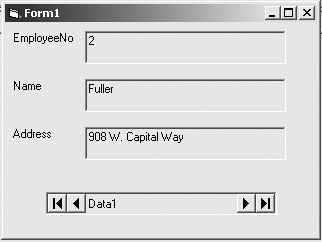
设置好了这些属性后,就可以运行此程序了。在运行时,可以浏览表中的记录,在三个文本框中显示出相应的字段值。如(图3)所示。
Data控件虽然可以简单地连接数据库,并实现对数据的操作,但是它只能处理本地数据库,而不能连接远程数据库。现在,我们要连接远程数据库或是实现更好地对数据库控制能力,我们可以利用ADO控件。
二、ADO控件
ADO是OLE数据库的一个界面。它是在VB6中引入的,它是微软的一个新的数据访问技术,它对以任何格式存储的任何数据提供访问。ADO支持对关系数据库和非关系数据库的访问,还可以访问其他的数据源。比如E-mail、文件系统、工程管理工具和电子表格。
使用ADO控件其实很简单,主要是对连接数据库的设置。在用Data控件时,我们连接数据库是设置Databasename属性,在ADO控件中我们要设置的是ConnectionString这个属性。当我们设置时会弹出如(图4)所示的对话框。
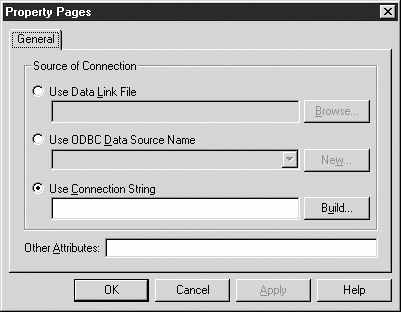
使用Data Link可以指定一个连接到数据源的自定义连接字符串。使用ODBC数据源名称可以使用一个系统定义的数据源名称来作为连接字符串。
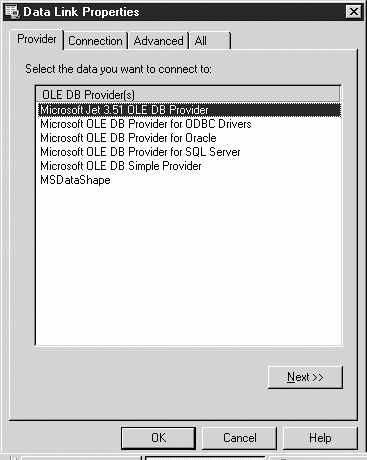
我们要用的是最后一个选项,这个选项定义一个到数据源的连接字符串。我们单击“Build”按钮弹出“数据连接属性”对话框,在这个对话框中可以指定提供者的名称、连接以及其他所需的信息。如(图5)、(图6)所示。
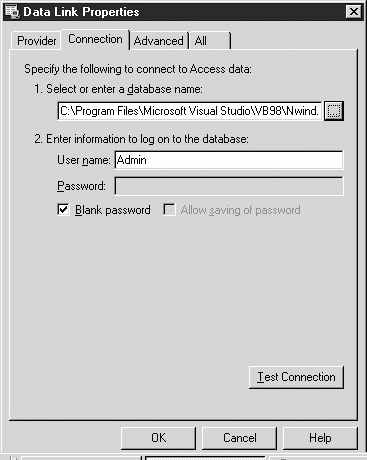
在图6中是对连接字符串的设置,这里其实就如同Data控件中Databasename属性的设置。设置好了相应的属性,可以用图6中的“测试连接”(Test Connection)按钮测试所连接的数据库是否正常连接。
还是如同使用Data控件一样,要想使用户可以操作数据还需要同其他的控件协调工作。其实,在实现浏览数据时应用ADO控件可以不编写一行代码完成这个功能。
程序开发越来越简单,感兴趣的朋友可以动手试试。