用《几何画板》制作数学课件
软件世界
随着计算机多媒体技术进入课堂,课件制作已成了广大教师的一项重要工作。由于各学科有自己的特点,所以课件制作平台的选择各不相同。对于数学老师来说,《几何画板》无疑是制作课件的首选。本文以《几何画板》的度量和图表功能,动态模拟数学函数图像为例,介绍课件的制作方法。
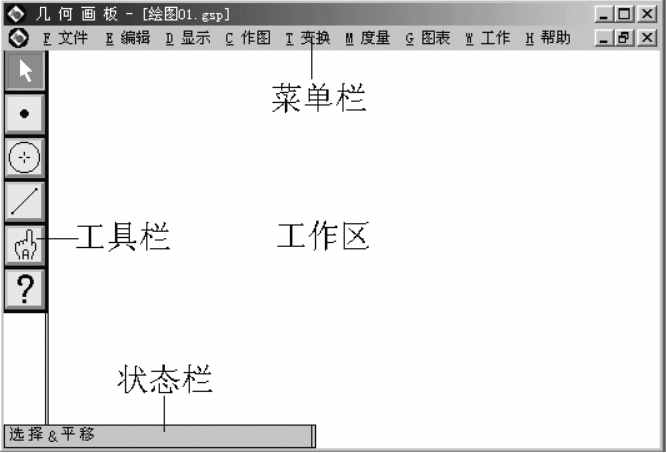
1. 运行《几何画板》,新建一个文件,可看到《几何画板》的界面(图1)。
2. 执行“图表”菜单中的“建立坐标轴”命令,在工作区建立一个平面直角坐标。接下来我们绘制一个一次函数图像y=kx+a,先给k、a、x确定个初始值。
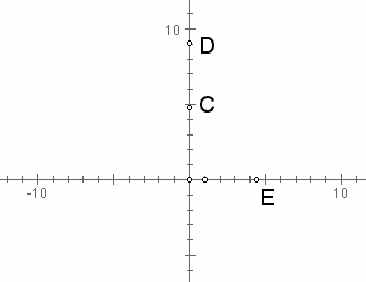
3. 选择工具栏中的“画点工具”,在Y轴的正半轴上单击鼠标左键,作出点C。同理作出点D,在X轴正半轴上作出点E(图2)。
4. 在按下Shift键的同时,点击C、D、E三点,将它们同时选中,执行“度量”菜单中的“坐标”命令,在工作区显示出三点坐标的度量值。
5. 选择C点的坐标值,执行“度量”菜单中的“计算”命令。在弹出的计算器中,单击“数值”下拉菜单,从中选择点C的y坐标。然后点击确定退出。这时会在工作区出现C点的纵坐标值Yc。
6. 我们准备用C点的纵坐标来表示函数表达式中的一次项k。能不能将工作区显示的符号改成“k=……”的字样呢?
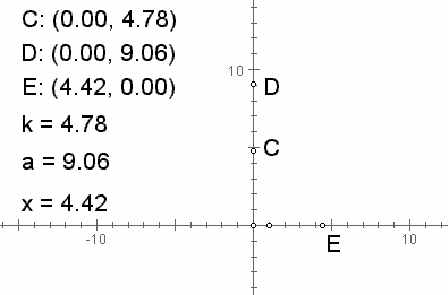
点击工具栏中的“文本&标签”工具,双击C点的纵坐标值(即“Yc=4.78”),在弹出的窗口中选择“文本格式”,在数值左侧的窗口中填入“k=”,然后确定退出,原来的度量值就变成了你所期望的“k=4.78”了。重复5、6步,将D点的纵坐标和E点的横坐标度量出来,分别赋值给常数项a和变量x。最后结果如(图3)所示。
7. 如果感到C、D、E三点的坐标值有些碍事,我们可以将它们隐藏起来。
按Shift键的同时选中C、D、E三点的坐标值,执行“显示”菜单中的“隐藏坐标”命令,就看不见了。
接下来就是计算出函数y。
8. 按Shift键的同时选中k、a、x,执行“度量”菜单中的“计算”命令,依次点击“数值k”、“乘号”、“数值x”、“加号”、“数值a”,点击“确定”退出,在工作区就会出现表达式的数值。使用“文本&标签”工具添加“y=”。
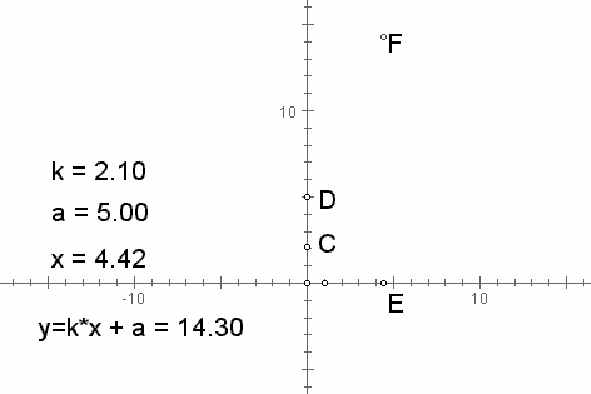
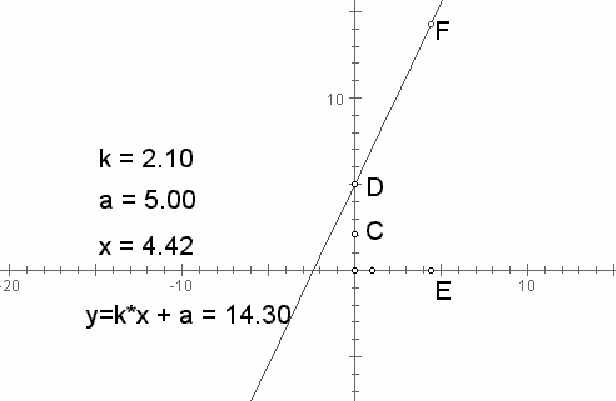
9. 按下Shift键的同时,先后选择x、y,执行“图表”菜单中的“绘出(x,y)”,就会在坐标系中绘出以x为横坐标、y为纵坐标的点F。如果没看到的话,将C、D点向下拖动从而减小k、a值,使F点显示在工作区中(图4)。
10. 按Shift键的同时,选择F和E点,执行“作图”菜单中的“轨迹”命令,一条一次函数图像就在工作区显示出来了(图5)。改变k、a的大小(通过改变C、D点的纵坐标)图像随之改变。当把C、D点移到Y轴负半轴上时,还可以使k、a取负值,是不是很奇妙!
只要有计算y值的算式,就可以描绘出其他的函数。比如在第8步的计算器中,依次点击“数值k”、“乘号”、“数值x”、“乘号”、“数值x”、“加号”、“数值a”,最后将会得到一个二次函数。用《几何画板》制作课件并不复杂,大家可自己动手试试吧!
《几何画板》的下载地址:http://go7.163.com/yxedw。