轻轻松松排课表
软件世界
暑假快要结束了,开学在即。对于学校来说,把下学期的课程表排出来是很紧迫的事情。手工排课可以说是一项很繁琐的工作。这里向大家介绍一款自明排课系统。
该软件具有操作简便,排课速度快,排课质量高的特点。并且可以处理从小学到高校的各种特殊情况。如合班课、单双周课、同步课、场地限制课等。
一、软件的下载与安装
自明排课系统是宁波自明软件有限公司开发的排课软件,最新版本为6.1,可以从其网站http://www.ziming.net下载试用版,也可在http://edusoft.home.chinaren.com下载。试用版与正式版功能完全一样,只是不能保存排课结果。登录网站后,简单填一个表,就可以进入下载页面。下载文件Zmpkdemo.zip只有1.19MB,把压缩包解压到指定目录,运行Setup安装。安装程序自动把所有文件拷贝到“C:\ZMPK61”目录中完成安装,以后在“开始/程序/自明教务软件”中选择“自明排课系统”图标即可运行。
二、排课步骤
用该软件排课大致分为以下6个步骤:
1.设置排课时间
运行自明排课系统,出现典型的Windows排课窗口,包括菜单栏、工具栏、主窗口和状态栏。在菜单栏点击“文件/第一次排课表”,然后单击“是新课表”按钮进入“设置课表的每周天数和每天节次”对话框。我们按要求进行选择,然后单击“确定”按钮,系统提示输入文件名。文件的扩展名为“.kb”,保存设置后返回到排课窗口。
2.输入名单及基本要求
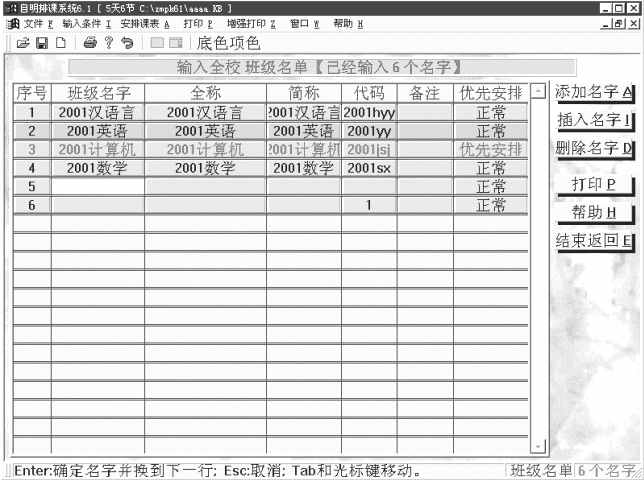
(1)输入各项名单:在菜单栏点击“输入条件/输入名单/输入全校班级名单”,出现类似于Excel界面的班级名单输入窗口,输入班级名字等项(图1)。课程、老师、教室名单的输入界面与班级类似,以同样的方法输入。
(2)输入教学计划:在菜单栏单击“输入条件/输入各班的教学计划”,选择班级后,即是本学期各个班级具体开设的课程、对应的任课教师和课时数。这个过程不需要手动输入,只要在上述输入各项名单的基础上进行选择即可。
(3)输入课程、教师的排课要求:在菜单栏单击“输入条件/输入各门课程的排课特征”调出“课程特征”窗口。单击各对应单元格按课程的性质进行设定。在菜单栏单击“输入条件/输入各位老师的排课特征”,设置老师排课特征,设置方法与课程特征设置相似。
(4)关联合班课:虽然在输入教学计划中把相关课程设成了合班课,但几个合班课程还没有联系起来,还需要进行关联。在菜单栏单击“输入条件/关联合班课”即可设定。
3.输入特殊限制条件
这一步主要用来设定班级、课程、老师、教室在哪些时间不能排课。在菜单栏单击“输入条件/输入上课时间的限制/班级上课时间限制”,选定班级调出一个课程表样式的设置窗口。单击“限制内容”按钮,在弹出的菜单中选择限制选项。用同样的方法可设定课程、老师、教室的排课限制。
4.自动排课
(1)固定课程的预排:如果有固定的课程必须排到某一节次,可先用预排功能将它固定,自动排课时将不改变它。点击“安排课表/上课时间固定的课程预先安排”,进行设定即可。老师固定时间的预排与课程设置相同。
(2)自动排课设置:单击“安排课表/自动排课/自动排课要求设置”,在弹出的对话框中进行相关设定。
(3)自动排课:单击“安排课表/自动排课/自动排课”,伴随着“嘀”的一声响,系统会在很快的时间自动排完课程,单击“确定”完成自动排课。
5.课表的查看与调整
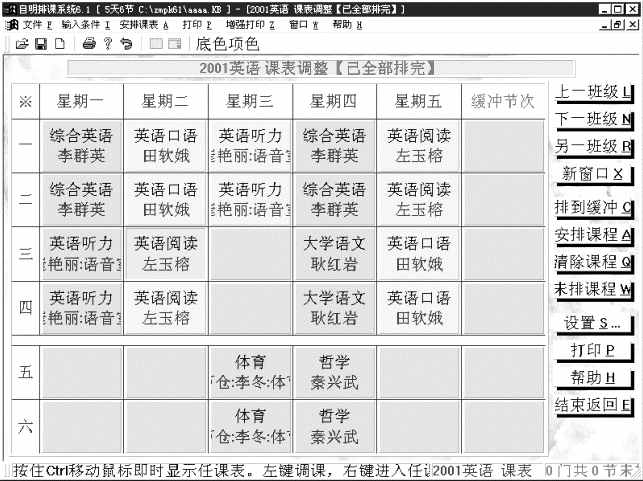
单击“安排课表/班级课表查看与调整”,选定班级调出班级课程表,即可进行查看与调整(图2)。
6.打印课表
课表全部调整完毕后,即可打印输出了。
警告:试用版不能保存输入的各项条件和排课结果。用试用版排课时请不要关机和关闭自明排课系统,不然你的心血就白费了。