学习吉他好帮手──Guitar Pro
软件世界
看着别人弹得一手好吉他,是不是很羡慕?其实这又有什么大不了的呢!只要你的电脑水平就比他好,你也用电脑玩转吉他,让他刮目相看,今天我们就教你一手。
在http://www.guitar-pro.com/download/gpdemo.exe下载Guitar Pro后进行安装,在弹出窗口中选择“Chinese(GB)”,再单击“OK”钮,然后再单击“Cancel”进入该软件,单击常用工具栏中的“新建”钮,弹出“谱表信息”窗,在其中输入该作品的一些相关信息后,单击“确定”。下面我们就以《大海》为例简要地介绍一下Guitar Pro的使用。
一、喜好设置
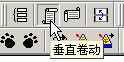
在键盘上击一下“F7”键弹出“偏好设定”窗,在标签“一般”下我们可对演奏时的卷动模式进行设置。如设成“屏幕接着屏幕”,再进入“显示”标签,我们可以对谱线间隔、边缘距离、和弦位置以及颜色进行设置。如果你对喜欢谱的转动方向为垂直卷动,则可在工具栏上选择“垂直卷动”(图1)。另外我们在输入时希望能进行监听,则可单击菜单“音乐”,勾选“输入时监听”。
提示:通过图1窗下三个使用者钮我们可以保存三套方案,方便以后的选择调用。
二、谱的制作
1.设置拍号
单击工具栏上的“小节的拍号”钮,弹出“拍号”窗,在其中单击小三角钮选择好拍号后(《大海》正好是默认值4/4),按“确定”完成。
2.和弦制作
“和弦”二字,不会把你吓跑吧,制作很轻松的。在“音效”工具栏上单击“和弦”图钮(图2),在“设置窗”中第三根弦及二品位上单击左键(图3),再以同样的方法设置四弦二品、五弦二品,然后单击“确定”。

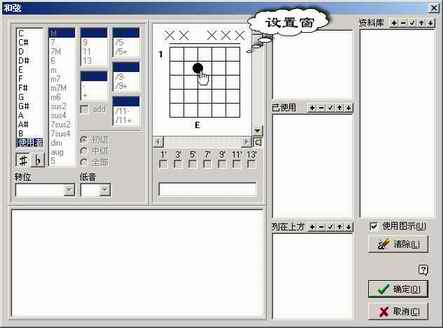
提示:设置窗中从左至右表示第一弦至第六弦,品位从上至下递增。
3.音品值输入
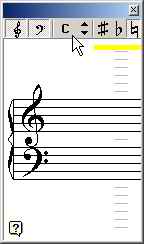
我们在谱上需要输入音品值时,可先单击“工具”菜单,勾选其下的“标准记谱法”命令打开记谱窗,在记谱窗中可对调值、变音记号等进行设置(图4),然后在其下相应的弦上单击鼠标左键确定位置(或在编辑窗中相应位置单击鼠标左键也可),接下来在键盘上输入相应调值即可。
4.十六分音符输入
接下来我们将输入(图5)所示的十六分音符。先按上面的方法在第五弦上输入“0”后,再在“拍长”工具栏或菜单“音符”下“拍长”中选择“十六分音符”,然后在节拍间隔上单击左键,再在第三弦上输入“2”,这样重复便可完成。

提示:在输入下一个音品时如音符长短发生变化,可再按上面的方法对拍长进行修改。
5.重复段设置
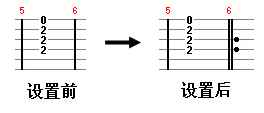
在进行谱的输入时,常遇到重复的段落,如《大海》在第六个节拍时为重复段,则可选中紧挨第六个节拍后的音,再在“小节”工具中单击“复奏始端”,然后再选中结束节拍前单击“小节”工具中的“复奏终端”,此时会弹出一个复奏次数的设置窗,在其中设置为1即可复奏一次(设置成一次前后的变化如(图6))。
6.标题添加
按以上操作方法把该曲全部输入完后,当然不能忘了加个标题啰,要不别人就有可能不知道你这首谱究竟是《大海》还是《海大》了,:)。首先把光标定位到最上端六线谱的中央,然后单击“音符”菜单,选择“注解”,在弹出窗中输入“大海”确定即可(图7)。
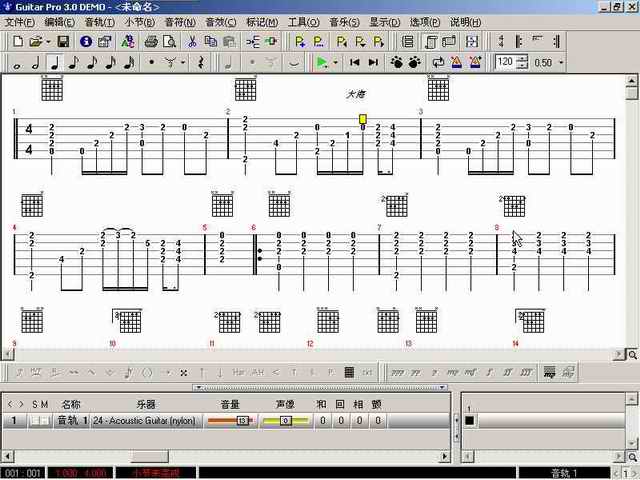
三、弹奏
完成之后单击“保存”钮进行保存,接下来弹奏听听,单击弹奏区的播放钮,此刻悦耳的吉他声是不是响起来了,同时还可在音轨区增加音轨及配上其他乐器,再来弹奏时就成了一个乐队了,不错吧?当然如果想把该谱打印出来,可再次进入上面“喜好设置”操作选择“打印”标签,对边距、字体、间距等进行设置好后,便可把你的大作打印出来了。