在Authorware中控制Flash动画的播放
软件世界
我们都知道,在Authorware5.0以上版本中,可以通过两种方法调用Flash动画:一种是直接从Insert菜单里面选择Media>Flash...,还有一种方法是通过插入ActiveX控件来实现的。这两种方法都可以对Flash动画进行控制,但是我通过比较发现第二种方法可用的控制参数更多。下面笔者就以一个简单的例子来介绍如何用第二种方法实现控制Flash动画的播放、暂停、前进、后退等效果。
这里,我们主要是用到CallSprite这个控制函数。
首先插入Flash动画,从主菜单上选取“Insert→Control→ActiveX...”选项,弹出“Select ActiveX Control”对话框,从中选取“Shockwave Flash Object”选项。单击“OK”,在弹出的对话框中点“Custom”按钮,然后输入Flash动画的绝对路径,点“确定”再点OK就好了。这时在流程线上就会出现一个名为ActiveX…的图标,将它重命名为Flash。
下面我们就利用按钮交互的方式来控制该Flash的播放、暂停、单帧前进、单帧后退。
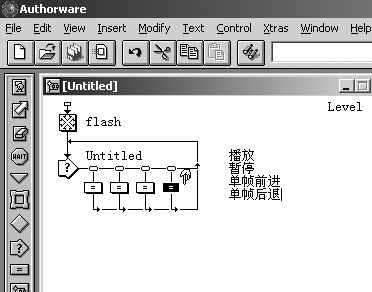
先拖动一个交互图标至刚才的Flash图标下,再拖动四个计算图标到它右边,将交互类型都设置成按钮交互,并且依次命名为“播放、暂停、单帧前进、单帧后退(如(图1))”。至于这些按钮在画面中如何摆放就随读者之意了。
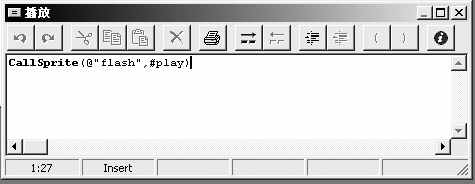
1.让处于暂停状态的Flash动画继续播放的语句为CallSprite(@"icontitle",#play)。这样,我们在名为“播放”的计算图标中输入Callsprite(@"flash",#play)就可以了(图2)。
2.让正在播放的Flash动画暂停的语句为CallSprite(@"icontitle",#stop),那么在“暂停”图标中就应该输入Callsprite(@"flash",#stop)。
3.使动画单帧前进的语句为CallSprite(@"icontitle",#forward),使动画单帧后退的语句为CallSprite(@"icontitle",#back),那么在“单帧前进”和“单帧后退”两个计算图标中应输入什么就由读者自己去想吧。
这样,我们就实现了对Flash动画的简单控制。但在运行时,你会发现有的情况下有些按钮按了也没用,比如当动画播放时的“播放”按钮。如果你想使你的简易Flash播放器更加完善,可以去研究一下GetSpriteProperty和SetSpriteProperty这两个函数。前者可以获取Flash动画的一些参数,而后者可以对动画进行控制,相信你会成功的。