用Premiere制作动态全景图
软件世界
Premiere6.0是一个功能强大的非线性编辑软件,它可以像Photoshop一样运用滤镜以达到特殊的视觉效果。今天我就给大家介绍用Image Pan(镜头运动效果)这个滤镜来实现将镜头从静止画面的左边摇到右边,类似于摄影中的“摇”技术。
首先让我们启动Premiere6.0,将一幅图片导入Video1A轨道中。在Windows菜单中选择Show Video Effect(显示视频特技),打开Video Effect设置对话框在视频滤镜中寻找Image Pan滤镜,然后将它拖动到Video1A轨道中的那幅图片中。此时在那幅图片上出现一条绿色的横线,表示该镜头已经添加了滤镜特技。在Windows菜单里选“Show Effect Controls”,在Effet Controls里单击Image Pan左边的空白的正方形方块(图1)。
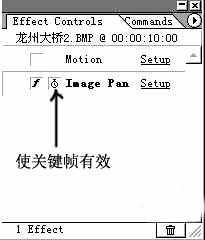
它的作用就是使关键帧有效。在TimeLine中单击Video1A左边的小三角,就会在Video1A轨道下出现设置关键帧的时间线(图2),其中白色的小菱形就代表关键帧。单击第一个“关键帧”。
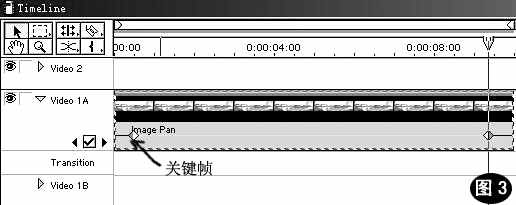
在Effet Controls里选择Setup,打开Image参数设置对话框,在入点的时候设置参数如(图3),用同样的方法设置出点如(图4)。
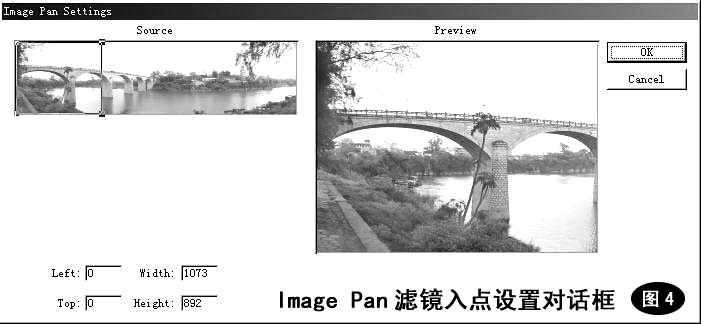
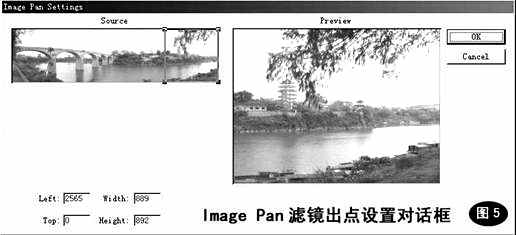
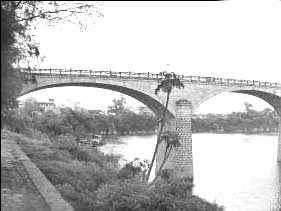
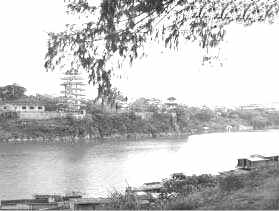
设置完成后,按“Enter”键预览。入点时效果如(图5)所示,出点时效果如(图6)所示。到出点时镜头已经从最左边摇到了最右边,实现了镜头的“摇”效果。