修补划伤的照片
软件世界
对图片的处理最常见的莫过于修补照片了,在Photoshop中修补照片那是小菜一碟。这时你会说,修补照片肯定用图章工具了,对,图章工具是修补图片的常用工具,但用图章工具除了要掌握一定的技巧外,操作也稍显复杂。有时也要根据图片本身的情况来确定是否用图章工具。而像照片划伤的修补,可选择更简单的方法,今天我们就用显示历史记录画笔来试试吧。
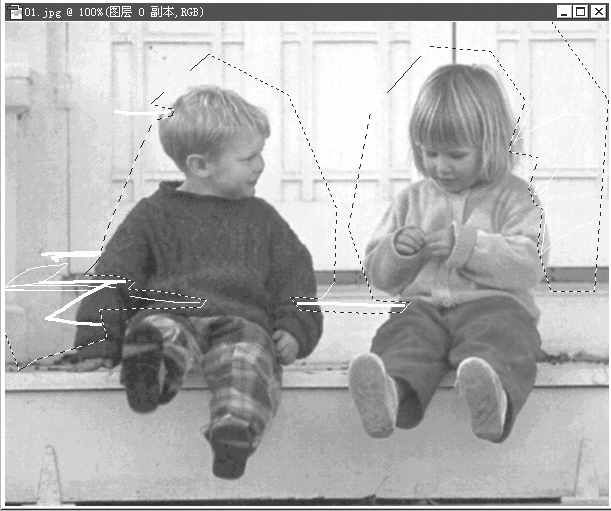
1.打开如(图1)的一张照片,我们看这张照片主要是被划伤了,还好,一些重要部位没损伤。修补起来相对容易。
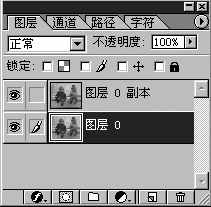
2.打开图层面版,在“背景层”上双击鼠标,在弹出的对话框中确认名称为“图层0”,单击“OK”关闭对话框(这步的目的是使背景层具备普通图层的层选功能)。
3.用鼠标按住“图层0”不放拖到层面板下方的“新建按钮”上,新建一层“图层0副本”(图2)。
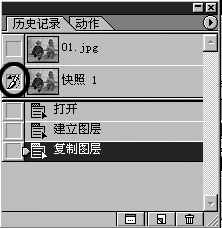
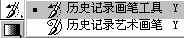
4.打开历史控制面板,用鼠标单击面板下方的新建按钮图标,这时面板上就会新建一个“快照1”,单击“快照1”旁边的显示历史记录的画笔工具(图3) 。(注:这是我们下一步使用历史艺术画工具时将以此为基础)。
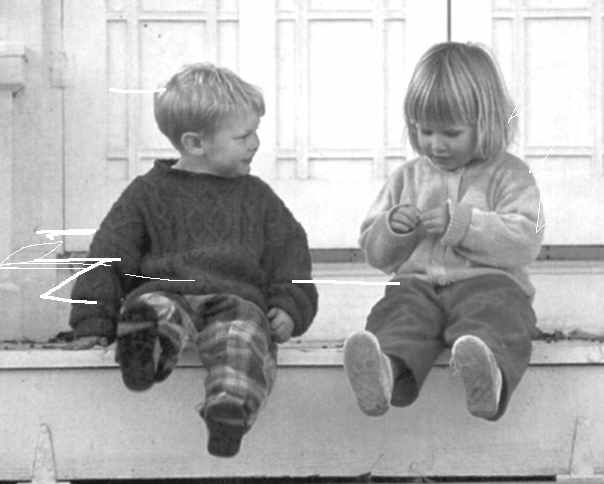
5.选工具箱中的直线选取工具,把划伤部分勾选出来,如(图4)。然后点“选择→羽化”,在弹出的对话框中设置羽化半径为“5”。点“确定”结束设置。
6.点“滤镜→杂色→蒙尘与划痕”,在弹出的对话框中,设置半径为“1”,阙值为“0”,单击“确定”,关闭对话框,现在你可以看到图片中小的划伤痕迹没有了,但大一点的划痕还在(图5)。
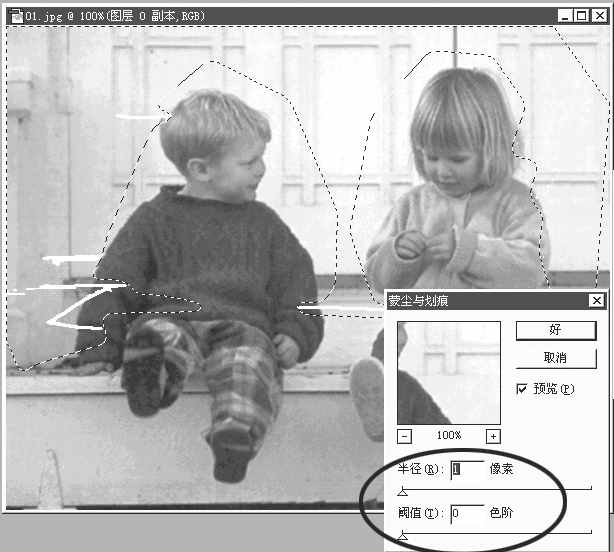
注:在滤镜中的“杂色→蒙尘与划痕”选项虽可去掉细小的划痕,但图片的质量要受到一定的影响,所以要注意保护重点部位。我们在第5步将划伤的痕迹勾选出来就是这个原因,柔化是为了使过渡更自然。
7.按“Ctrl+D”结束选取,使用放缩工具放大图像中的划痕处,单击并按住工具箱中的历史画笔工具,在下拉条中选择“历史记录艺术”画笔。
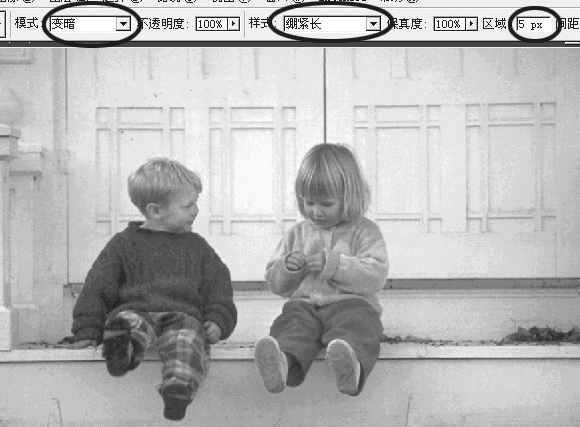
8.在打开的历史记录艺术画笔的设置选项栏中,设置模式为“变暗”、样式为“绷紧长”区域设置为“5 px”(如(图6))。选择合适的笔刷大小(笔刷不要太大,小一点好控制),在画面中涂抹划伤的地方要小心涂抹。
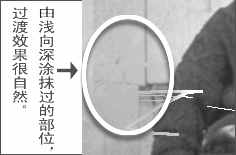
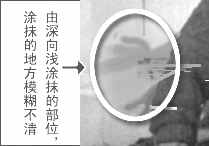
技巧:在涂抹的时候请选择从颜色浅的地方向颜色较深的部位涂抹,这样过渡才自然。比较(图7)和(图8),两种不同的涂抹方式的结果。如果是浅色与深色相交的部分,请用选取工具分别选取,然后再分别涂抹,这样深的颜色就不会涂抹到浅的部分了。
9.小心涂抹每一个划伤的部位,重要部位请与选取工具配合使用,特别是头部,最后涂抹完的效果如(图9)。