用Corel DRAW巧做拼图游戏
软件世界
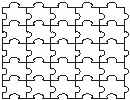
拼图游戏大家一定玩过,当你把一个复杂的图案拼好后,心里一定充满成就感。如果自己制作一个拼图游戏,那就更有意思了。制作起来也非常简单,在Corel DRAW中只需简单几步,你就可拥有属于你自己的拼图板。如(图1)就是通过简单几步来实现的。
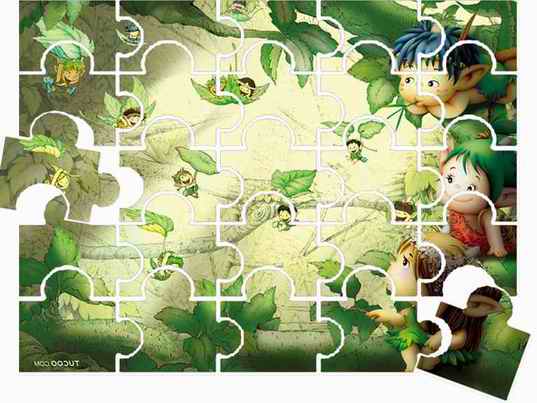
第一步:基本造型
拼图模板是由一个个基本造型拼成的,制作拼图模板首先要作好基本造型,今天我们要做的基本造型如(图2)。

1.先用矩形工具绘制一个70mm×50mm的矩形,再用椭圆形工具绘制两个椭圆形,长宽分别为35mm×30mm和25mm×25mm;单击“安排→对齐与分布”命令调出泊坞窗,把两个圆与矩形的垂直和水平方向居中对齐,然后选中这三个对象,单击工具栏的“快速焊接”按钮,结果如(图3)。
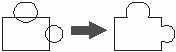
2.选中这个对象,按“Alt+F7”打开位置泊坞窗,在H栏中输入数值“-70”,然后单击“应用到再复制”按钮向左复制一个对象;然后再用这个复制的对象修剪原对象,如(图4)所示。
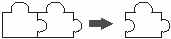
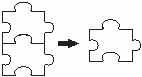
3.选中修剪后的对象,然后在位置泊坞窗的V栏中输入数值“-50”,再单击“应用至再复制”按钮向下复制一个对象,然后用复制后的对象修剪原对象得到我们需要的图形(图5)。
第二步:建立整体框架
1.选中上面的最终对象,调出位置泊坞窗,保持V栏中的“-50”值不变,连续单击“应用至复制”向下复制5个对象。
2.然后选中这5个对象,清除“位置”泊坞窗V栏中的数值,在H栏中填入70,再连续单击“应用至复制”向右复制4列,结果如(图6)。
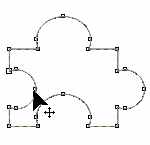
3.拼图的大致形状已经出来了,剩下的工作就是要把四周凸起和凹陷的位置处理平整。我们先把左边的凹陷处处理平整,如(图7),用“造形”工具选中图中光标所在的节点,再单击工具栏的按钮打散节点。然后再框选凹陷的4个节点,按Delete键删除。再框选断开的两个节点,单击工具栏的以直线连接的按钮,结果如(图8)所示。
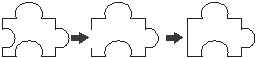
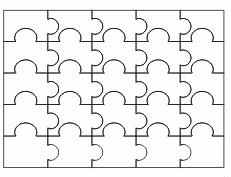
4.用同样的方法把左边和下边所有凹陷的位置处理平整。对于左边和右边凸出的位置,处理的方法就简单多了,先选中所有的对象,单击工具栏的“组合”按钮,然后画一矩形框,把它与上方凸起处的底部对齐,再用这个矩形修剪下面的组合图形即可。右边的凸起处可用同样的方法处理,最后的图案如(图9)。
第三步:导入照片
1.OK,最激动人心的时刻来了。执行命令“文件→导入”导入一张你准备作拼图的图片,并适当调整照片的大小。
2.用右键把这个图片拖到上面的图形中,直到光标变成形状,放开右键,从弹出的快捷菜单中选中“图框精确裁剪内部”。
3.选中置入图片后的对象,单击工具栏中的打散按钮,你即拥有了属于你自己的拼图游戏啦!当然,你还可以给所有的小块加上阴影,只需把它们全部打散并取消群组后用“互动式阴影工具”拉出阴影就OK了!