让你的Win98与众不同
软件世界
提到Win98的个性化,你也许会想到更换墙纸、屏保或桌面主题,再深入一点就是修改注册表。可是这些菜鸟都会的把戏并不会让你兴奋起来,作为DIY一族,我们有更好的方法来突出自己。
首先你必须有Resource Hacker(http://www.onlinedown.net/resourcehacker.htm)这个软件,它的功能与exeScope类似,是专门用来编辑Windows32位资源文件的。它可编辑的文件类型有以下四种:*.exe,*.dll,*.cpl,*.ocx。
一、给开始菜单改头换面
先看看笔者的开始菜单(图1),是不是很酷,你也可以把它换成你自己的图片。
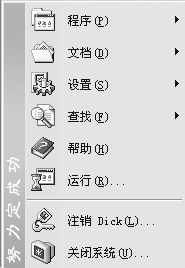
①其实这张图片藏在Explorer.exe中。在Windows目录中找到它,复制一份到桌面上,然后用ResouceHacker打开它,展开左边的Bitmap分支,找到157号资源分支,再选中它下面的2052子分支,这张图片就现身了。
②让我们把它导出来:执行“操作→保存[bitmap:157]”,然后输入文件名,将它保存在桌面上。
③现在,你可以用其他工具对这幅图任意进行编辑了,但它的大小最好不要改变。修改完后以原格式保存。
④接下来我们把这张图导入Explorer.exe以替换掉原图。首先选中2052位图资源,执行命令“操作→替换位图”,出现(图2)所示的对话框。
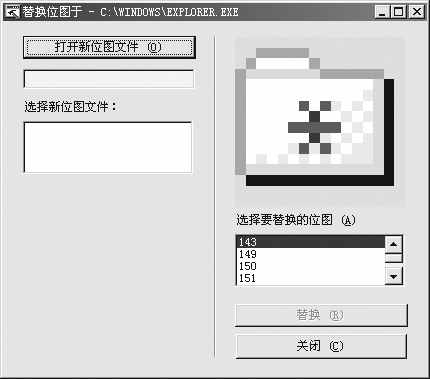
⑤单击“打开新位图文件”按钮,浏览到我们修改后的位图文件,然后再在右边选中157号位图资源,单击替换即可把新位图导进来。
⑥关闭此窗口,回到主界面,执行“文件→保存”以保存我们的劳动成果。若不能保存,请先去掉Explorer.exe的只读属性。
⑦OK,工作已完成了一大半,只剩下最后一步了:用我们修改后的Explorer.exe替换掉Windows目录下的同名文件。因为Explorer.exe是系统的外壳程序,不能在Windows界面下操作,所以必须转到DOS下操作。
转到纯DOS界面,执行命令:“Copy C:\windows\desktop\explorer.exe C:\windows”(不带引号),当提示是否覆盖时,按“Y”键即可。
重新启动到Windows,你会发现你的开始菜单已经变样了!
二、定制超酷的删除对话框
你见过(图3)所示的对话框吗?是不是太有个性了。你也可以轻松做到。
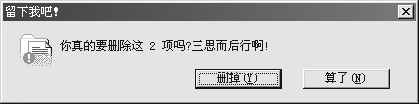
①在System目录下找到SHELL32.DLL文件,复制一份到桌面上,用ResouceHacker打开它。
②在左边选中Dialog项并展开它,找到1013号资源,选中它下面的的2052分支,右边会弹出(图4)所示的窗口。
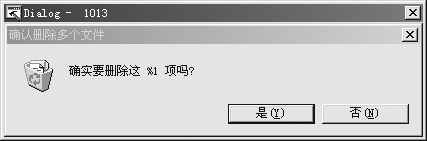
③现在就可以对它动刀啦!首先要改的是对话框的提示信息,在它上面右击,选“编辑控件”命令,弹出(图5)所示的窗口。
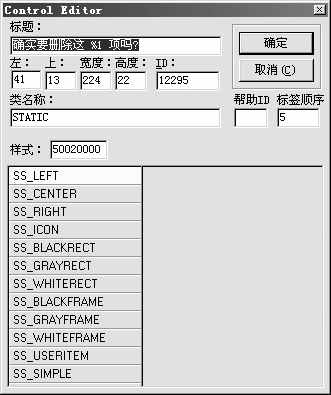
在标题框中可以随便输入,但%1参数不要扔掉,它是用来统计所删除文件的个数的。修改完成后按确定键。
我们要改动的还有这个对话框的标题,右击任一控件,选择“编辑对话框”命令,在“标题”栏中就可以更改了!
④全部修改完后,关闭这个分支,在弹出的“是否将更改的脚本写入”对话框中选择“是”,再执行“文件→保存”命令。
⑤最后按上例的方法,转到纯DOS中,用此文件覆盖掉System目录下的同名文件即可。
重新启动到Windows界面,选中两个以上的文件,按Delete键,这个对话框即会出现!
在这里仅举两例以抛砖引玉,其他的大家自己就可任意发挥了!在修改前,请做好原文件的备份工作。