WMP中的动态歌词秀
软件世界
虽然有RealONE Player的挑战,但凭借着WinXP这棵大树,WMP(Windows Media Player的简称)的使用者越来越多,它的强大功能也日益被认识和接受。今天笔者就向朋友们介绍如何在WMP中实现动态歌词效果。
一、什么是动态歌词
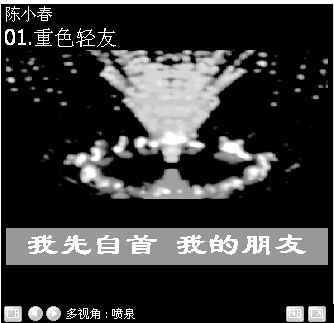
所谓动态歌词,也就是让歌词随着歌曲的播放逐渐呈现出来,(图1)的效果酷吧?在WMP中实现动态歌词的效果,既不用下载歌词秀等第三方软件,也不用像Winamp那样需要安装插件。
二、实现动态歌词效果
1.查找字幕文件
首先当然是必须拥有相关歌曲的歌词文件,WMP支持扩展名为SMI的专用字幕文件。如果每一首歌曲的字幕文件都靠我们手工制作的话,这个工作量实在太大,不过我们可以找到现成的歌词文件:登录到http://music.liuxuan.com/lyrics,这里有大量的SMI歌词文件供你下载,而且还是免费的呢。
在该网站右边,你可以通过歌曲名称、所在专辑、歌词内容、演唱者四种方式来搜索歌词链接。例如,这里笔者希望下载F4演唱的《最特别的存在》这首歌的歌词,在搜索范围中勾选“歌曲名称”,然后在搜索范围上面的输入框中输入“最特别的存在”,点击“搜索”按钮,很快便可找到,找到后点击那个WMP的图标就可以了(图2)。

2.设置字幕样式
现在我们已经可以下载歌词文件了。不过别着急,为了让字幕样式更漂亮一些,最好在下载之前对歌词的显示效果进行设置。例如字体、字号、背景颜色、对齐方式、单行或双行字幕等,设置后会在左侧的预览框中即时显示出效果(图3)。
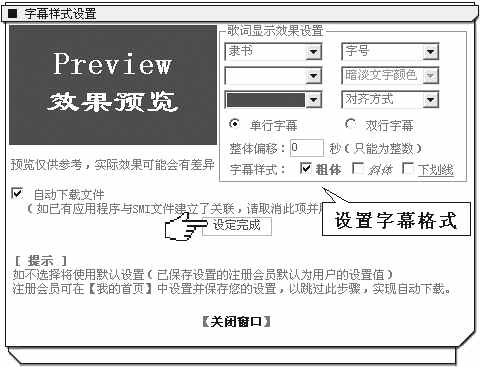
如果满意的话,点击“设定完成”按钮,会弹出该歌词文件的下载键接,右击下载链接,选择“目标另存为”就可以了。
提示:在下载歌词文件时,请将歌词文件名更改为与歌曲文件(如MP3文件)同名,并将它们放在同一个文件夹下,这样才能让WMP自动调用。
3.设置WMP
要让WMP显示动态歌词,我们还需要进行简单的设置。
①如果是WMP 6.4,选择菜单项“查看→字幕”。
②如果是WMP 7.0/8.0,请选择菜单项“查看→正在播放工具→字幕”。
③如果是WMP 9.0(这里以WMP 英文版 9.00.00.2798 加汉化包为例,安装完汉化包后需要重新启动),请选择“播放→字幕→打开”。
设置好后,按照常规方法播放歌曲,你就会看到图1中的效果了。即使你通过播放列表来播放歌曲,动态歌词也会自动进行更新。