学用Norton Utilities 2002 系统优化篇
软件世界
Norton Utilities 2002跟“Norton Ghost”这两个大名鼎鼎的工具软件是同门兄弟,都是Symantec公司所开发的系统工具软件。作为一款非常优秀的工具软件,Norton Utilities 2002集成了系统优化、系统修复、系统维护等诸多功能模块。用好这套软件工具包,可以提高系统的运行速度和稳定性。
一、安装软件时的技巧
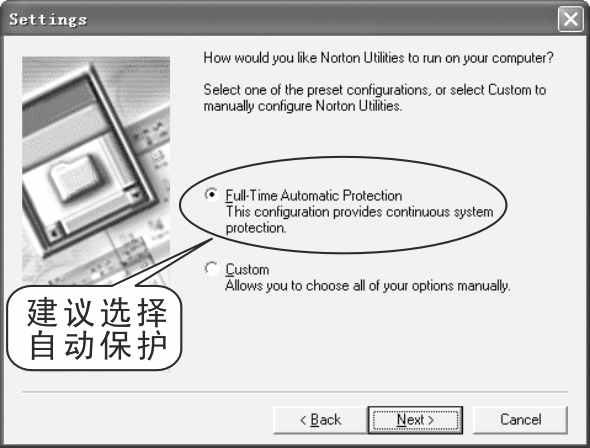
Norton Utilities 2002的安装非常简单,只要一路点击“Next”即可。不过有几点需要注意:首先,在Win2000/XP中应以管理员的身份登录系统,然后进行安装;其次是安装模式的选择,建议选择“Standard Installation”模式,这样能使用全部的功能;最后,当安装向导要求选择是“自动保护系统”还是“手动保护系统”时(图1),建议初学者选择“Full-Time Automatic Protection”(自动保护)模式。
二、通过Norton Utilities 2002来优化系统
软件安装好后,点击“开始→程序→Norton Utilities→Norton Utilities Integrator”即可启动主程序。
Norton Utilities 2002的界面非常简洁,它通过左边的导航栏,将所有的工具分成了3大类。分别是Optimize Performance(系统优化)、Find and Fix Problem(查找问题并修复系统)和System Maintenance(系统维护)。今天让我们先来看看Optimize Performance(系统优化)模块。
点击导航栏上的Optimize Performance按钮,右边的工具栏便会出现两个按钮──Speed Disk和Norton Optimization Wizard(图2)。
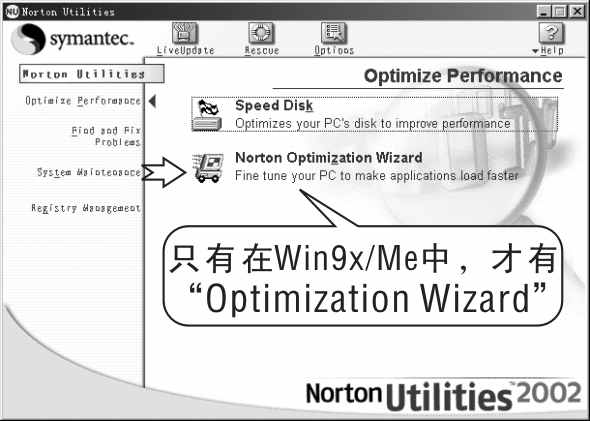
提示:由于Win9x与Win2000/XP的核心不同,因此Norton Utilities 2002的部分功能在这两种不同核心的系统上也有所区别。比如说,为了系统的安全,Norton Optimization Wizard就只能在Win9X/Me中使用,如果我们使用的是Win2000/XP,则该工具会自动屏蔽。另外,Speed Disk在这两种不同核心的系统上的使用也很不一样。
1.在Win2000/XP中使用
在Win2000/XP中,Optimize Performance功能模块中只有Speed Disk(磁盘整理)这一个工具。我们只需在主界面中点击“Speed Disk”即可进入主界面。
(1)整理磁盘──Optimization Map面板
Speed Disk主界面的左侧共有4个按钮,分别对应4个主控面板。首先来看第1个“Optimization Map”面板(图3)。
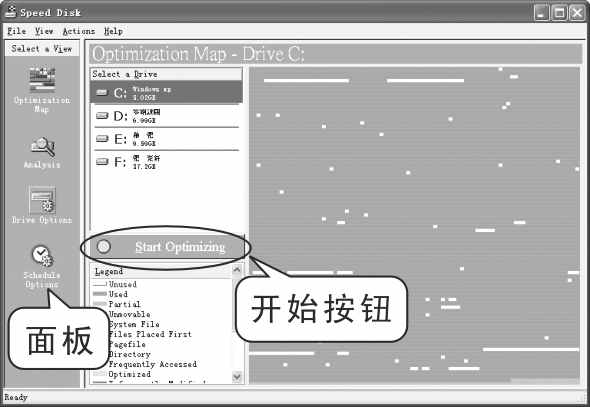
在该面板中,其左上部分为磁盘的分区信息,左中为开始优化按钮,右侧为整个磁盘的文件分布情况及碎片整理状况,左下部分则是右侧图示中各种颜色所代表的含义。
通过“Optimization Map”面板,我们就能进行磁盘整理了──首先在“Select A Drive”栏中选中需要整理的分区,然后点击“Start Optimizing”按钮,程序便会开始整理磁盘。
不过,要想真正用好“Speed Disk”,还得利用其他功能面板才行……
(2)分析磁盘──Analysis面板
“Analysis”面板用来分析磁盘中的碎片分布情况。在左侧的分区列表中选择需要分析的盘符,按“Start Analyzing”就可进行磁盘分析,在面板右侧会显示分析后的数据结果(图4)。
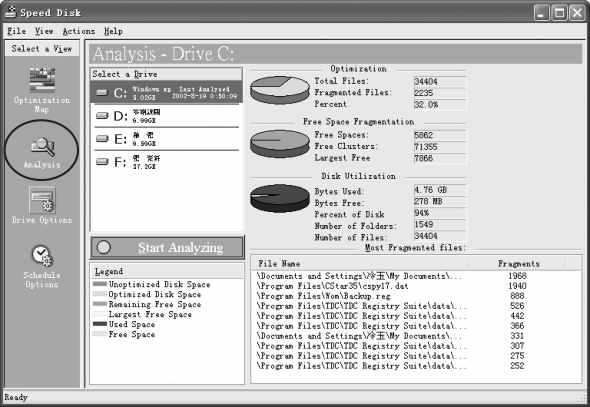
其中,第1个饼状图显示的是已用空间中碎片和连续空间所对应的比例关系;第2个饼状图显示的是连续空闲区和碎片空闲区对应的比例关系;第3个饼状图显示的则是已用空间和空闲空间的比例关系,并显示出总文件夹数和文件数。通过如此详细的磁盘分析,有助于我们了解硬盘的状况。
(3)优化文件──Drive Options面板
“Drive Options”是“Speed Disk”中一个非常特殊的功能,通过它我们可以手动指定文件在硬盘上的存放位置。它共有4个选项,其中第1个选项是 “Files First”──手动将文件放在磁盘的起始位置。该功能的作用非常大,通过它,我们就能将平时那些需要经常用到的文件存放到磁盘的起始位置,这样能让系统更快地调用它们。具体的操作是,点击“Files First”标签,然后点击窗口右下方的“Add File”按钮(图5),在弹出的“打开“窗口中选中需要的文件即可。
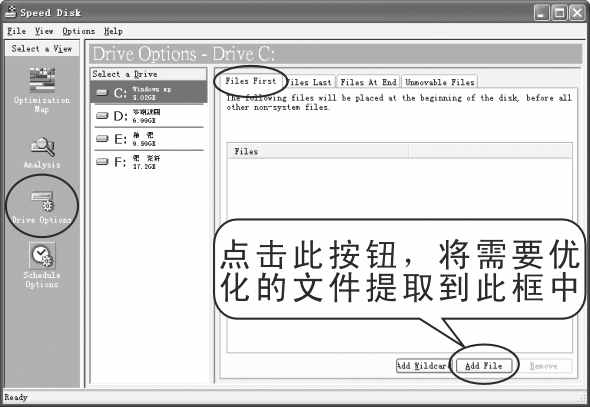
至于“Files Last”、“Files At End”、“UnMovable Files”3个选项,则分别表示将“文件后移”、将“文件放至磁盘分区的末端”和“不能移动的文件”。这3个选项的功能不大,所以我们可以不进行设置。
(4)设置整理时间──Schedule Options面板
该面板的功能是设定磁盘整理的一些预置选项,包括磁盘整理的频度。如每次系统启动时、每天、每周、每月,还可以详细到每周的星期几,每月的第几个星期几;每次整理的开始时间、结束时间和持续时间;每次使磁盘整理运行的条件,如碎片总数达到了某个百分比(图6)。
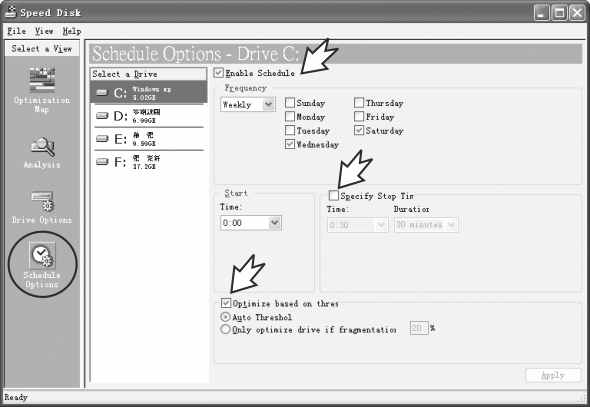
这些设定是相当实用的,也是Windows自带磁盘碎片整理程序无法匹敌的。
2.在Win9x/Me中使用
在Win9x/Me中,Optimize Performance功能模块具备Speed Disk和Norton Optimization Wizard两大工具。
(1)Speed Disk工具
Win9x/Me中的Speed Disk功能就没有Win2000/XP中的强大,它只具备“磁盘整理”功能,而没有“分析”、“优化文件”、“预置”等功能。
与Win2000/XP中不同的是,当我们点击“Speed Disk”之后,程序会自动扫描C盘。如果程序发现C盘有大量磁盘碎片,则会弹出一个“推荐”窗口,要求用户整理磁盘(图7),此时我们只需点击“Start”即可。
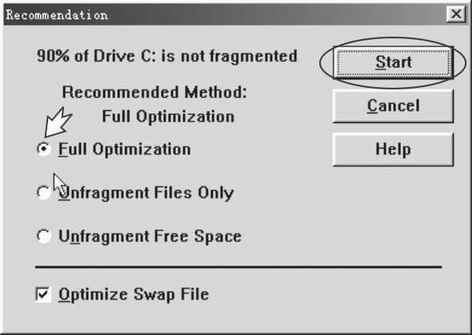
当然,我们也可点击“Cancel”,等进入“Speed Disk”的主界面后,再进行磁盘整理。
进入主界面后,我们会发现“Speed Disk”可设置的地方不多。因此一般情况下,我们只须在“Select Drive”栏中选中需要整理的分区,然后点击“Start”按钮即可完成磁盘整理工作(图8)。
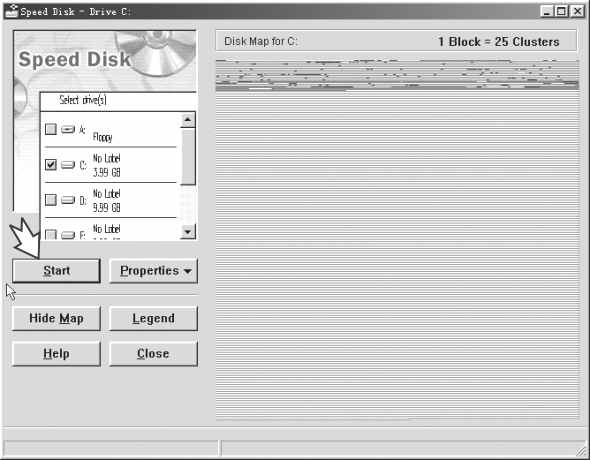
(2)Norton Optimization Wizard工具
Windows系统在运行时会产生磁盘交换文件,以适应大于系统物理内存空间的程序和多任务管理运行的需要。这些交换文件也是系统调用最为频繁的文件之一,因此,将它们放至磁盘分区的起始位置是很有益处的。另外,系统的注册表文件也是使用非常频繁的文件,同样需要将它放至分区靠前的位置。同时,这些文件都是大型动态存储文件,其体积不是恒定的,因此需要预留更多的空间以保证它们能连续存储。而通过Norton Optimization Wizard,我们就能优化系统中的这些文件,以此达到优化系统的目的。
在主界面中选择“Optimize Performance”面板,然后点击Norton Optimization Wizard即可进入优化向导。首先出现的是欢迎界面。单击“下一步”之后,向导提示要为磁盘做简单的性能测试(仅在第1次优化时出现),以确定系统中哪个驱动盘速度最快。接下来我们只需不停地点击“下一步”,最后根据提示重新启动一次电脑即可。