将OE的通讯薄导入Foxmail中
网络与通信
一直使用Outlook Express(以下简称OE)来收发电子邮件,用久了感觉有点腻了,用用国人编写的Foxmail也非常不错。但是,原来用OE收发了许多信件,通讯簿也在长时间的积累下变得很丰富了,一旦改用Foxmail我是不是要重新编辑?有没有办法将OE中的一些信息导入到Foxmail中来呢?答案当然是肯定的。对于在OE中收发的信件,移植到Foxmail比较容易的,因为OE有导出信件(*.eml)的功能,而Foxmail提供了“导人”信件(*.eml)的功能,但是对于通讯簿的“移植”就比较麻烦了。Foxmail地址簿能够“导入”的通讯簿格式只有两种:Netscape Mail3.x和Eudora3.x;而OE通讯簿可以“导出”的两种格式却是Microsoft Exchange个人通讯簿和文本文件(以逗号分隔)。看来两者之间要像邮件那样直接移植显然不太可能。
不过今天我教大家一个办法,可以使大家轻松地将OE中的通讯簿导入Foxmail中。方法如下:
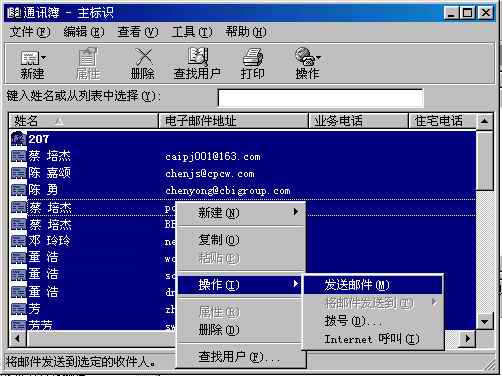
1.打开OE的通讯簿,按下“CTRL+A”选择所有地址,然后点击鼠标右键,在弹出的菜单中选择“操作/发送邮件”(图1),弹出“新邮件”窗口,这里你大可不必填写任何内容,直接点击“发送”按钮,发送邮件即可。这里我们并不是要将信件真正发出,而是让它存放在“发件箱”里,所以你应该到“工具/选项”里取消“直接发送”这一项。这样,一封新的邮件就在OE的“发件箱”暂时存放起来。
2.选中这封邮件,点击“文件”菜单,选择“另存为……”项,将这封邮件保存为一个*.eml文件待用。
3.运行Foxmail,选中“收件箱”,然后点击“文件”菜单,选择“导入邮件”项,在弹出的对话框中选择并打开第二步我们保存的*.eml文件,此时这封用OE编写的邮件已经“导入”Foxmail的收件箱中了。
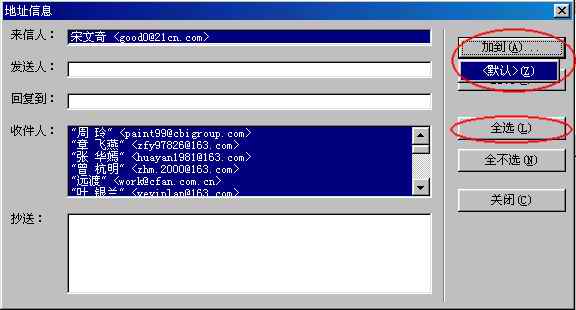
4.用鼠标右击导入的新邮件,在弹出菜单中选择其中的“地址信息”项,弹出“地址信息”对话框,在“来信人”、“收信人”、“发信人”等栏内都有相应的地址信箱,如果按右侧的“全选”按钮,选中全部联系人,这时按“加到”按钮,选择“默认”即可将这些联系人全部添加到Foxmail的地址簿中(图2)。
此时你打开Foxmail的地址簿看看,一个不少全部在那里了吧,当然,如果你不需要将全部的地址导入,你可以在第四步时不点全选按钮,而是用手工的方法自己选择需导入的地址即可。