本机架设个人网站服务器
网络与通信
现在已经有越来越多的用户开始使用ADSL、光纤等宽带接入方式上网。宽带所能够提供的带宽,已经足以让你的计算机作为一台互联网服务器。只要加装一些软件,就可以让你的计算机成为一台网站服务器,为其他互联网用户提供诸如Web、FTP等服务。
一、动态域名的申请和设置
架设自己的网站服务器一般采用的是虚拟接入的方式,以ADSL为例,用户先连接到接入服务提供商的服务器,由接入服务商给你分配一个IP地址,即你每次拨号所获得的IP地址都是不一样的。这样,其他用户不可能通过一个固定IP地址来访问你的站点。动态域名服务就是专门为了解决这一问题的,申请一个能够一直指向你计算机当前IP地址的动态域名,让用户可以通过它来访问你的站点。这些操作可以通过软件自动实现,你所需要做的只是申请该服务并安装负责自动更新的软件。
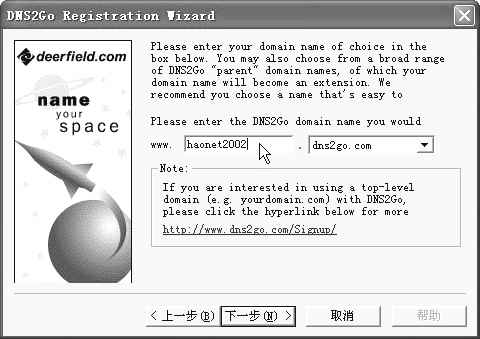
DNS2Go就是能实现这种动态域名解析的软件。安装完成后,DNS2Go将自动运行。单击“Register Domain”按钮进行注册,进入DNS2Go的注册向导。
从第三步开始是主要步骤,你需要在输入框中输入希望得到的名字,然后在后面的下拉菜单中选择域名,如(图1)输入“haonet2002”并在下载菜单中选择“dns2go.com”,这就代表你希望申请“haonet2002.dns2go.com”作为动态域名。注册成功后还须填写一些基本注册信息,以便在以后重新安装DNS2Go时使用。
设置完成后向导将自动把申请到的域名设置到软件上,你可以从软件的“Registration”选项卡上查看到域名和对应的注册码。到此,软件的安装和设置就完成了。
二、建立Web服务器
建立自己的Internet服务器必须由另外的服务软件来配合,选择Windows系统自带的IIS或PWS即可。Personal Web Server可用于Windows 98/Me,IIS适用于Windows 2000/XP版本,Windows 2000使用的是IIS的5.0版,Windows XP使用的是5.1版。
服务软件可以通过“控制面版”的“添加/删除程序”来进行安装,几种版本的Windows系统的具体安装步骤大致相同。下面以Windows XP Professional为例,说明IIS的具体操作。
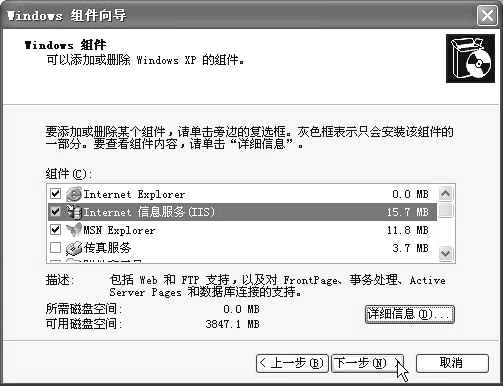
首先进行IIS的安装。在“添加/删除程序”对话框中单击“添加/删除Windows组件”,然后在“Windows组件向导”中选中“Internet 信息服务”前面的复选框,单击“下一步”并等待安装程序检查系统和自动进行安装(图2)。
与安装的情况相同,不同的Windows操作系统在设置和管理上不同的是相同的设置项目被放置在不同的设置选项卡上。
从“开始/程序/管理工具”中双击“Internet信息服务”图标。在弹出的“Internet信息服务”对话框中,左边是服务器的资源,右边是资源的内容或信息,双击服务器资源中的“网站”,将条目展开。右键单击展开的“默认网站”并选择“属性”,在新弹出的“默认网站属性/网站”选项卡上“IP地址”的下拉菜单上,选择计算机的IP地址。
第二步,设置主目录与默认文档。单击“主目录”选项卡,设置主目录的服务方式,其中“本地路径”输入框中的路径是网页文件所在的目录,你可以把制作好的网页放到该目录下。单击“文档”选项卡,可以转到设置网站默认文档的页面,首先确保“启用默认文档”一项已选中,如果需要,可以再给默认文档列表增加文档名,并调整相应的搜索顺序。这样,其他用户在浏览器中输入网站域名(也可以是IP地址或具体目录)时,系统会自动在地址所指向的目录,按设置的顺序,逐一寻找列表中指定的文件名,并且显示找到的第一个以默认文档命名的网页。而如果目录下没有该文件,则显示找不到文件的出错信息。
最后还需要设置目录安全性,单击“目录安全性”选项卡,可进入关于“匿名访问”和“身份验证”等服务器安全相关的设置。最主要的是最上方的“匿名访问和身份验证”一项,单击旁边的“编辑”按钮,你可以决定是允许任何人匿名访问网站,还是要求用户使用用户名和密码来登录网站。
此时,Web服务器已经开始工作了。同样道理,还可以配合SERV-U等软件建立FTP服务器。