稳定压倒一切──系统设置篇
硬件周刊
通过前面的选购与安装,我们已经打造好了一个稳定的硬件平台,不过需要注意的是,电脑是一个软硬结合的平台,光有一个好的硬件平台并不能保证系统的安全与稳定。我们必须对软件平台进行深入的研究,并进行合理的设置及选择,才能打造一个真正稳定的平台。
BIOS设置
BIOS的各项设置对硬件乃至系统的影响非常大,合理地设置BIOS,是打造稳定系统平台的关键步骤。由于BIOS设置中分为多个模块,下面就让我们从这些模块下手,谈谈如何合理地设置那些关键的BIOS设置选项。
1.Advanced BIOS Features (高级BIOS参数设置)
在“Advanced BIOS Features”(图1)中能够设定非常多的BIOS参数。注意,有些BIOS的该项设置名称叫“BIOS Features Setup”,两者的意思是一样的。下面让我们看看该项设置中与系统稳定息息相关的几个设置。
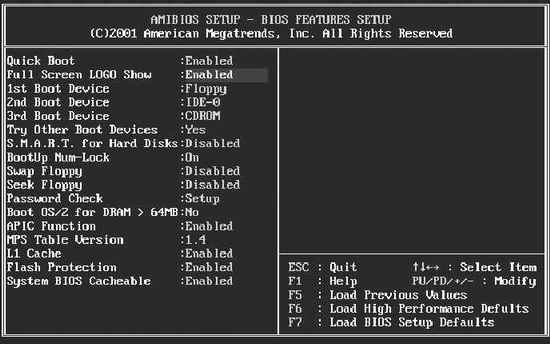
(1)CPU Internal Cache(CPU内部快速存储器)
CPU的一级缓存,如今的CPU都有这一级缓存,所以一定要将它打开(Enabled),否则会严重影响系统性能。
(2)External Cache(外部快速存储器 L2)
二级缓存,同样的道理,必须将它设置为“Enabled”,否则将影响系统性能。
(3)CPU L2 Cache ECC Checking(CPU 二级缓存ECC校验)
如果CPU的二级缓存支持ECC校验,则打开此功能有助于增强系统稳定性。但大部分CPU的二级缓存并不具备ECC功能,因此建议关闭此选项。
(4)S.M.A.R.T For Hard Disks(硬盘智能检测技术)
S.M.A.R.T应用程序是用来监控硬盘的状态的,它能预测硬盘的错误及故障。如今的硬盘都支持该技术,因此建议将它设置为“Enable”,以确保及时预报硬盘故障。
(5)Video BIOS Shadow(显示BIOS快取功能)
该功能是用来设置显卡“影子内存”的。打开该功能,系统在启动后可以把本来存放于ROM中的BIOS拷贝至影子内存中。由于RAM比ROM的速度快,因此BIOS调用可以执行得更快。但对于系统稳定性而言,打开该功能后可能会引起一些系统错误,所以还是关闭为妙。
2.Advanced Chipset Features (高级芯片级参数设置)
Advanced Chipset Features(图2)在某些BIOS中也叫“Chipset Features Setup”。在该模块中能够设置很多非常敏感的参数,因此是我们今天关注的重点对象(鉴于目前使用DDR SDRAM 内存的主板已成为主流,所以下面的设置以支持该类内存的主板为例)。
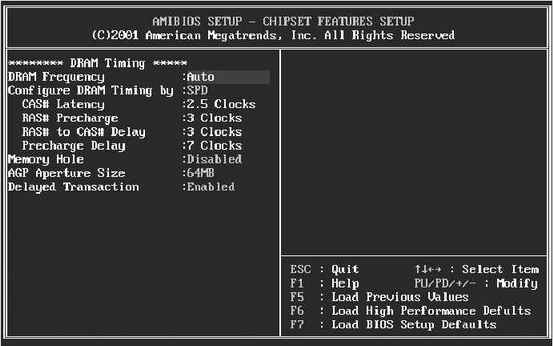
(1)DRAM Frequency(设置内存频率)
该设置用来设置DRAM的时钟频率,由于该主板使用的是DRAM,所以它的预设值一般有“Auto”、“200MHz”、“266MHz”等三种。对于该选项,建议选择“Auto”。
(2)Configure DRAM Timing By(设置内存时钟)
该设置决定DRAM的时钟设置是否由读取内存模块上的SPD EPROM内容决定。通过SPD的设定来自动决定BIOS中的CAS#Latency、RAS#Precharge等其他选项。对于品牌内存而言,其SPD是非常有用的,因此选择“SPD”是最简单省事的方法,而且也最安全。
(3)CAS Latency(CAS延迟)
CAS延迟的时钟周期数取决于DRAM的速度,一般有“2 Clock”和“3 Clock”两个选项。其中“2 Clock”能增强系统性能,不过有些内存在高频率下不能设定为2 Clock,而“3 Clock”能增加系统的稳定性。
(4)RAS Precharge(RAS预充电)
此项用来控制RAS预充电的时钟周期数,同样也有2 Clock”和“3 Clock”两个选项,建议选择后者。
(5)AGP Aperture Size(AGP口径尺寸)
设定AGP设备最多可以使用多少系统内存,建议将它设置为系统内存总容量的1/4到1/2。
(6)System BIOS Cacheable、Video BIOS Cacheable和Video RAM Cacheable等三个选项分别指是否使用二级缓存来缓存系统BIOS、显卡BIOS和显示内存。使用缓存之后,BIOS调用的执行速度以及访问显存的速度都会加快,但也容易出现系统错误,因此可先打开这三个选项,如果系统没有出错的话,则可长期打开,否则的话则关闭这三个选项。
3.Hardware Monitor Setup(硬件监测设置)
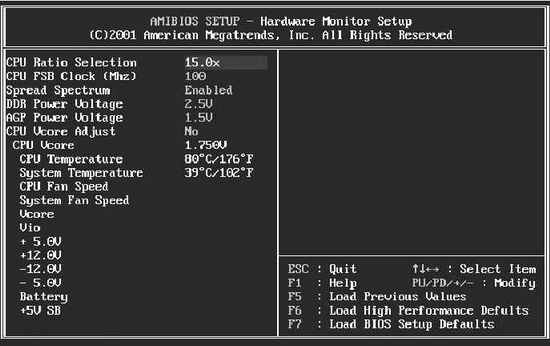
如今的主板都具备在BIOS中设置CPU外频、倍频、工作电压的功能,而这些参数的选择都要小心谨慎才行(图3)。
(1)CPU Ratio Selection(CPU倍频选择)
由于如今的CPU都锁了倍频,所以该选项一般情况下没有作用(当CPU的倍频被破解后,才起作用)。
(2)CPU FSB Clock(CPU前端总线频率)
此项用来设定CPU的前端总线的时钟频率。这也就是“超频”时所需要用到的选项了。对于普通用户而言,绝对不要去擅自更改其频率。建议将它设置成跟当前所用CPU相同的前端总线频率(也就是不超频),比如用户使用的是AthlonXP,则该值应该设置为133MHz。
(3)Spread Spectrum(频展)
当主板上的时钟振荡发生器工作时,脉冲的极值会产生电磁干扰。设置为“Enable”时,能够消除一些高频信号的干扰,系统稳定性加强,但性能明显降低;而设置为“Disabled”时,能优化系统的性能。在主板说明书没有明确说明必须设置为“Enable”的前提下,建议设置为“Disable”。
(4)CPU Vcore Voltage(CPU核心电压)
此选项能让用户调整CPU的核心电压,不过我们不需要超频,自然不要改变CPU的核心电压值(千万不要盲目提高核心电压)。
(5)DDR/AGP Power Voltage(DDR/AGP供电电压)
此项能调节DDR/AGP的电压,由于修改此设定将导致系统不稳定,所以不建议改变DDR/AGP的供电电压。
(6)Auto Detect DIMM/PCI CLK(自动分频)
我们都知道主板有一个自动分频机制──AGP、PCI等接口的工作频率跟不上CPU的外频,为了保证AGP、PCI能够工作在一个稳定的工作频率,便有了自动分频技术。因此,一般情况下我们都将此项设置设为“Enabled”。
驱动相关
好的硬件设备需要驱动程序的支持才能完全发挥作用,而驱动程序的好坏,也直接关系到系统的稳定性。
1.不得不装的主板驱动
长期以来,人们对于主板驱动似乎都不太注意──操作系统中一般都涵盖了主板芯片组驱动,仅利用操作系统自带的驱动程序就可以让它们工作,何必那么认真呢?但需要提醒广大用户注意的是,如果想让你的硬件平台真正发挥其性能,如果你想要整个系统更稳定,那么主板驱动就不得不装!
(1)主板驱动之Intel篇
Intel芯片组向来以优秀的稳定性、兼容性著称的。配合自家的CPU,性能更是一流。Intel芯片组需要安装的驱动主要有:Intel Chipset Software Installation Utility(图4)和Intel Application Accelerator两个应用程序加速器。
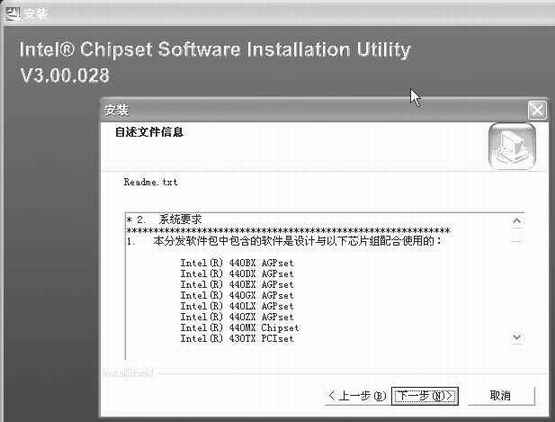
随着英特尔新品的不断推出,目前的操作系统无法识别新的芯片组,很多新技术的威力也就无法充分展现。英特尔芯片组(Intel Chipset Software Installation Utility)驱动的作用有两点,第一是让操作系统正确识别新推出的Intel主板芯片组以充分应用,第二是让操作系统支持新款芯片组所支持的新技术。
Intel Application Accelerator应用程序加速器则是一款增强型IDE驱动程序。它能够在减少10%~20%的系统启动时间的同时加快所有应用程序的执行速度5%~10%!它适用于使用P4、PⅢ处理器及采用ICH2、ICH4芯片的系统。而这款芯片被包括在大多数的8xx芯片组系统中,按Intel的意思也就是说,大多数使用Intel 8xx芯片组主板的用户都能够利用它免费提升系统性能。
(2)主板驱动之VIA篇
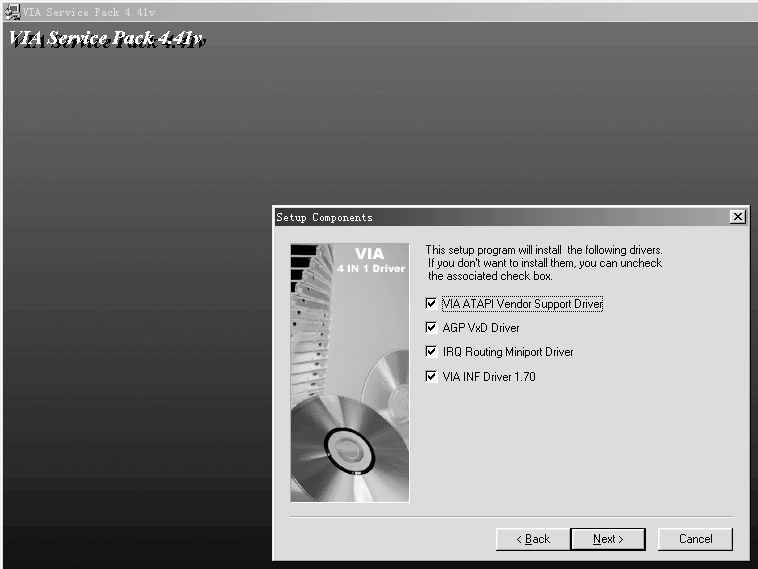
VIA芯片组虽然性能不错,但其兼容性一直受到用户的指责,而VIA自己发布的4-IN-1驱动(图5),则能增强VIA芯片组在各方面的表现。对于那些使用VIA芯片组的用户而言,安装该驱动是必需的,否则极易因为兼容性问题而导致系统不稳定。
2.驱动程序的版本之分
对于其他硬件设备的驱动程序,最重要的莫过于显卡驱动,因此就以显卡驱动为例,来谈谈与驱动相关的热门话题。
(1)公版与专用版的区别
何谓“公版”?既然显示芯片是NVIDIA、ATi这样的图形芯片制造商生产的,那么它们就必须为自己的显示芯片开发一套驱动程序,并且将这套驱动程序免费提供给显卡生产商及用户。因此公版驱动也就是图形芯片生产商所提供的驱动程序,我们也可以把它看作是“样板驱动”。
理论上来说,不管你购买的是哪种品牌的显卡,只要你知道了其图形芯片的类型,就能通过公版驱动来使用它(事实上目前大部分显卡所附带驱动就是公版驱动)。不过也有某些显卡厂商会针对自己显卡的实际情况,依照公版驱动来开发一套自己的“专用驱动”(如艾尔莎、华硕等厂商)。“专用驱动”一般要比公版驱动要好,但因为其特殊性,往往只能在指定的品牌显卡上使用。对于使用此类显卡的用户而言,推荐使用厂商开发的专用驱动。这样往往能在稳定性、兼容性等方面有较好的表现。
(2)Beta版、正式版、WHQL版的区别
Beta版也就是测试版,标明是Beta版的驱动表示它还只是厂商用来测试的驱动,厂商不保证它的安全性,它可能会出现某些问题。虽然Beta版都是最新的,但对于咱们用户而言,完全没必要去做试验品,因此不推荐安装此类驱动。
正式版也就是通过测试之后,证明已经非常成熟了的版本,对于这类驱动,一般情况下是不会出现问题的了。
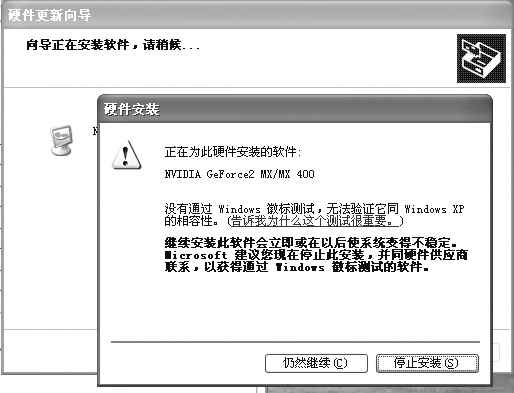
WHQL版也就是微软认证版,在Win2000/XP中,微软为了保护系统的安全,便提出驱动程序安全认证制度。通过微软认证的驱动程序非常稳定,能绝对保证与Windows操作系统的兼容性。因此,对于商业用户而言,选用WHQL版驱动是保证系统稳定的重要手段(图6)。
3.微软的多媒体利器-DirectX
自从最早只支持DirectDraw的DirectX以来,经过微软不断的开发,DirectX已经成为Windows平台下不可缺少的组件,现在最新的版本是DirectX9.0Beta。DirectX由DirectDraw、Direct3D、DirectPlay、DirectSound组成,包括了2D、3D的图形加速功能,音频回放功能,以及方便实用的网络连接功能。时下流行的Windows游戏都必须要求Windows系统有8.0以上版本的DirectX支持。所以大家在安装完驱动程序后,一定记得安装DirectX程序,一般在主板或者显卡的驱动程序安装光盘里就有,目前最稳定的是DirectX8.1b。
操作系统的选择
操作系统是最低层的软件系统,它的好坏直接关系到整个平台的稳定与否。由于目前硬盘的容量都比较大,因此为了系统的安全起见,建议采用双系统这一方式。
至于双系统的选择,目前比较好的方式是“Win98+Win2000”。虽然Win98在稳定性方面不是很出色,但其兼容性非常好,特别是对于游戏玩家而言,Win98的表现还是很不错的。至于Win2000,则应该是目前最好的商业办公系统,虽然它在多媒体、游戏等方面的表现不佳,但它稳定的性能绝对能满足追求稳定的人们的要求。而且就目前的硬件水平而言,Win2000对硬件的要求也算是低的了,因此即使在那些硬件配置较差的机器上,Win2000的表现仍然不错。
通过安装“Win98+Win2000”这样一个双系统,就能实现“娱乐”和“办公”两不误,既满足了用户的需要,也保证了系统的安全性和稳定性。