稳定压倒一切──硬件安装篇
硬件周刊
选好了前面这几样关联到系统稳定的配件之后,我们就得谈谈硬件的安装技巧了。对于一台电脑而言,配件的安装也是有讲究的。如果安装时没有掌握好方法,即使是性能非常稳定的产品,也会在使用时出现问题。
主板安装技巧
主板是整个系统的基石,诸如CPU、内存、显卡等等配件都必须安装在主板上,因此一旦主板因为安装的原因出现故障,往往“灾情”会很严重,所以在初次安装主板时,特别要注意以下两点。
1.在固定主板之前安装CPU、CPU散热器及内存
CPU的核心都很娇贵,而如今的CPU散热器不仅体积大,而且重量也很可观,加上固定散热器时必须用比较大的力气来压那根散热器上的金属弹片,因此,安装CPU及散热器时,最好将主板平放在平坦的书桌上,并且在主板下方垫一块泡沫(主板包装盒中一般都自带有),然后再安装CPU和散热器。在固定散热器时,用力一定要均匀,但有一点必须注意──金属弹片必须牢牢地“咬”住CPU插槽,不能有任何松动(图1)。另外,固定好之后,还得将主板拖起来,仔细观察散热器的底部与CPU是否接触紧密(不能出现空隙),不能出现“一边翘”这种情况。
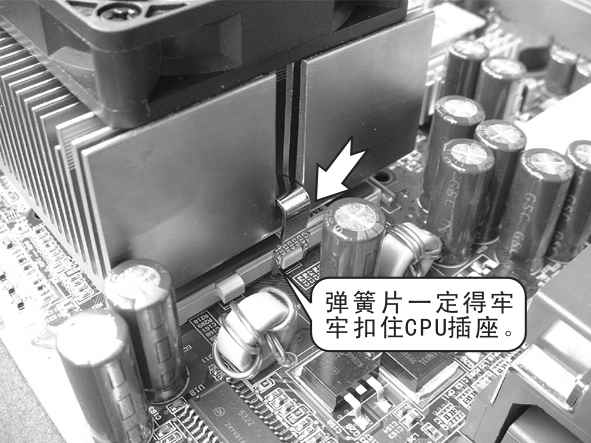
建议在安装好CPU及散热器之后,就把内存条插到主板上,因为等主板固定后就不好安装了。
2.固定主板时的技巧
我们都知道主板的固定是通过分布在主板四周的几个螺丝孔以及起固定作用的螺丝、螺母来完成的(图2)。其中螺母的作用主要是支承作用──通过这些小铜柱的支承,避免主板底部的导线与机箱底板接触(一旦主板与底板接触,通电后就有可能会烧毁主板)。
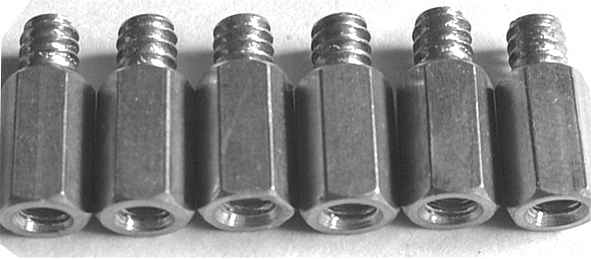
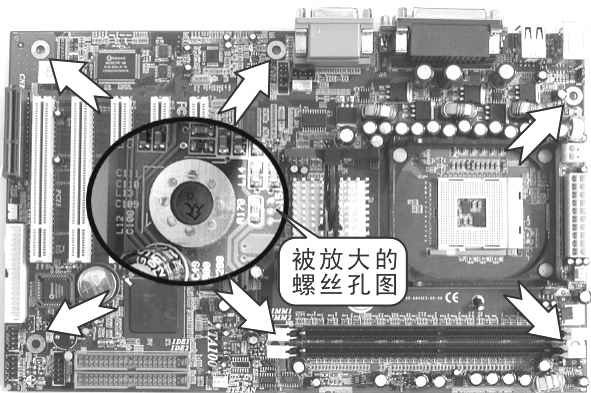
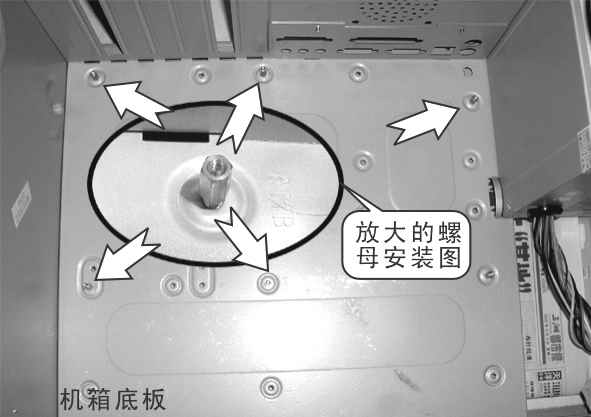
安装主板前,得先将螺母固定好。这里有几个问题需要注意:首先是螺母个数的选择──标准的ATX主板至少提供了6个螺丝孔,某些大号的主板还会提供9个螺丝孔。为了主板的安全,我们一般根据主板上螺丝孔的多少来确定到底用多少个螺丝来固定主板(图3)。因此,我们至少得用6个螺母(螺丝);接着就要检查螺母的长度,这些螺母都是随机箱附带而来的。为了保险起见,得把这6个螺丝排在一起,比较一下它们的长度是否一致;在固定螺母时,所有螺母的松紧度要保持一致,也就是说螺母不要拧得太松,也不要拧得太紧(图4)。
接下来可以固定主板了:将主板轻轻放入机箱中,然后让主板上的螺丝孔与固定好的螺母一一对齐,然后将螺丝分别拧入螺母中。在拧螺丝时要特别注意──不能一次性将某一个螺丝拧紧,只要将螺丝拧入螺母中即可,等所有的螺丝全部拧上之后,观察一下主板是否变形,然后再将所有的螺丝固定好(让所有的螺丝均匀进入螺母,不要一次性拧紧)。另外,对于这些螺丝的松紧度要特别注意,绝对不要太紧,否则一旦机箱内温度变化较大时,很容易造成主板变形!
其他板卡的安装技巧
除了主板之外,在安装显卡、声卡、网卡等其他板卡时,也要注意一些安装技巧,否则极易造成板卡变形甚至损坏配件。
1.显卡的安装技巧
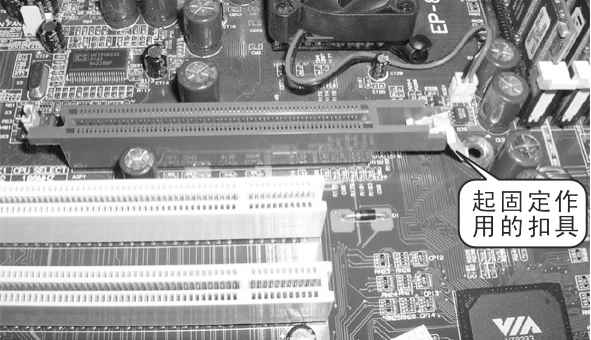
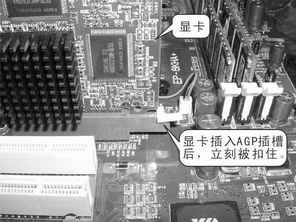
我们都知道把显卡插在AGP插槽后,我们只须在显卡的金属挡板上用一颗螺丝将它固定在机箱上,显卡就安装好了。不过随着技术的发展,显卡的板形也越来越大,加上硕大的风扇,其重量不可小看。如此一来问题就来了──用一颗螺丝固定显卡,如果机箱受到振动,则显卡很容易松动,往往会造成显卡的金手指与AGP插槽接触不良,如此一来轻则会造成机器不能使用,重则可能损坏显卡与主板。为了防止此类情况发生,如今的主板厂商都在AGP插槽的右边加了一个塑料扣具(图5),当显卡插入AGP插槽后,此扣具会自动扣住显卡接口上的凹型槽(图6)。因此安装显卡时,必须保证显卡的金手指完全与插槽相接触,另外该扣具应该能完全扣住显卡。当然,用来固定显卡的那个螺丝一定要拧紧。注意,如果发现固定好的显卡有变形的迹象,一定得重新安装。否则时间长了肯定会影响系统的稳定。
2.PCI接口的板卡安装技巧
对于PCI接口的板卡而言,在安装时除了要防止板卡发生变形外,PCI插槽的选择也是非常重要的。为了不影响显卡的散热,一般情况下靠近AGP插槽的1号PCI插槽不要插板卡。另外需要注意的是,目前的主板大都有5到6根PCI插槽,但是如果不是迫不得已,则最好不要使用5号及6号PCI插槽,因为它们和AGP显卡共享中断,可能会发生冲突。
3.注意板卡的金手指
对于那些新板卡而言,倒也无须注意金手指。但如果我们是安装那些已经使用了一段时间的旧配件,则最好用橡皮将金手指上的氧化层擦掉,否则一旦金手指与插槽接触不良,就会严重影响系统的稳定。
IDE设备的安装技巧
在安装软驱、硬盘、光驱等驱动器时,合理的安装位置及安装方法能有效保护这类设备的使用安全,从而达到让其稳定工作的目的。
1.驱动器位置的选择
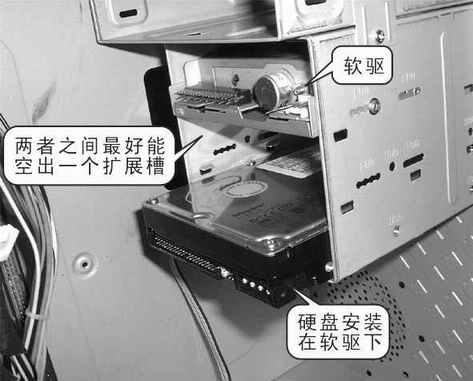
如今的机箱一般至少都有3个3.5英寸扩展槽,而软驱往往都是安装在最上面的那个扩展槽中,因此下面还剩两个插槽供我们安装硬盘。如果我们只需要安装一个硬盘,则建议将硬盘安装在最下面的那个扩展槽中,如此一来中间空出一个扩展槽,有利于散热(图7);如果我们是安装双硬盘,因为只剩下两个扩展槽,自然没办法空出一个插槽了。不过还是要注意──建议将速度快、使用次数最多的那个新硬盘安装在旧硬盘的上面。当然,如果机箱有4个3.5英寸扩展槽,则两个硬盘之间最好能空出一个插槽出来,以利于散热。
至于光驱,由于机箱中一般都有3个5英寸的扩展槽,如果只有一个光驱,自然是将其安装在最上面;如果有两个光驱,我们建议在这两个光驱之间也空出一个扩展槽。
2.给硬盘添加散热器
对于那些使用7200转硬盘的用户而言,如果电脑所处的环境比较炎热,则最好为其安装一个散热器。如今这种硬盘散热器的价格比较便宜,安装后的效果也比较明显,因此为了系统的稳定,一定要做好硬盘的散热工作。
3.数据线的选择
数据线的好坏,直接关系数据传输的安全及系统的稳定。对于用来连接硬盘的数据线,一定得用80芯的数据线,且最好使用随主板附带的那根(质量好);而对于光驱、刻录机等设备,最好也用原装的数据线进行连接。
数据线及其他连接线的布局
由于机箱内的各种数据线、连接线很多,如果这些线非常凌乱的话,一来会影响散热,二来容易引起信号干扰。因此必须对它们进行必要的布局及整理。
1.对数据线、电源线进行捆扎处理
数据线的宽度很大,因此对于这类连接线,绝对不能让它随意的悬挂在机箱中,如果长度过长,则把数据线进行“折叠”,然后用胶带或橡皮筋将其捆扎起来(图8)。
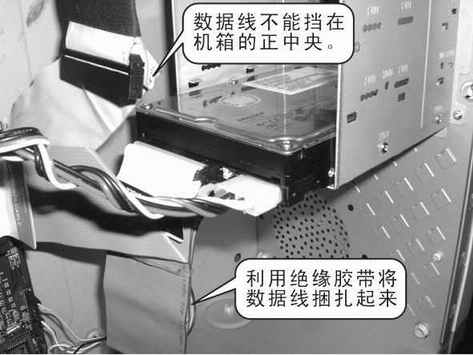
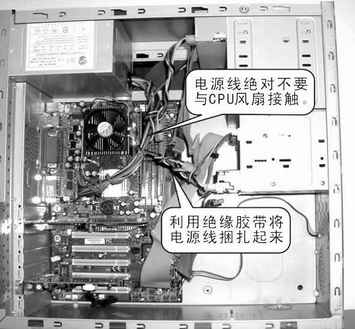
电源连接线一般都很长,进行整理时,至少得把松散的部分捆扎起来,另外得让电源线的走向比较正规,不要像拉破的渔网一样东拉西扯。处理后的电源线要让人感觉比较清爽(图9)。
2.其他连接线的处理
对于用来连接指示灯、电源开关、复位开关等设备的机箱连接线,由于数量较多,在主板及连接线安装好之后,一定要用橡皮筋或胶带将它们捆扎起来,为了不影响空气流通,可以将它们全部用胶带粘贴在机箱壁上。