做个PPT的教学游戏──坦克大战
软件世界
看到这题目,你可能很奇怪,PowerPoint不是用来制作幻灯片演示文稿的吗,怎么还可以制作游戏呢?其实只要我们发挥想象,充分挖掘PowerPoint的各种动画效果及其设置,一定可以设计开发出寓教于乐的游戏来。下面就把我们制作“坦克大战”的思路和过程简要介绍如下,愿与大家共同交流。
一、游戏玩法简介
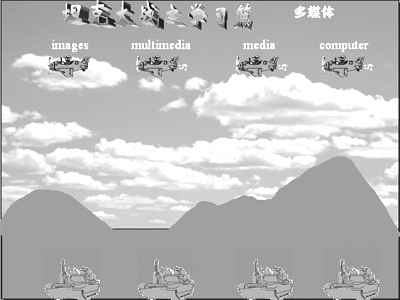
这个游戏实际上是一个变形的英语选择题,它共由5张幻灯片组成,但其中第2、4、5张是完全一样的。先介绍它的玩法吧!大家可以看到在第1张幻灯片的右上角有一个中文词语“多媒体”,在这个词的下面还有4架GIF动画格式的飞机,且每架飞机的上面都有一个英文单词,幻灯片的最下面是4辆坦克(图1)。只要在你认为中文“多媒体”正确对应的英文单词(飞机)下方的坦克上单击鼠标,那么这辆坦克就会伴着开炮声发射出炮弹射向上方的飞机。炮弹打到飞机后就会“轰”的一声爆炸,然后给出选择是正确或错误的反馈信息。此时你还可以再单击幻灯片右上角的返回按钮,回到第1张幻灯片,重新开始游戏。
二、第1张幻灯片的制作
现在大家对这个游戏的玩法明白了,同时你也可能对此游戏的制作思路有所了解了。其实难点就在炮弹和爆炸效果的动画设置及4辆坦克的超级链接上。下面我们先制作第1张幻灯片:打开PowerPoint,首先新建一个空白样式的幻灯片,插入背景图片“蓝天白云”,在当前幻灯片的下部,用自选图形中的“自由曲线”工具勾勒出山的轮廓,并填充棕色。插入艺术字“坦克大战之学习篇”作为标题,至此游戏的场景基本完成。下面的工作是插入4辆坦克与4架飞机的图片。每架飞机在下面的垂直位置对应着一辆坦克。在幻灯片的右上角写出一中文词语,在此例中是“多媒体”,还要在每架飞机的上面利用文本框写出4个可供选择的英文单词(其中有一个是正确的)。现在这个游戏中的重要道具都摆放好了。接下来将第1张幻灯片复制粘贴成为第2、3、4、5张幻灯片备用。
三、第2、3、4、5张幻灯片的设置
下面为第2、3、4、5张幻灯片分别增加炮弹、爆炸和正误信息内容,并设置动画效果。由于这4张幻灯片的设置方法是类似的,所以在此只重点讲解第2张幻灯片的制作过程。在第2张幻灯片飞机机身位置上放一向上空心小箭头,此箭头可在“自选图形→箭头总汇”中找到,并将它填充成红色,此箭头即是坦克发射的炮弹。接下来再在此位置放一爆炸形图案,此图案也取自“自选图形→星与旗帜”中,拖动控制点拉大,直至覆盖住飞机,将它填充为黄色到红色的渐变色。然后再插入正确或错误的提示信息,可以是简单的文字性内容,也可以是动画图片(图2)、(图3)。
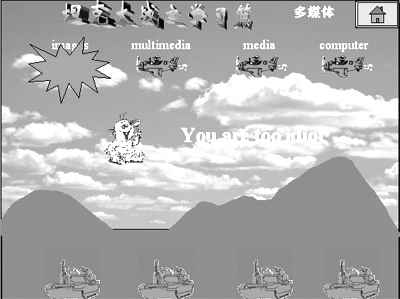
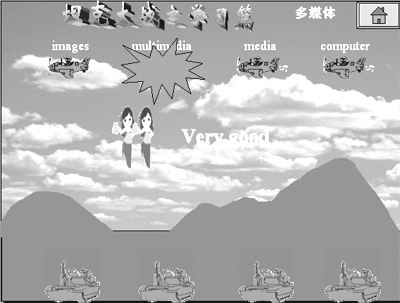
接下来是重要的动画设置,在“幻灯片放映→自定义动画”菜单项中进行设置:向上箭头(炮弹)为“底部飞入”效果,声音为“开枪”,爆炸图形动画效果为“出现”,声音为“爆炸”;提示信息也为“出现”效果。在“顺序和时间”选项卡中为这些对象都设置为“前一事件后0秒播放”。最后在第2张幻灯片的右上角再放置一个返回到第1张幻灯片的动作按钮。
其余第3、4、5张幻灯片如法炮制即可。最后再回到第1张幻灯片,为4辆坦克分别设置超级链接,链接到第2、3、4、5张幻灯片。到此为止,整个游戏制作完成,赶快放映试试吧!
本文只是起一个抛砖引玉的作用,大家可在此基础上制作出更加完善精彩的教学“游戏”,把它运用到课件或PowerPoint教学当中,以达到寓教于乐的目的。