三年磨一剑,宝剑终出鞘──Winamp3.0新功能快捷上手
软件世界
如果说MP3能够在今天被大家所认可,那么其中Winamp有很大一部分功劳。记得MP3刚刚问世的时候,人们虽然对这个新兴的音乐媒体非常感兴趣,由于没有一个便利的播放器,部分玩家做出了“MP3也是一颗流星”的定论。但是在Winamp出现之后,这个定论马上就被否决了,而且随着Winamp的不断推陈出新和功能的逐渐完善,它几乎成为电脑音乐的代名词。Nullsoft经过两年多的严谨开发,伴随着Winamp的狂热爱好者跟随着3.0版本的Alpha、Beta、RC等数个版本漫长的测试体验过程之后,Winamp 3.0正式版本终于在我们的热切期盼中闪亮登场了,当然它继续是免费的。
1.调出所有面板一窥全新功能
运行程序后,我们可以通过鼠标右键菜单来设置需要显示的各种面板。如果你把所有的面板全部选中之后,全新的Winamp面板的宏伟界面会让你吓一跳(图1)。
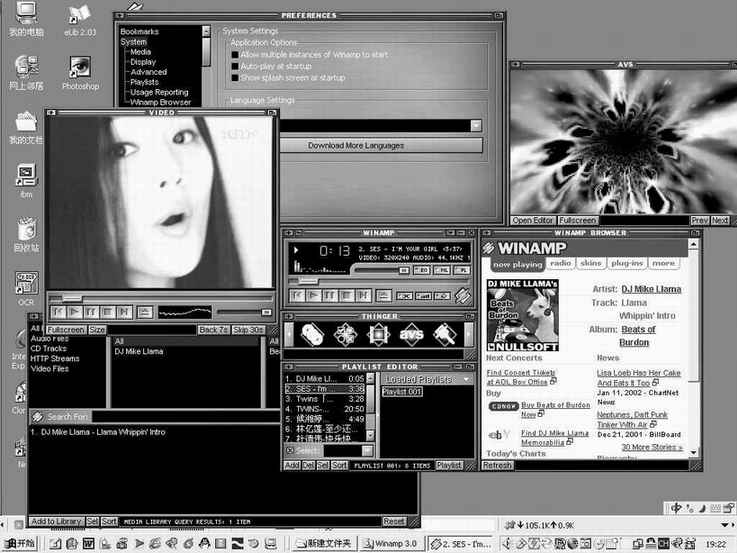
但从主要界面上看,新版本有了很大的改进,它不仅仅更换了图标和更改了界面的外观,细心一点会发现它多出一个Thinger面板,而且下部的歌曲列表窗口也一分为二,看来的确有一些新功能。
提示:Thinger面板中整合了歌曲列表、媒体管理库、参数设置面板、视频播放面板、特效播放面板和网络浏览器这六个按钮,直接点击之后能够激活相应的面板进行设置和操作。
2.还能拥有透明界面
界面透明功能能够将Winamp窗口以透明背景显示在桌面上。使用这项功能的时候,可以点击每一个面板左上角的“+”按钮,然后在“Opacity”菜单中选择面板的透明度。这里的数值越低则说明透明度越高,一般建议设定在“40%”左右为好。不过目前透明界面只能在Win2000/XP下实现,在Win98/Me的系统环境中无法实现这一效果(图2)。
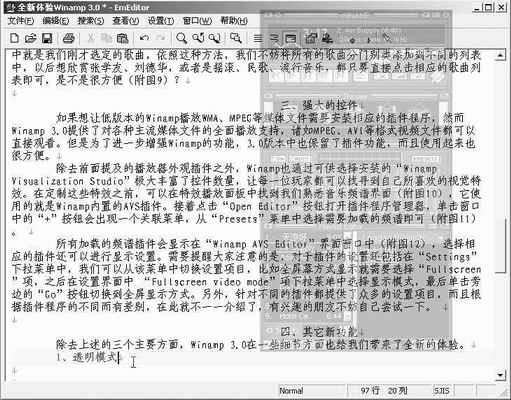
提示:你还可以在Preferences面板中选择“System->Display”,并且选中“Always on top”一项,这样就可以保证Winamp始终处于屏幕的最前端。这样当我们在写作、编程,或者是上网冲浪、聊天的时候都可以使用这个透明的Winamp了。
3.外观皮肤任意换
1.更换主体色彩
Winamp大概可以称得上是换肤的祖师爷了,在它的影响下带动了一大批软件的换肤,这个功能在Winamp 3.0中也被保留下来。
在“Preferences”面板中,我们可以点击左边的“Color Themes”一项,这时右边窗口会出现附带的一些外观主题,由于新版本刚刚面世,所以这里可供选择的项目还不多,只有几种简单的色彩。选中合适的色彩并点击下部的“Switch”按钮就能够让Winamp采用新的主题色彩了。
2.模板大变脸
在Winamp 3.0中也有类似Windows Media Player那种更换播放器外观的功能,在此之前需要大家在网站下载一些最新的外观模板,并且把它们存放在安装目录的“Skins”文件夹中。
接着在Preferences面板中选择“Skins”一项就能够在右边查看到所有的外观模板。点击其中一款还可以对它进行预览,满意之后再按下“Switch”按钮,这样Winamp就可以带来别具风格的另类味道(图3)。
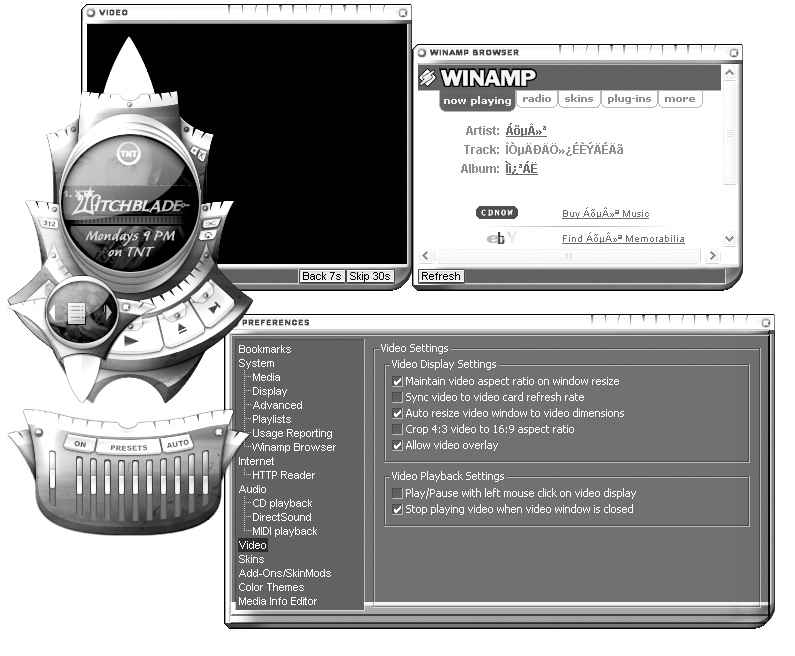
提示:在http://www.winamp.com/skins里下载后,Winamp便可以直接自动改成新的皮肤界面。
4.感受更炫的视觉效果
从Winamp 2.61开始,AVS(Advanced Visualization Studio)就成为Winamp必备的视觉插件,版本也一直随着Winamp更新。从当初简陋的v1.50到现在功能全面的v2.51,AVS给我们带来越来越多的惊喜。
Nullsoft是越来越重视这个插件了,Winamp 3.0采用了最新的v2.51的编辑功能,可以方便地制作出绚丽多彩的视觉效果。右键单击AVS屏幕还可以选择不同的效果种类(总共42种)、实现全屏播放。
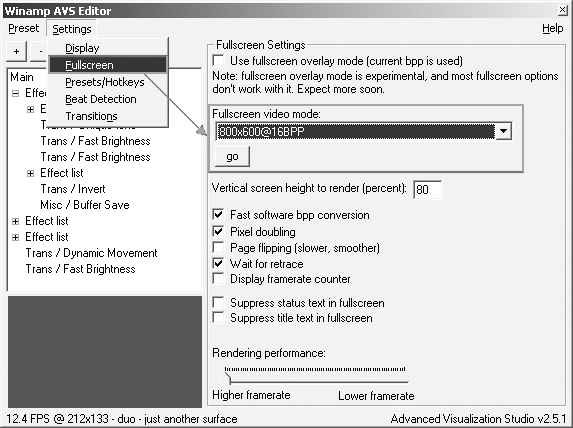
首先在Thinger面板打开“特效面板”,然后点选左下角的“Open Editor”按钮,我们就可以对AVS效果进行参数选择和设置了。所有加载的频谱插件会显示在“Winamp AVS Editor”界面窗口中(图4),选择相应的插件还可以进行显示设置。
5.还能播放视频文件
以前Winamp要播放视频文件,需要安装专门的插件,而且效果也不是很理想。终于,在Winamp 3.0中增加了视频播放功能,而且全面支持MPG/MPEG、AVI、WMV、ASF、NSV等格式以及流媒体的播放,真正变成了一款多媒体播放器。但目前在Win XP/2000的系统环境中,大部分视频文件都无法正常正常播放。
提示:要进一步对视频播放进行设置,可在Preferences→Video里调整各项参数。要指出的一点是,这个功能目前还不是十分成熟,期待Nullsoft今后作出改进。
6.便捷管理你的多媒体文件
虽然Winamp拥有大批支持者,但是以往的文件管理一直都无法让人满意。新版本里增加的一个媒体管理库,着实让那些喜欢在硬盘中存放影音文件的朋友开心。
在主界面的右键菜单中选择“Media Library”一项,可以激活媒体管理库面板(图5)。在这里可以首先点击下部的“Add to Liarbry”按钮把硬盘中所有的影音文件添加到媒体库。这时Winamp 3.0会自动根据媒体文件的类型将它们分类,因此点击左上部的“Audio Files”就可以查看到所有的音乐文件。同样点击“CD Tracks”、“HTTP Streams”和“Video Files”能够分别查看音乐CD、流媒体和视频文件。
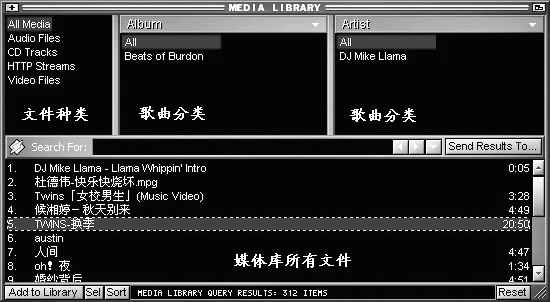
提示:媒体文件多了怎么查找?这里提供了“Search For”快速查找功能和“Album”专辑查找功能来查找文件。
7.感受淡入淡出音效
想实现专业调音师那种淡入淡出的音乐效果吗,Winamp 3.0可以让两首歌曲之间连接得十分自然。这在Winamp 3.0中可以很轻松地实现,只要点击主控面板中的“X”按钮就可以激活这个功能。
在Preferences模板的“Audio”选项下,还能够设置淡入淡出的效果。用鼠标拖动“Fade Duration”滑块条可以很方便地调整淡入淡出的时间,通常设定为5秒钟左右为好。
编后:怎么样,新版本的Winamp是否能够引起你的兴趣呢?不过要提醒大家一下,它在启动的时候会占用比较多的系统资源,而且开启了视觉特效面板之后也会吃去很多系统资源,所以各位朋友需要根据自己的计算机配置来有选择使用。不过无论如何,这款超凡脱俗的Winamp 3.0都是值得你去尝试一番的。