奇幻CG之旅
软件世界
从CG中升华
Demon.S:一位CG的狂热爱好者,一个够资格的Cger。为了表现自己的神秘感,Demon.S用笔描绘自己时,用头发遮住自己大部分面容(如(图19))。Demon.S非常喜欢创作,居然还把自己融入到一款Flash游戏中。

闪名:自称为“画魔”:)
自我评价:不完全程序派闪客,喜欢没事就给自己施加点压力的受苦受累型CG创作者。
工作情况:目前在MediaRevolution.com深圳子公司做与多媒体相关的任何事情,具体职位是项目经理。
经历:画漫画9年(CG设计3年经历)
自己的网站:http://www.dnvs.net
画魔的生活抽样报告
某年某月某日某时某分某地,我猛然地从已忘记的噩梦中愕然惊醒,感觉自己还沉浸在昨晚的灵感思绪中,但还是踢开响了半小时依然还在持续的闹表,快速进入洗手间打理,轰隆隆地冲出家门。作为Cger的一天就这么开始了……
虽然我已经用最快速度加上Taxi的速度,但还是迟到了。不过还得厚着脸皮坐在自己的位置上并故意慢慢地打开电脑和显示器,接着是晃动鼠标查看信箱中昨天项目的回馈,并分析着新的设计项目要求(Flash/Director/HTML等多媒体网络相关的项目),并将要开展的工作分配自己能指派的人去做。然后如果没什么技术性的事情我大概就被闲置了,这些时间我就会用来创作一些东西(闲不住啊)。
画魔的CG创作过程
通常,我的创作欲望会和前天晚上的睡眠时间成正比,否则看着本来用得很熟的软件都会把快捷键记错(经常把Painter的G键和Photoshop的H键搞反,因为它俩离得实在太接近)。
打开Painter新建一文档,然后扔了鼠标伸手拿起Wacom(画画用的电脑手写板)就是一阵涂抹,底稿快完成的时候会歇一会儿。Wacom需要用劲才能把握,让我的中指很累,数分钟后回到电脑前再修改修改就可以上色了。
由于平时做多媒体网站多一些,所以我最常用的就是Flash和Photoshop这两款软件了,目前已经达到闭着眼睛都可以熟练运用的程度,所以很多时候我虽然觉得Painter作画方便灵活且功能强大一些,但最后还是会拿到Photoshop来加工输出。
有些时候自己就拿Maya和Zbrush(辅助性3D工具)来偷偷懒……(闪客嘛,速度得闪闪闪~快嘛),用Maya我不是高手,但用它建建模贴贴图还能胜任(只不过做CG已经基本足够了)。
把自己融入游戏
平时我还是一个游戏迷,从FC/SFC/SEGA到现在的PS2/XBOX伴随着我的成长,当然,还有电脑游戏了。
游戏中的我实现了N个没办法实现的梦,在游戏中我随意释放着我的压力和心情,释放完毕才回到可怕的现实中来,总是在循环。
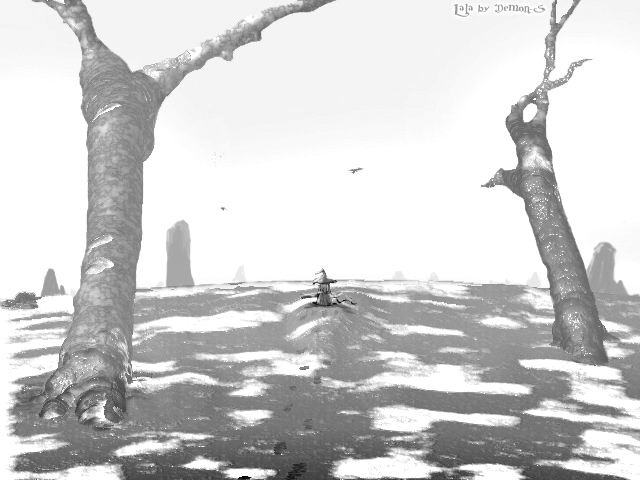
游戏还让我接触了编程,之后我就开始结合仅有的知识一次次地用Flash来编写自己的游戏,而我也喜欢把自己弄成游戏中的角色(http://dnvs.hiok.net/showcase/nobo)。每次的成功都会带来技术的升华和无比的成就感,也是游戏,我才会拥有理性感性的临界区(图20)。
我与CG
Chris:总是把自己设计成一个男孩形象的女孩。以无业游民的身份从事CG工作有5年的时间。Chris以设计平面作品为主,而且现在已经有了自己的漫画作品。本期的暑期特刊便是由Chris来给大家讲解。
自我评价:懒人主义派的典型。爱好漫画、动画、游戏(TV&PC)、音乐……
自己的网站:http://dictchris.51.net
和Painter结下不解之缘
大概4年前,也就是1998年底,我第一次真正开始接触CG。在这之前我有过很多自己来弄CG的幻想,但那时手边的硬件设备似乎不允许。(图1)
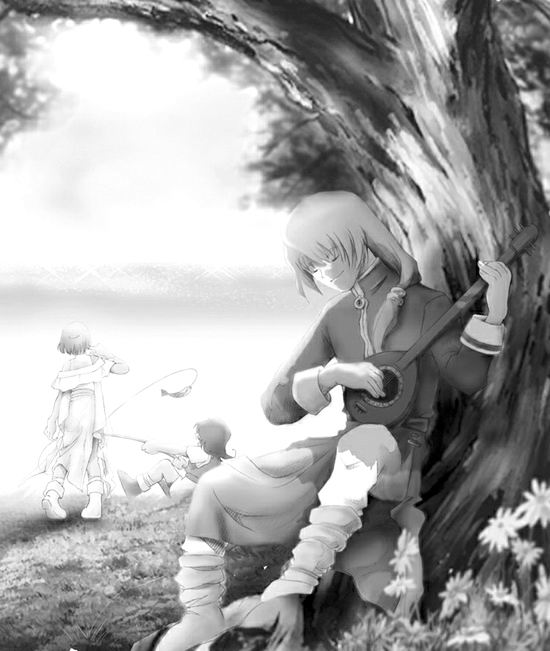
第一张底图早已被CIH毁掉了,但那时的感觉和心情一直保留到现在。所有的颜色都很简单,几乎都是平涂加一点点渐变而已,回想起来似乎很像儿童画的彩图,背景也是找材质贴上去的。那之后的很长一段时间一直在Photoshop中画图,但说真的,我所期望的感觉是“画图”而非“做图”,所以Painter一直是自己希望能熟悉的东西。
第一次用Painter的时候,Painter已是5.0版本,打开后觉得自己在看天书。但做出来的画的效果却非常棒,但在把笔尖挨个试验一番后发现仍旧不会用这个伟大的软件真正做点什么,只好作罢,差不多一年(还是两年?)后被某朋友的图刺激到决心再去接触Painter(因为朋友是用Painter去画的)。版本已经是6.0了,操作和理解方式和5.0版本似乎有了很大的区别。图层的概念怎么和Photoshop差不多一样了?这是新版本的改进吗?工具、图层、通道、材质都变得异常容易上手。从这时开始,我才真正和Painter结下了不解之缘……
Chris对CG的理念
说真的,如果只是用CG来画卡通和漫画风格的东西,差不多就只能把目标定在娱乐业上,但是相信很多人也明白,与这个能力相关的行业似乎短时间内不会像韩国那样被政府直接支持,更不会像日本那样成为一种社会文化。所以目前很多人也只是把这个当作纯粹的个人爱好而已。当然,也有很多人把这项特长发挥在游戏制作、设计等工作上。
退一步,把范围再说大一些。如果是设计方面的话,可以发挥自己强项的工作却是很多。广告设计、展示、标志、书装、POP……等等等等。小到产品的促销传单,大到路边的广告喷绘,设计几乎涵盖了整个人类社会生活。当然,设计是不能脱离电脑的,至少现在的时代已经如此了。往旁边延伸一点,如果你打算在设计行业立脚,仅仅懂得设计、CG这些绝对不行,印刷、版式、消费者心理这些知识也是必不可少的,如果只是从自己的角度和风格去考虑,相信设计出的东西大多应该是失败的。
CG对初学设计的菜鸟来说,是十分神秘和令人向往的。在本期的《奇幻CG之旅》中,我们将向你展示一幅CG从构思到作品完成的全过程,这只是CG创作的冰山一角,但从中我们可以形象地了解CG创作及常用软件的使用。
说明:为便于读者学习,我们提供了创作过程中所有图片的下载。
下载地址:
http://software.yesky.com/design/cg1.zip
http://software.yesky.com/design/cg2.zip
http://software.yesky.com/design/cg3.zip
一、绘制草图
1.手工绘制草图
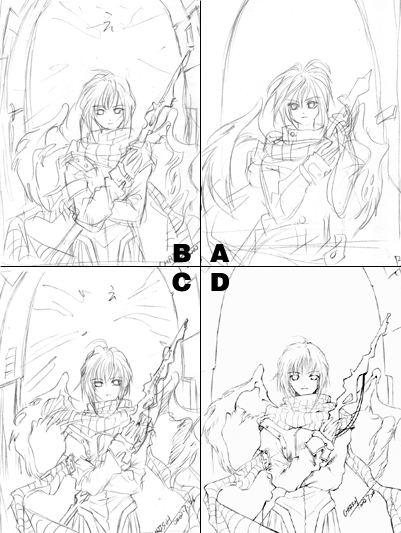
草图的绘制是CG创作的第一步,也是比较重要的一步,因为在绘制的过程中不仅有你创作的思路,还有你对整个画面的把握,所以说一切从草图开始,在这一步没什么多说的,就是根据自己的构思,用铅笔将草图勾画在纸上,本实例中的人物图就是经过不断的修改完善的(图21)。这里应该注意以下几点:
①修炼自己的基本功
最基本的要素。因为这里说的是“画CG”而非“做CG”,如果基础不好的话,建议平时多看一些基本功方面的书然后自己多加练习。如果你电脑水平好的话,那就让电脑来弥补吧。
②准备画图的工具
使用普通的复印纸和铅笔就可以了,纸面要光滑和没有杂质;铅笔推荐选HB(笔芯软硬适中),2B的铅芯我个人认为太软,不适合彩图用(这些方面完全视个人爱好而定,B前面的数字越大,笔芯越软)。
③道具的应用
道具能对主体起到衬托的作用。比如一个人站在草地上,你可以让他站在树旁边或倚着单车看书或逗小鸟,那么单车、书、小鸟就是道具。总之纯粹摆Pose的人一般也只在人物设定里还有看头,除此之外的图尽量让能符合角色个性的道具出现。
有很多人是习惯勾墨线的,我个人喜欢铅笔这种淡淡的灰色,它和彩色的融合度很高。
2.扫描并清理画面和提线
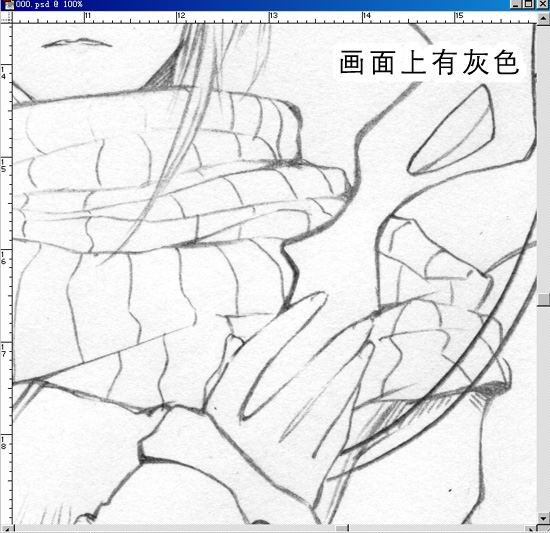
草图绘制好后,接下来的任务就需要将它扫描到电脑中,方便上色和做一些调整。打开Photoshop,在菜单“File→Import”中找到你的扫描仪开始扫描。扫描后的画面往往有一层淡淡的灰色(图22),这时候就需要做些手动调整(我试过保留那层灰色来上颜色,效果似乎还不错)。
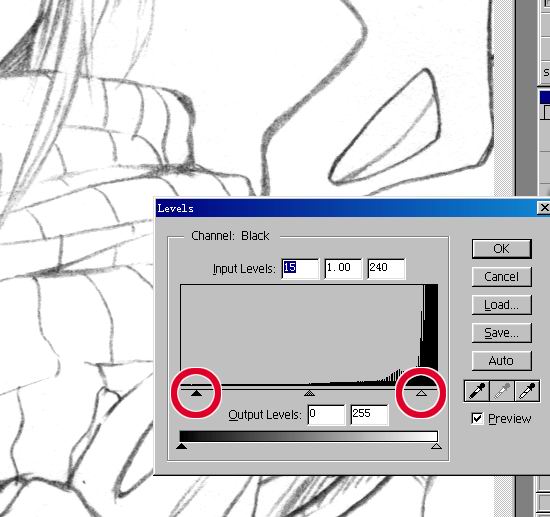
使用Levels工具菜单“Image→Adjuse→Levels”(快捷键“Ctrl+L”),调整控制面板上的两个小三角形拉开画面的黑白比(图23),注意不要调得太过,以免伤及线条。调整差不多后按OK确定。画面上其他地方的小杂点用橡皮等工具手动修掉,这会是一个比较愉快的过程,你也可以趁机修修线条。
我想很多人都在为上色的时候不伤到线条而烦恼,在这个问题上,每个人的解决方法都不同,我的做法是把线条单独提出来放在一个新层上,让我们开始进行这步工作吧。
请先确定你的图像模式是灰度(“Image→Mode→Grayscale”)。
打开Channels(通道面板),我们看到只有一个黑色通道,点箭头所示的按钮(或按住Ctrl用鼠标左点黑色通道的图标),选中这层通道所有的元素(图24)。
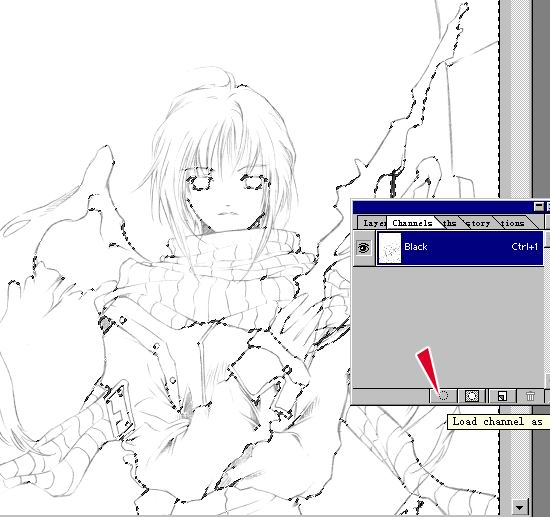
注意:这个时候画面中选中的是所有白色而不是黑色,用反转命令将选区反转过来(菜单为“Select→Inveres”;快捷键“Ctrl+Shift+I”)。
在Layers面板上建立新的层,用黑色将刚才的选区在新层上填充。至于背景上的东西,尽管删掉吧((图25))。
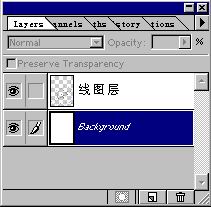
小技巧:填充前景色是“Alt+Backspace”,背景色是“Ctrl+Backspace”,多多利用这两组快捷键会省力不少。
至此,提线工作完成。除非有特殊情况,否则这以后所有关于颜色的操作,都在线图以下的图层进行。
3.为在Painter中的工作做好准备
在草图的清理工作完成后,接下来就是为人物着色和制作效果了,这也是本专题的重点,这些工作将在Painter中完成,不过在退出Photoshop前我们要为在Painter划选区做准备,亦是专门为使用鼠标的人准备的一个步骤。
用过Painter的人都应该知道,在Painter里选区是不太好控制的,而且选区工具也不像Photoshop那么丰富。虽然Painter是“画图”的比例比“做图”的比例大,但对没有数位板的人来说还是不太方便,所以,如果你对Photoshop里的选区有所依赖的话就要做好这一步。
另外,即使有数位板的人也可以做一下选区这个步骤,相信应该是能用得到的。(图26)的Layers面板很容易看懂吧,即将不同的区域在不同的层上单独提出来。
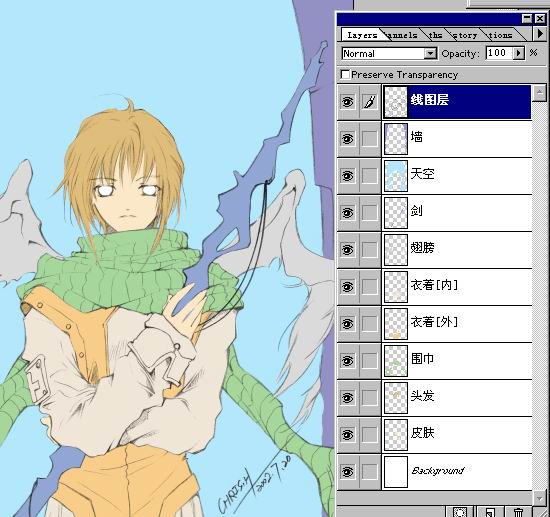
①这一步只是为了选范围,所以颜色可以随便填,愿意的话即使给皮肤填成蓝色也无所谓。注意在填的时候千万不要在线和线交汇的角落留下空白,尤其是深色的地方要特别注意。
②不一定每个部分一层,只要两个范围离得不是很近,也就是一笔下去不会牵连到另外一个范围的话就可以放在同一层(为了可怜的资源着想)。
③如果你的线条封得够好和够干净的话可以直接用油漆桶倒,不过融差要尽量大,并且多点几次吧,反正也不会伤到线,尽可能让颜色和线条融合得大一些;如果你的图是铅笔的或者没有封线的话,就用套索工具(推荐用这个工具,速度比较快)。论最终效果的话;用套索弄出来的范围比油漆涌的效果要好。
全部分层完成后把层全部做成通道。
①将单独一层全选(Ctrl+鼠标左,点图层图标)
②来到Channels面板,点(图27)箭头所示的地方
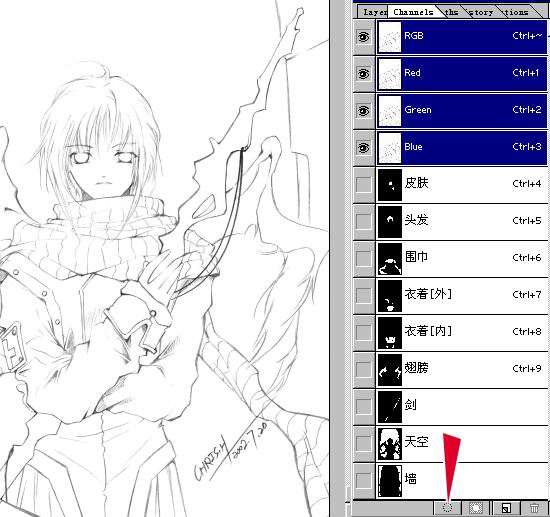
③丢掉用过的层
通道做好后刚才那些平涂了颜色的层便可以扔掉了,现在看过去又只是线图一张,不过通道很多罢了。
至此,Photoshop的前期准备工作完成。
二、着色
1.背景着色
现在就要进入到本专题的精彩部分了。整个着色效果的绘制全在Painter中完成,即给背景和人物上色以及细部的调整。大家进入Painter,打开刚才的图吧(对Painter的介绍请见左边的Painter界面部分)。
(1)天空着色
下面我们需要把天空做成具有运动的梦幻效果,点击Masks面板下边的“load selection”,在面板中选择“replace selection”项(就是默认的那个),OK后便会出现虚线的范围了(图28)。
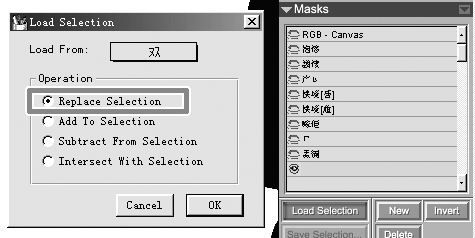
在前边说到过Painter的范围工具好像不是很好用,至少我没研究出好用的方法,所以才有了之前Photoshop里的那一串工作(重点!重点!),对鼠标用户尤其重要。
出现虚线范围后把通道关上(实际上不点眼睛直接点通道的话是不会到那个通道上去的,选好范围什么都不用动了),不过对上色来说,那些虚线的范围就很烦人了,像在Photoshop里一样将其隐藏起来是比较明智的选择(菜单:“Select→Hide marquee”)。
工具:选择水彩工具箱,具体属性选“Simple Water”。从天空开始。
准确地说并不是从天空开始,而应是从淡色开始,这点不管是手绘水彩还是CG水彩都一样通用。在这张图里天空是最淡的部分(图29)。
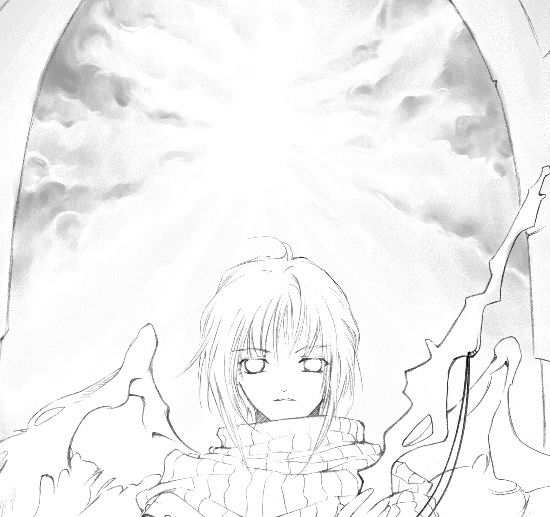
云有很多种,薄薄的被风吹开的云、厚重的透着阳光光辉的云等。我这里画的是有点厚重的那种,这里有几点需要注意的地方:
①这种云的结构是一团一团的,所以从任何角度看它们都是由很多个“球”组成。
②光永远在云之上,所以云的边缘通常都会比中间部分亮,而亮的部分的颜色取决于天空的颜色。
③天空不要用一成不变的颜色,那样会使空间感弱化很多。在绘这张图的天空时我用到了黄色、蓝色和紫色等。
④注意云的走向,使之保持一致的方向,很容易营造出流动的气氛。
⑤用鼠标的人请时刻调整笔尖的各种属性来丰富画面。
(2)墙壁着色
下来是同样属于背景部分的墙壁(实际上是拱门)(图30)0。
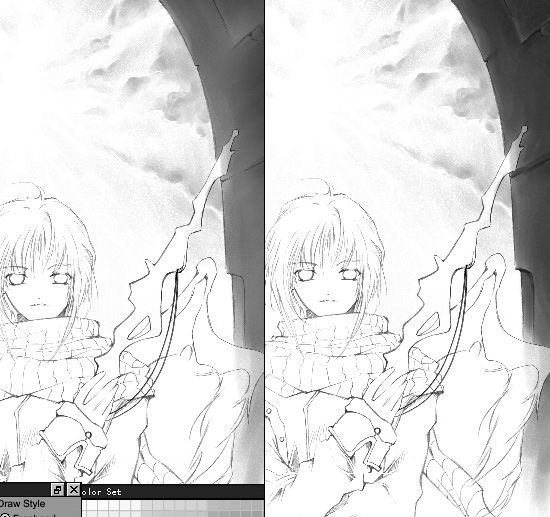
①从一层淡淡的颜色开始一层一层叠加颜色。
②注意光源,此图中光源是天空,也就是人物的背后,墙壁正对光源的部分应该比其他部分亮。
③墙壁的接缝是能出彩的地方,上色的时候请多多注意那些小地方。
④如果想让墙壁上有其他的质感,一可以自己慢慢画,二可以利用Paper面板里的材质来画。
OK,背景方面到这程度可以先放下来(图31)1 ,不过请记住,这不代表它已经完成了。
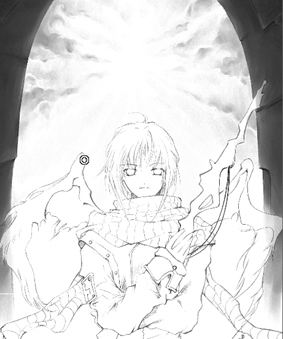
2.人物的着色
天空着色完毕后,接下来就是对人物的着色了,这可是出效果的步骤了哟,加油吧!对人物的着色可要小心点,不然后期不好处理,下面我们分了几部分。
(1)皮肤着色
皮肤和头发,相信这是很多人都甚为关心的两个问题。让我们从皮肤开始说。
皮肤是种很细腻的东西(在化妆品广告里尤其能体现出来,呵呵),要上好皮肤的感觉首先要了解人体的基本结构,骨骼、关节等各方面的生长情况(这方面可参考的书籍很多),在大部分情况下,绘画女性的皮肤以光滑细嫩为主,男性则以结实,体格感来表现。就这张例图来说,应该注意的地方如下(图32)2:
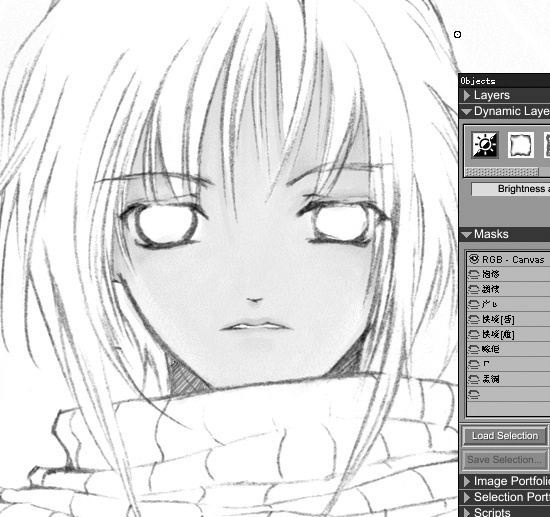
①光源。光在背后,脸上自然不会有太多很明显的阴影点存在,像头发,眉毛,眼线,嘴,鼻等地方会稍重一些。
②如果你追的是整体色调的统一,就不要用过重的颜色来表现光源和阴影。
③仍旧以统一色调为前提,嘴的颜色也不要太艳丽。
实际上肌肤的画法是个长期积累经验的过程,相信你一定能找到适合自己的表现方法。
(2)头发着色
接下来是头发。
在进行上色前我想有必要先说明一下“毛发的毛顺”这个问题。
任何生物,只要有毛发存在,就有毛顺的说法,人类当然也不例外。其实这个概念即使从字面上也很好理解,即“毛发的走向或顺势”。头发自头皮生出然后自然下垂,被风吹动的时候会顺着风的方向飘动,用了定型用品后会变成任何可能的样子。想要画出自然的头发就要搞清楚你目前在画的头发的毛顺究竟是哪个方向的。
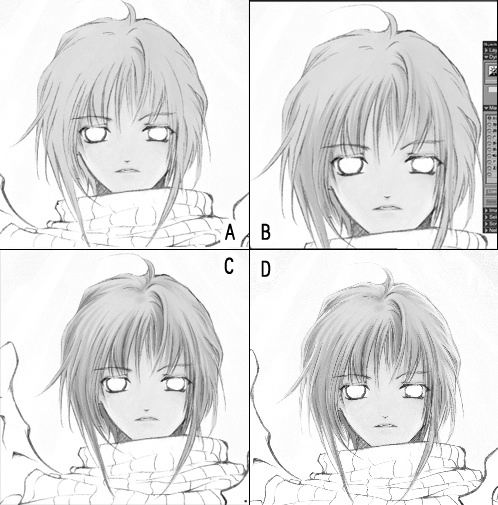
在这张图里,人物头顶偏右的地方有一个小小的旋,请在考虑毛顺的同时也多考虑一下细节上的小变化。
A:平涂基本颜色上去,不用考虑其他因素。
B:第一层阴影,就是处于中间基调的阴影,上色的时候请注意光源和可能出现的阴影关系。
C:头发上的重色,将整体的立体感提起来。
D:光源在身后,头发边缘自然会泛出比较亮的颜色,用亮一点的颜色提出来吧,如果有必要的话,将线图层这部分的线条颜色也压淡些(图33)3。
(3)眼睛着色
和头发一样,眼睛也是从淡色开始一层一层叠加出来的,最后不要忘记点上高光,这样就使眼睛有立体感了。另外,眼睛的轮廓最好也用和头发及皮肤接近且偏重的颜色修饰得精致一些(图34)4。

衣服的材料稍微有点皮质,表现的方法是加强对比(图35)5。
(4)服饰着色
有着与皮肤完全不同的对比关系,在皮质的衣服上,该暗和该亮的地方都要安下心去突出才行,如果有其他颜色的环境光,亮色的部分还会映出环境光的色泽,在考虑光源的时候请多加注意。
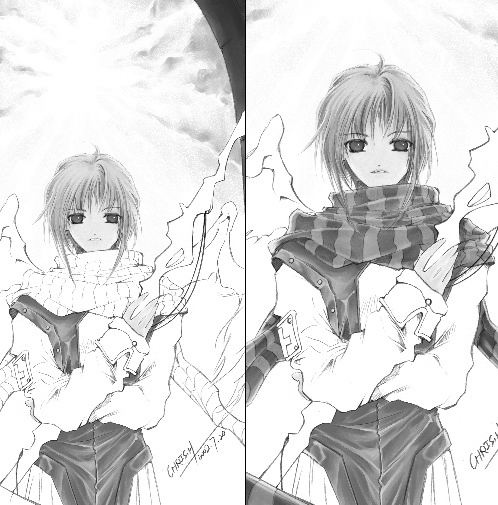
围巾的颜色同样从平涂开始,画好阴影后在目前的层上再新建一个图层,用40%左右的透明度画上白色,条纹的效果很容易就表现出来了。
同样请多注意光源,在人物的周围会泛出背后的光,不要忘记修理好白边。
褶皱是比较重要的绘画部分,如果画成硬硬的一块,大概整张图都会被毁了吧。不过在这方面似乎没有捷径可走,要靠自己平时的观察和练习才能够做到画得自然(图36)6。
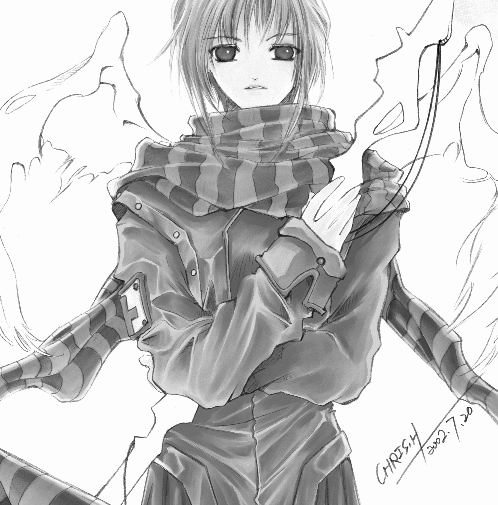
衣服的质地不同,所产生的褶皱也会各不相同。
褶皱本身并不是因为衣服的弹力而产生的,而是因为受不同方向的外力作用或重力的影响产生凹凸不平的变化。
①肢体弯曲的部分往往是褶皱聚集的地方。
②由运动而产生的褶皱要考虑除人物外的外力环境和作用。
③贴身的衣物要考虑身体部分的圆滑以及在对光面会产生的光感。
另外,红色的袖章是为了打破画面下部的灰暗感。
提示:手中的道具,姑且称它为剑吧,剑所要求的是结实、实在的质感,所以上色的时候一定注意不要出现太柔和太散的笔触,对光和背光面也用比较强硬的笔触来处理。翅膀则是与它完全相反的存在,请尽量用柔和的颜色和笔触来处理,注意向内翻的一面是完全背光的。
整个工作进行得差不多的时候,需要停下来进行修补细节的工作,这一步包括画面的任何地方。阴影应该是再加重的部分,白色是应该再提亮的部分,细节的地方应该是继续深入的部分(图37)7。当你觉得画面已经舒服和满意的时候,就可以结束Painter的使命了。
Painter最后的使命:目前的图像格式是RIF,这是Painter专用的一种存储模式,在离开Painter之前请先将图像另存为PSD格式,接下来后期处理就要交给Photoshop继续完成了。
三、最后的收尾和文字
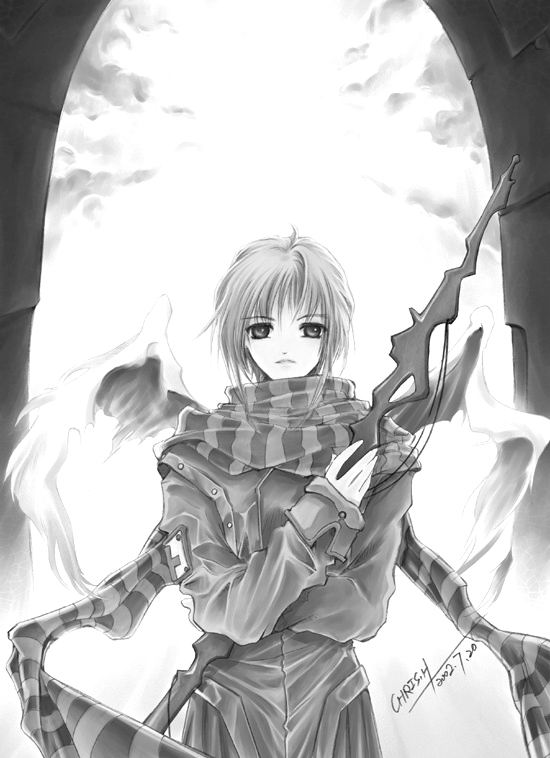
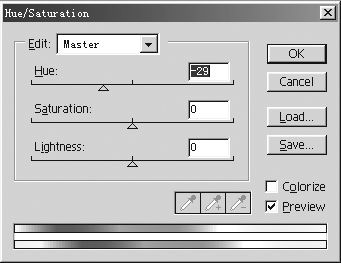
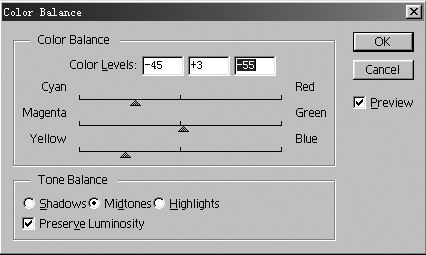
经过漫长而艰辛的努力,现在终于只剩下最后的收尾工作了。也许大家不相信,但一开始的时候围巾部分我上的颜色是绿色,呵呵,在觉得不合适后调成了现在的颜色,当然,是在Photoshop中进行的。其中利用了最初做好的通道(如果没有那些通道的话,要调整局部的颜色就成了很痛苦的事情)。
调整色相和平衡度的面板分别为Hue/Saturation(图38)8(Ctrl+U)和Color Balance((图39)9)(Ctrl+B),这是经常用到的两个地方,请多加利用。
天空的空位放上文字后,整体的平衡才算达到最初预计的效果(图40)0。
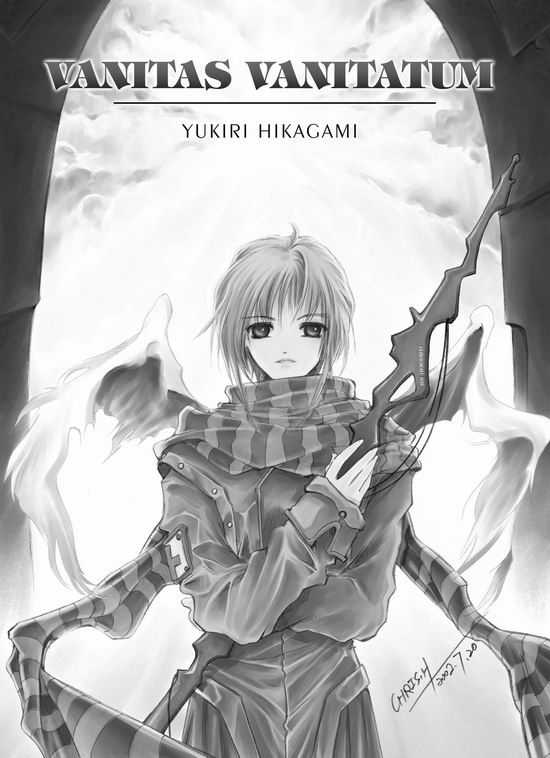
整个CG的制作过程到此便结束了。
Chris的部分CG作品
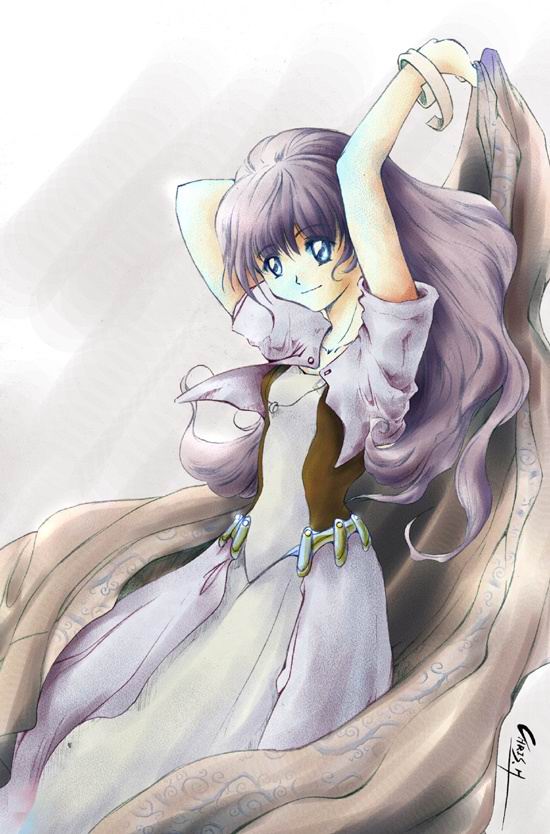
第一张Painter作品,记得划分范围的时候痛苦地放弃了好几次(那时候还没有数位板),好在还是坚持下来了。(图2)
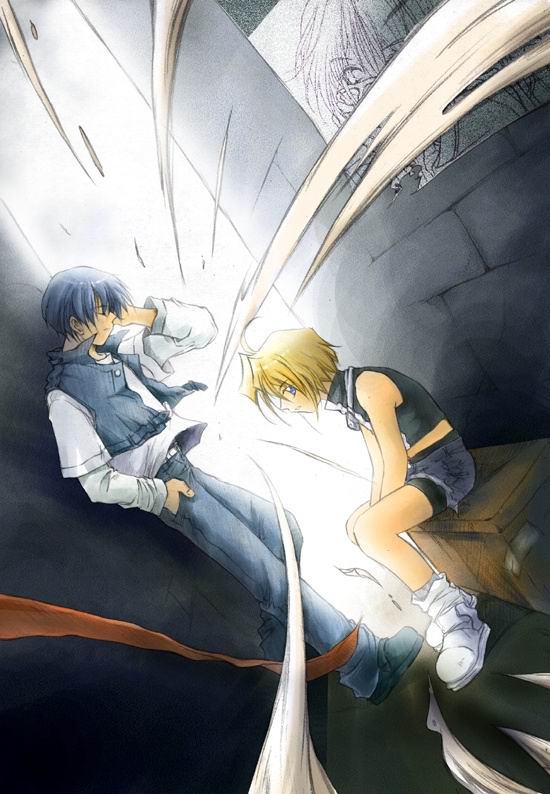
Chris&Dick,这俩只是保姆和被照顾的关系,构图和气流自己很喜欢,也是从这张开始才真正理解了所谓画面的动感和画面被破坏的概念。(图3)
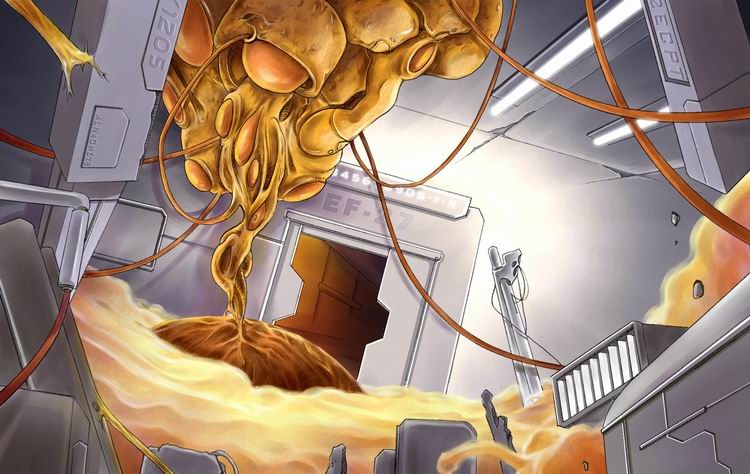
NeoLand系列图中Lance的背景图。说起这张画来颇开心,画面内容非常合自己胃口,最后用的时候牺牲了右下那一块,这也算是之前没有计划好所造成的浪费吧。(图4)
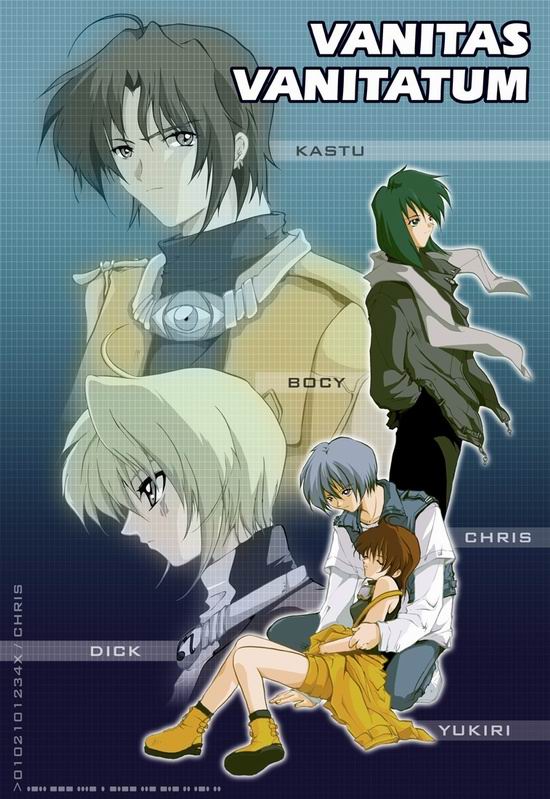
VV系列的扉图,在VV年段的主要出场人物基本都在上边了,包括教程中画到的Yuiri。题外:这种色块的效果一直也是我很偏爱的,经常会发神经地这么来画,当然是在Photoshop里。(图5)
相关知识
制作CG前的准备工作
制作CG的前期准备工作是有必要的,这样就能使后期的工作有条不紊,下面让我们来看看在做CG前我们都要做些什么准备:
1.耐心。从一开始打算画CG就应该有“无论如何也要把它画完”的决心;同样一张图完成度为70%和90%的差距有可能非常巨大。这也是衡量一个CG画手水平高低的标准。
2.纸笔等基本画图工具。虽然是CG,但我的线图部分仍旧在纸上完成。一来是习惯问题,二来是觉得在纸上进行构图勾线等更舒服。当然,这是个人习惯,如果你习惯直接在电脑上画也没什么问题。
3.鼠标或数位板。能有数位板自然最好,实在没有,用鼠标也可以,鼠感和笔感的差别自然很大,弥补的方法在后边会讲到。
制作动机和构图
1.创作动机
准备工作完成后,让我们来想想要画什么,这就是我们所说的创作动机。
比如看到隔壁可爱的小狗,户外美丽的花朵等,要把它画下来,这都属于创作动机范畴之内的。经常会听到有人讲“我画不出东西了怎么办?”的话,遇到这种情况,就有必要先了解一下画不出的原因是什么。脑袋空空?停滞期?如果是前者,解决的方法很简单:去外边多转转和多看看,平时的素材积累在这时候也会发挥很大的作用。至于后者,那是每个画画的人都会经常经历的事情,在这时干脆就好好休息和继续积累素材吧。为了熟悉CG,本次专题我就来画个漂亮的MM,在左边的操作部分看我们如何来实现最终的效果。
2.构图
当决定了要画的对象后,我们就来考虑一下构图。
构图的方法有很多种,这里简单说几种,不作详细介绍:
S形构图:这种构图方式最容易表现出的就是延伸感。如果你打算画深远的森林小路,不妨考虑一下这种构图。
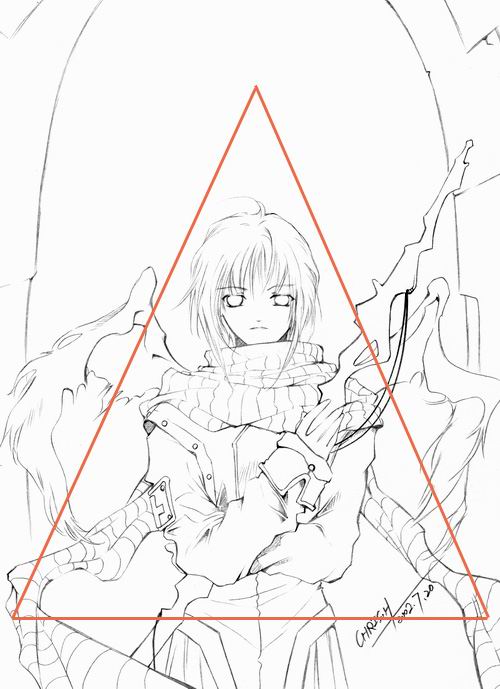
正三角和倒三角的构图:即稳固和不稳固的构图,很多装饰性很强的画面里经常能看到这样的形状出现。如果你要画有神秘气氛的图,也可以考虑这样的构图。
圆形的构图:这简直就是为装饰而出现的一种构图方式,在设计方面的应用更多。
这里就不一一列举构图了,这是一个随个人喜好的而变化的东西。在本期实例中我们就用了三角形的构图,基本是四平八稳的(见(图41))。
扫 描
扫描是CG的起点,扫描软件我们选Photoshop(因为扫描后我们接着要用它来处理),对扫描的具体环节我们就不详细介绍了,这里只考虑选择分辨率的问题。一般来说,分辨率设置为300dpi是比较合适的,图像较大便于绘画细节。但不同使用情况下分辨率的要求也是不同的。
常规要求如下:
一般打印:150dpi或更高;报纸印刷:150dpi;彩色印刷:300dpi;画集印刷:600dpi。
建议:一般CG爱好者,用300dpi或更高来扫描,完成后根据不同使用情况缩小就可以。
认识Painter的界面
Painter是我们专题中的重点,这里我们使用了Painter 6.0,使用Painter 6.0而不用Painter 7.0的原因很简单,Painter 6.0的水彩比Painter 7.0的效果更佳,而我在上色时主要是用水彩。
在Painter中打开在Photoshop中处理好的图像。
在做任何操作前让我们先Save as一下,存储为Painter所特有的能够保存颜色“湿度”的RIF格式。
在Painter中有“湿度”这个概念,和现实水彩的湿度是完全相同的。
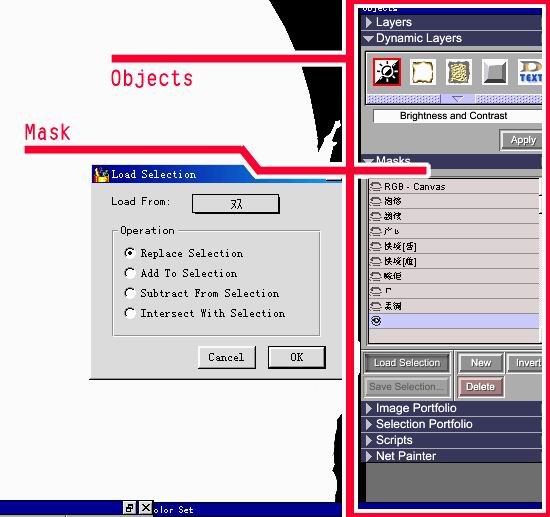
现在应该可以看到Objects组中的Masks菜单(Ctrl+4)(图6) ,下边闭着的眼睛便是先前在Photoshop中留下的通道。随便点开哪个通道,那个部分在图中就会变为红色,很容易分辨。
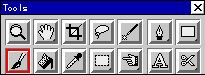
1.Tools组中的工具基本上和Photoshop差不多,自己试一试就会明白(图7)。
2.Brushes组中便是各种画笔,其中有着红框的是我们将会用到的水彩(图8)。
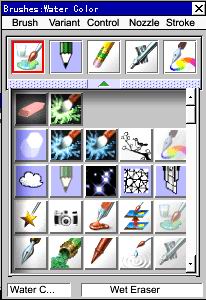
3.Art Materials组中的Color是色环,Color set的色板(Ctrl+6)不一定能用到,不过当需要标准色的话便很难说了,色环下边是纸质,这两个是比较常用到的东西,下边的Garadients等选单虽然都有特殊功用,但初学就用的话,很容易产生不自然感,因而不推荐使用。
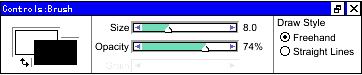
4.在选中画笔确定后会看到Controls栏,这里放置着当前画笔的各种属性(Ctrl+5)(图9),画图的时候需要随时调整。其中Size是笔尖的大小,如果你的机子带不起很大笔尖的话就千万不要用过大的,否则会等很久的;Opacity是颜色的饱和度;Grain是笔的压力;这些都很容易理解,至于思考方式请尽量和手绘的想法串起来比较好(鼠标用户要尤其注意经常调整压力和饱和度)。
CG主流软件介绍
CG是一个比较大的概念,包括平面、二维、三维、声音及动画等内容。即使是一个优秀的CG人员,也不可能做到各方面都精通,但他会精通某一领域(如平面或三维),同时对其他领域的软件也有较深的了解,能够利用不同软件的各自长处来提高工作的效率。接下来要介绍的CG中常用的软件有很多,在实际的学习中,我们只要熟练掌握一两个自己工作中最常用的软件,然后触类旁通,熟悉一下其他软件就可以了。
平面部分
一、Photoshop
对大多数平面创作者来说,Photoshop就是他设计的全部。虽然说得有些夸张,但它完善的模块设计和强大的功能足以使你忘记外面的世界。
主要特点:
1.Photoshop对图片的处理
Photoshop是一个长于图片处理与合成的位图处理软件,比如给图片加一些特技效果等。相比于矢量工具,Photoshop的创作时间较快,容易出效果。当然它的功能当然不只是简单的图片处理,原始创作也是它的强项。
2.学会了Layers就掌握了Photoshop的一大半
Layers(图层)是它最具特色的工具之一,随着版本的增加,图层的功能也越来越强大,在4.0以前的版本中,Channerls(通道)也是一个非常有特色的工具之一,现在它的很多功能都集成到了图层当中。
3.学Photoshop就是为滤镜而来
轻轻一点就能让很普通的效果立刻变成专业级水准,这种化腐朽为神奇的效果,恐怕只有滤镜才能够做到。Photoshop自带的大量滤镜足以令你疯狂,何况还有许多公司为它开发了数不清的外挂滤镜。
对Photoshop的主要特点我们就介绍这么多,掌握了这几点,你就已经是高手了。目前最新版本为7.0。
二、Paint Shop Pro
Paint Shop Pro是可与Photoshop媲美的绘图软件,目前最新版本为7.3。除了支持30种以上的文件格式外,它也提供Layer功能,让你编辑多个Layer 后,再合而为一,并可以让每个Layer都拥有不同的特殊效果,使你在编辑上方便许多。修改时也可以仅针对某个Layer进行修改而不必全图重新制作!可惜先入为主的Photoshop在大家的脑海中已经根深蒂固了,看来Paint Shop Pro是难以扭转这个局面了,并且它还是共享软件,其下载地址为:http://www.onlinedown.net/psp704ev.exe。
三、Painter
Painter这个名字可能许多新用户不是很熟悉,但对一个爱好绘画创作的人来说,这可是一个好宝贝。它强大的绘画能力足以让世界级艺术大师黯然失色,但前提是你必须是一个能驾驭它的绘画高手。在这次的CG专题中我们就主要介绍了它的使用,当然,这只是它冰山一角的功能。
主要特点:
1.丰富的笔触无与能比
在Painter中包含有数不清的笔触,它能轻松地模仿油画、水彩、国画以及粉笔和镶嵌工艺等任何效果。用它创作出的真实效果是其他一般普通的软件所无法比拟的。如果你足够仔细的话,你会发现它可以对艺术进行细致入微的模拟,比如说由于它对所用绘画材料的质地十分敏感,创作出来的图像也显得有层次感。当你使用干燥的材料(如粉笔或者铅笔)来作画时,甚至可以在画布上表现出绘画时的不同运行方向不同等。
2.与众不同方显本色
学习Painter,不能带着学其他绘画软件那样的思维习惯,它与大多数软件的使用有很大的不同,要学好它就得掌握各种笔触的不同性能,在6.0以前的版本中还不支持图层功能,那就可单一学习各种笔触的用法。在Painter 6.0新增了许多画笔,增强了图层支持功能,改进了文本处理功能等。在最新的Painter 7.0版本中,又一次进行了更多的改进,功能更强大了。(图10)
四、Corel DRAW
与Photoshop差不多同属于一个重量级的老牌图形巨匠,不同的是一个基于矢量处理,一个基于位图处理。不过现在好像人们的耐性没有以前好了,从头到尾都喜欢靠自己原始创作的人不多,所以在名气上就小于Photoshop了,不过Corel DRAW并非只是能进行矢量创作,在位图的处理上也不错,因为它本身就是一个集多种软件于一身的软件包。(图11)
主要特点:
1.一切都是原创
Corel DRAW由于是一款矢量处理软件,从一开始就是你一点一滴辛苦画出来的,如果你喜欢原创的话,那Corel DRAW是你最好的选择。它的强大的绘图工具与完善的模块足以让你的创作天才得到最大的发挥。
2.集百家之长于一身
Corel DRAW是一个升级频率很高的软件,从最初的Corel DRAW 5.0到现在已经升级到的Corel DRAW 11.0,就连许多老玩家也摸不透它到底要怎样才算好。
现在的Corel DRAW图形套件中已经包括:Corel DRAW(矢量图绘制)、Corel PHOTO-PAINT(点阵图像处理)、和 Corel R.A.V.E.(动画制作)等。还附带有其他几个小软件,如Corel CAPTURE(抓图)、Corel TEXTURE(制作材质) 、Corel TRACE(点阵图转成矢量图) 、Corel TEXTURE BATCHER(材质批量处理)。这么多的东西捆在一起,大有“一网打尽”天下图形软件的气魄。呵呵,只要可以熟练掌握这些软件,就不必再学其他的软件了。连Photoshop也可以不学?对!不过在找工作的时候,如果你说只会Corel DRAW,老板肯定不要你,那是老板没见识,不认得你这匹好马而已。
这么好的软件,现在用的人反而少了,倒是一些学设计比较早的人还热衷于Corel DRAW 8.0,或许是因为升级太快了,大家已经接受不过来了吧。
五、Illustrator与FreeHand
Illustrator和FreeHand与Corel DRAW一样,同属失量软件,只不过一个是Adobe公司的,一个是Macromedia公司的,目前它们最新版本都为10.0。(图12)(图13)
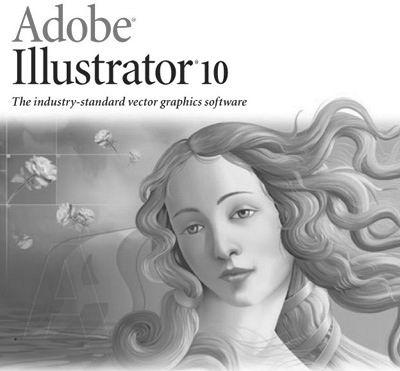
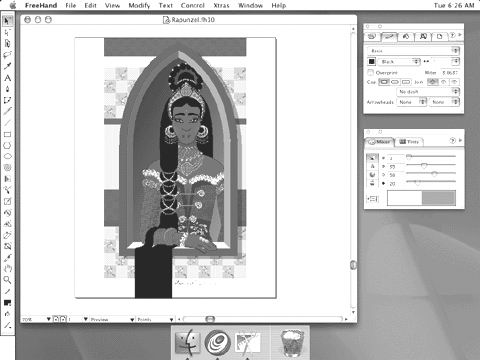
对这两个软件我们就不做详细的介绍了。两个都是非常不错的经典矢量软件,可根据自己的爱好做选择。如果你是Adobe的忠实用户,比如你一直都用Photoshop,那么你用Illustrator很容易上手,而且Photoshop当中的许多格式Illustrator也支持,将两者配合使用,你的工作会如虎添翼了。相反FreeHand也一样。
Illustrator 10提供许多全新的设计工具方便美术设计师使用。在工具板上就可以方便地找到图案复制、光影绘画、不规则图形制作、修改图形边缘、网页图片切割(Slice Tools)等新工具。利用这些工具,可以很快绘画出一些比较复杂的图形。用户还可利用格线功能作更完善的对位处理。
Corel DRAW、Illustrator和FreeHand比较
如果你一定要问到这样一个问题:Corel DRAW、Illustrator和FreeHand相比,各有什么特点?这可不好说,Corel DRAW是矢量软件中的最老牌的大哥,功能强大没说的,它集成了那么多的软件包,也许没有多少人能够完全掌握。可能是因为功能太多,现在新学者反而愿意选择Illustrator和FreeHand,这样更容易上手。在目前的矢量绘图领域,Corel DRAW一直与Illustrator、Freehand并驾齐驱,非要分个高低不可的话,那么Freehand在图像方面可能不会有什么特别的优势,不过在文字处理方面,Freehand就有着明显的优势了。有人说“Freehand的文字处理功能足可与许多文字处理软件比肩”,Corel DRAW各方面都比较全面,但在与相关软件的格式兼容上还差一点。
二维和三维软件介绍
一、Flash
相信大家都很熟悉Flash了,这两年里,伴随Flash而出现的 “闪客”这个称谓可谓风光一时,众多Flash迷以闪客而自豪,在他们的眼中闪客就是时尚、智慧的代表。创作Flash的软件当前最新版本为Flash MX。(图14)
主要特点:
Flash之所以如此迅速的流行与推广,是因为它是一个基于流技术交互式的矢量动画,而这种文件格式是专为网站而设计的。利用Flash创建的网页生动有趣,网页设计师可以轻松地创建导航地图、运动标志或者一个动画短片。而且Flash创建的矢量动画文件非常小,不仅节省了网络下载的时间,而且可以边下载边观看,因为它采用的是“流”技术(对“流”的理解,你可以将它想象成一条河流,源源不断地从服务器站点流向访问客户,客户总是感觉到它的运动)。
Flash在动画的制作原理上虽然和传统的动画制作方法没什么本质的区别,但Flash完美的操作功能足以让你的效率大大提高。Flash不仅有极其灵巧的编辑绘图工具,而且可以导入像Photoshop等绘图工具绘制的图形,并可进行二次加工,产生翻转、拉伸、擦出、歪斜、亮度改变等效果。
二、3D Studio MAX
这个已经获得过65个行业大奖的三维动画软件,一直是专业动画设计人员的首选。它是个人电脑上的专业图形工作站,它可以帮助建筑师、市政工程师、产品设计师和项目规划师创造真实的三维表现。优秀的3D软件中非常多,如后面我们将介绍到的MAYA、LightWave与SoftImage。那么为什么3D Studio MAX使用的人最多呢?这主要是因为3D Studio MAX对硬件的要求不太高,能稳定运行在Windows 98或Windows NT上,容易掌握,且国内的参考书也比较多,便于学习。而MAYA、SoftImage只能运行在Windows NT下,SoftImage需要至少支持1024×768×16bit以上分辨率的显示器,Lightwave教学材料太少,现在虽然多了,只是大家学了3D Studio MAX后就不愿再改变了。(图15)
三、3DS、3D MAX和3DS MAX有何区别?
说到3D Studio MAX,现在让大家感到困惑的是有3个缩写(3DS、3D MAX、3DS MAX),分不清这3个缩写到底有何区别。实际上这里只应该有两个缩写“3DS和3DS MAX”,3DS即3D Studio,它是3D Studio MAX的前身,是稳定运行在DOS下为数不多的软件之一,当然也有Windows版,当时在国内很流行。当Windows 95面世以后,Autodesk公司不失时机地推出了针对Windows及Windows NT的3D Studio MAX 。3D Studio也终结于4.0版本。由于3DS小巧,功能也不俗,目前还有很多人喜欢。3D MAX和3DS MAX为同一版本3D Studio MAX,即3D Studio的升级版,写法不统一给大家造成了认识上的混乱,目前其最新版本为3D Studio MAX 5.0。
四、MAYA
Alias/Wavefront公司新近推出了适于Windows NT工作环境下的MAYA软件,该软件虽然是一个新生儿,但其发展。速度却有超过Softimage 3D的势头,是当前电脑动画业所关注的焦点之一。它采用先进的体系结构,创造出无可比拟的速度和丰硕的创作成果。在这里,基于结点的体系提供了举世无双的性能和总体控制。用户可以对场景中任意结点的任意属性设置动画,甚至允许用户加入自定义的属性。用户还可自行编写简单的MEL(MAYA Embedded Language),以便于对MAYA实施个性化的控制。(图16)

MAYA专为高效工作而设计的,即使是在配置不算太高的系统中,它的面向对象的设计和OpenGL的图形执行方式,也能产生卓越的回放速度和品质。有了文件参照等高级特性,它就更能轻松面对未来主要创作趋势对庞大数据量的要求。
五、LightWave
由美国NewTek公司开发的LightWave 3D是一款高性价比的三维动画制作软件,它的功能非常强大,是业界为数不多的几款重量级三维动画软件之一。LightWave 3D从有趣的AMIGA开始,发展到今天的7.0版本,已经成为一款功能非常强大的三维动画软件,支持Windows 98/NT/2000/Me,MAC OS X。被广泛应用在电影、电视、游戏、网页、广告、印刷、动画等领域。它操作简便,易学易用,在生物建模和角色动画方面功能异常强大;基于光线跟踪、光能传递等技术的渲染模块,令它的渲染品质几近完美。它以其优异性能备受影视特效制作公司和游戏开发商的青睐。火爆一时的好莱坞大片《TITANIC》中细致逼真的船体模型、《Red Ppanet》中的电影特效以及《恐龙危机2》、《生化危机-代号维洛尼卡》等许多经典游戏均由LightWave 3D开发制作完成。(图17)
六、SoftImage 3D
在电脑动画兴起和发展的十多年历史中,SoftImage 3D一直都是世界上那些处于主导地位的影视数字工作室用于制作电影特技、电视系列片、广告和视频游戏的主要工具。
由于SoftImage 3D所提供的工具和环境为制作人员带来了最快的制作速度和高质量的动画图像,使它在获得了诸多荣誉的同时,成为世界公认的最具革新的专业三维动画制作软件。(图18)
SoftImage 3D是由专业动画师设计的强大的三维动画制作工具,它的功能涵盖了整个动画制作过程,包括:交互的独立的建模和动画制作工具、SDK和游戏开发工具、具有业界领先水平的mental ray生成工具等。1998年提名的奥斯卡视觉效果成就奖的三部影片都应用了SoftImage 3D的三维动画技术,它们是《失落的世界》中非常逼真的让人恐惧又喜爱的恐龙形象、《星际战队》中的未来昆虫形象、《泰坦尼克号》中几百个数字动画的船上的乘客。另外的四部影片《蝙蝠侠和罗宾》、《接触》、《第五元素》和《黑衣人》中也利用了SoftImage 3D技术创作出了令人惊奇的视觉效果和角色。SoftImage 3D目前的最新版本是3.91版。
3D Studio MAX 同MAYA、Lightwave、SoftImage相比,在三维制作上各有所长。3D Studio MAX在渲染上稍显不足,Lightwave则是渲染的巨匠。其他方面是本文这样短篇幅所不能描述的。
以上所列举的是图形处理中几个大师级的软件,由于这些软件都是一些“庞然大物”,一些人学起来也可能有些头痛。对于非专业用户而言,也可以选择针对家庭用户的简化家用版,譬如PhotoImpact、ConvertItNow、Deep Paint 3D等,这里就不再介绍了。