二级代理共享上网
网络与通信
相信大家对通过代理服务器上网不会感到陌生。由于公有IP资源有限,而需要上网的用户众多,所在不管是单位、网吧还是拥有两台以上计算机的家庭,都普遍采用了代理服务器方式接入Internet。当然,他们多采用的是单级代理,即只有一级代理服务器。
为什么要用二级代理
单级代理并不是随时都能够应付需求的,请看下面情况:
情况一
校园网内有数百台计算机,但是公有IP只有几十个,你只能给每个部门一个公有IP,但是这些部门的每台计算机都需要上网。对于学生寝室也是同样,我们只能给每个寝室分配一个IP地址,但一个寝室里面也可能有多台计算机有上网需求。
情况二
一个单位有若干部门,每个部门对网络的使用情况都不一样:客户部门必须时刻在线,以方便与客户联系;财务部门则只能在某一个时间允许连入Internet以向上级部门传送财务数据,其他时间为安全起见则不允许上网;设计部门为了提高工作效率,工作时间不允许上网,可有时又需要上网查找资料,既要保证工作效率又要灵活掌握上网时间。
为了让各部门,或者寝室里的所有计算机都能够上网;也为了能够方便灵活地对不同的用户设置不同的权限,最好的解决方法便是采用二级代理。
二级代理的原理
二级代理是把第一级代理下的客户机作为第二级的代理服务器,实现它之下的计算机的Internet接入(图1)。由于二级代理下的客户机数量相对较少,所以能够方便地进行权限设置,并且,二级代理客户机的添加删除也更为方便灵活。通过使用二级代理服务,不但可以解决一级代理IP资源匮乏的问题,使更多的用户能够访问Internet,而且能够大大提高各级网管尤其是低层网管的工作效率,并减轻一级代理服务器的管理负担。
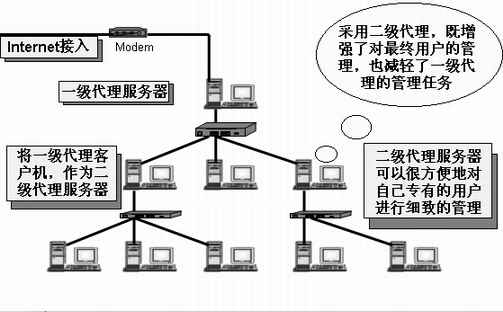
下面我们就以学校机房环境为例,谈谈如何通过二级代理使机房中的学生用机能够访问Internet,但又只能在规定的时间内浏览合法的网页。
CCProxy实现二级代理
1.服务器端的基本设置
能够实现二级代理的软件不少,在此我们以中文界面的CCProxy为例介绍二级代理服务器端的设置(CCProxy的下载地址:http://www.youngzsoft.com)。
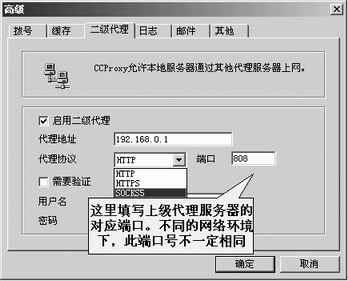
在配置二级代理服务器前,先要弄清上一级代理服务器的地址、开放协议和端口,以及是否需要身份认证。然后,找一台已配置好,且能够正常访问Internet的一级代理客户机(建议用机房中的教师机)装上CCProxy,然后在主界面下选择“设置”项,进入“设置”对话框,然后点击“高级”按钮,在弹出的“高级”对话框中选择“二级代理”标签页。在该标签页下,勾选“启用二级代理”项,并在“代理地址”栏中填写上级代理服务器的地址(例如本例中的192.168.0.1)。在“代理协议”下拉列表中有“HTTP、HTTPS、SOCKS5”3种协议可供选择,只要上级代理服务器开放了这3种协议中的任何一种,这台计算机就可以实现二级代理了。需要说明的是,选择HTTP作为二级代理协议时,客户机只能实现网页的浏览。选择HTTPS或SOCKS5作为二级代理协议时,可以实现大部分的代理服务,诸如网页浏览、邮件接收、FTP传输等,但是ICQ、QQ和邮件发送功能会到受限制。由于我们希望学生机只能够浏览网页,所以在此我们选择HTTP协议,同时,在该对话框右边的“端口”输入框中输入上级代理的HTTP端口(图2)。然后一路“确定”返回CCProxy主界面。
2.限制上网时间及进行网站过滤
为了让学生不因上网而影响学习,我们需要创建时间规则,只允许学生在指定的时间上网。
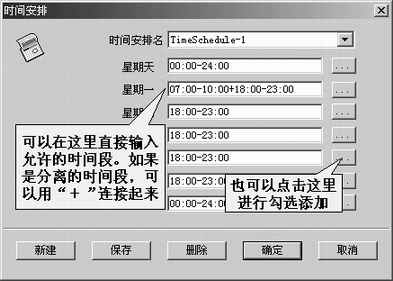
在CCProxy主界面下点击“账号”按钮,打开“账号管理”对话框,从“允许范围”下拉列表中选择“允许部分”,这时该对话框中所有项目都从灰色不可选状态变为可选状态。点击“时间安排”按钮,弹出“时间安排”对话框。在这里,我们可以对一周中的每一天单独设置允许访问Internet的时间。设置的方法有两种,第一种是直接在各输入框中输入时间范围(图3),另一种办法是点击输入框旁边的“...”按钮,在弹出的“时间表”对话框中通过勾选来设置。最后,我们还要对该时间配置规则命名保存以方便调用。
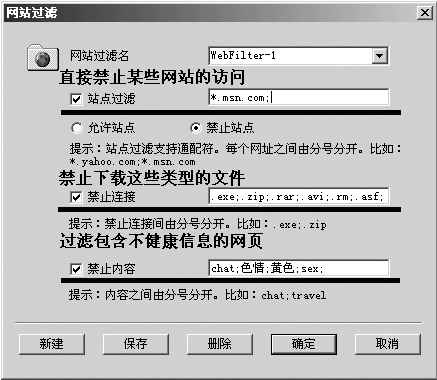
为了避免学生访问不健康网站,我们还需要设置“网站过滤”。在“账号管理”主界面下点击“网站过滤”,弹出“网站过滤”对话框。在这里我们可以直接禁止访问某些网站,也可以禁止下载某些类型的文件,还可以对包含不健康内容的网页进行过滤(图4)。设置好相应过滤规则以后,对该规则命名并保存。
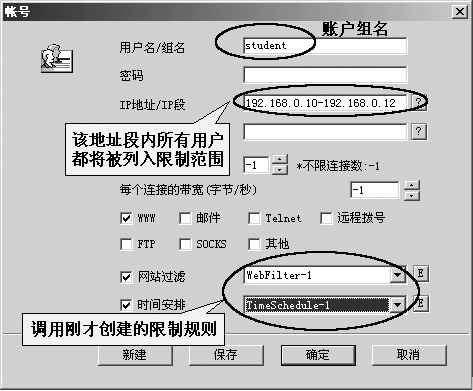
“时间安排”和“网站过滤”规则都设置好以后,还需要把这些规则绑定在对应的账号(客户机)上。首先把学生机全部打开,然后点击“自动扫描”按钮,CCProxy将能够检测到同IP段的所有计算机及它们的IP地址和网卡MAC地址。然后点击编辑按钮,以“组”的形式对所有账号同时绑定规则(图5)(注:为了让CCProxy能够以“组”的形式批量绑定规则,学生机在命名的时候一定要连续设置IP地址,例如192.168.0.10、192.168.0.11……
3.客户端的设置
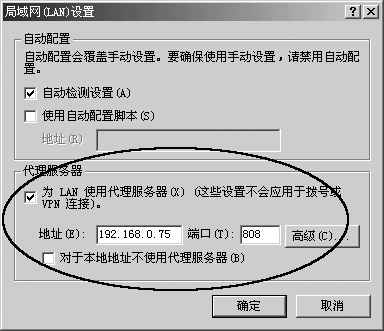
二级代理服务器下的客户端(即本例中的学生机)需要对每种不同的应用单独设置代理。由于我们只允许学生通过IE浏览网页,所以只需要对IE进行代理设置就可以了。在IE中选择“工具→Internet选项”菜单,在弹出的“Internet选项”对话框中选择“连接”标签页,然后点击“局域网设置”按钮,在弹出的对话框中勾选“为LAN使用代理服务器”项,并输入二级代理服务器的地址和对应的端口号(图6)。完成后,便可以通过二级代理服务器浏览网页了。
以上讲述的只是二级代理的一个简单应用,还有更多方便灵活且强大的管理功能有待我们在实际工作中去挖掘和开发。