网页点睛笔──Xara Webstyle
网络与通信
网页的制作总是少不了精美的Logo、醒目的文字标题、交互式导航菜单、美观的按钮链接,甚至酷酷的广告横幅、个性的标志符、分隔线,还有更加另类的主题设置。这些美丽动人的网页图形,如果要经过Photoshop、Painer等专业的软件制作,制作复杂会使初学者望而却步。
Xara公司的WebStyle软件是一个傻瓜型的图像制作工具。它利用内置的可以修改现成矢量图的模板,能轻松地设计出各种按钮、标题、背景等与众不同的图案。利用这款方便的软件,你就可以随心所欲地发挥自己的想象,制作属于自己富有个性的Web图形。
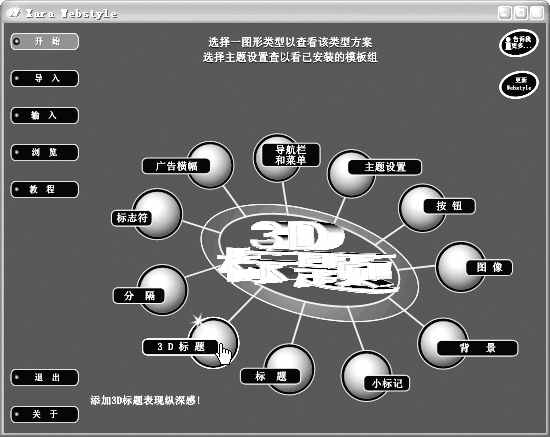
软件下载安装完成后,用户还可以下载安装相应版本的汉化补丁,使它的界面说明变成我们熟悉的汉字。一切准备就绪,双击快捷图标。由于是试用版本,首先弹出一个注册窗口,点击第二项进行试用。经过一段时间载入模板插件,出现主窗口(图1)。酷吧?软件的设置非常有个性。左侧是几个按钮:“开始”、“导入”、“输入”、“浏览”、“教程”、“退出”、“关于”。右侧就是各种网页元素类别。一共提供了Logo、文字标题、导航菜单、按钮链接、广告横幅、标志符、分隔线、图像、背景、小标记等共11种。点选所需制作的图形类型进入制作界面。这里以制作一个3D标题为例,带领各位初学者领略软件的制作过程。
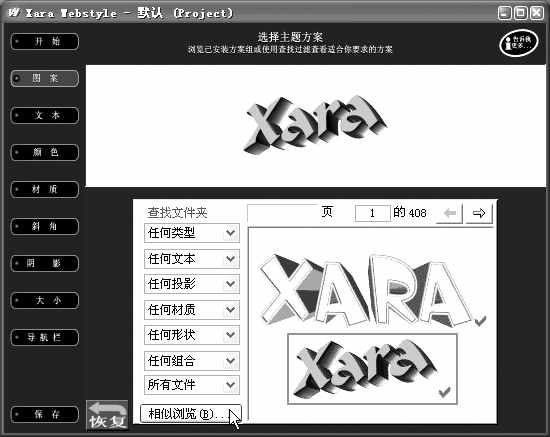
点击“3D标题”,进入主窗口(图2),左侧的按钮增加了不少。这些按钮是设置图形的各个参数的,各个元素的设置内容也不一样。如标识符(即Logo)就不能设置“斜角”和“导航栏”参数。首先用户得选择一个主题方案,在图2右下区域,用户可以在“查找文件夹”组的各个下拉列表进行锁定方案的范围。细心的用户一定会发现网页中的方案预览区域中,有的方案右下角有红色“√”标记,因为软件是试用版本,所以一些模板并不开放,用户只能“远观而不可亵玩焉”。
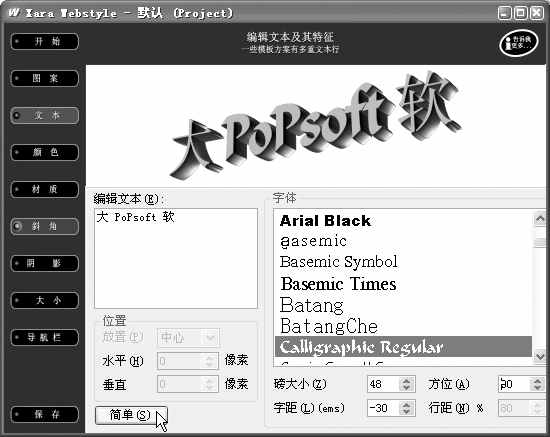
模板选中后,我们还得进行编辑,以符合我们的要求。点击左侧“文本”按钮(图3)。点击右下区域的“高级”按钮后,在“编辑文本”中改为新的字符,如“大Popsoft软”,在右侧中就可以设置文本的字体、大小,调整文本的方位、字距等等。接着点击“颜色”按钮进入颜色配置。同样可以点击“高级”按钮,根据模板图形内容不同,可配置的内容也不同。如用户设置“阴影”后保存为新模板,对这个模板就可以配置阴影颜色了。软件提供的“3D标题”模板可以配置“页面背景”、“Text”和3D的3种颜色。
点击左侧的“材质”按钮继续。材质,顾名思义,就是应用图像文件的图形、背景或方案组件,用户选中某一应用类型(如Background)后,就可以在右下角区侧顶部的按钮选择文件夹的位置,再选择其中的图像文件即可。一些网页元素还可以应用“双色”创建两种新的颜色和材质比例、角度。
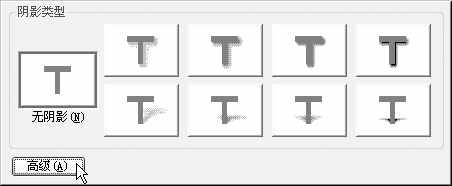
接下来的“斜角”设置可是让我大开眼界。用户还可以调整图形的突出度、倾斜度,在“斜角类型”下拉列表中提供了包括n度角、圆、曲、方角等多达15种的方案。各个设置后的效果一定会超出你的想像的。“转角样式”有“斜角”和“圆角”两种样式。按钮“轮廓”也会起到微小的变化。“阴影”在一定程度上会增加图形的美观,软件已经提供有几种常用的阴影类型(图4)。不满意,没关系!点击“高级”后,就可以选择阴影的类型,有背景墙、基底两种。“无”就是没有背景。“投影”也有两种参数“Y尺寸”和“倾角”、还有暗度、模糊的设置。非常简单吧?
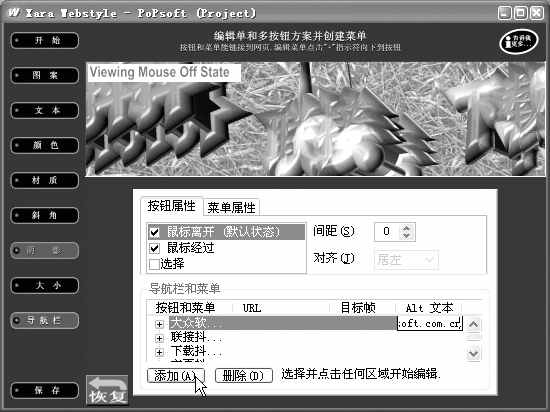
“导航栏”是一种特殊的网页按钮或网页菜单,在不同情况下显示的内容有所不同,如鼠标经过、鼠标按下等等动作。这些操作涉及了JavaScript的网页专用语言。当然你不必去学习JavaScript语言。“导航栏”首先会让你确定导航栏的类型,即垂直还是水平。以后的傻瓜型设置(图5)可以让你快速创建出自己想拥有的JavaScript代码。你所需要做的只是把代码复制到网页中去。
最后就是保存了,点击“保存”按钮,进入设置窗口,点击“新建方案”可以将当前修改后的方案加入到模板库中。按钮“保存图形”后弹出一个操作窗口,这样可以将导航栏输出为HTML的网页文件和涉及到的网页图形文件,如果保存后的HTML文件还需要进一步的编辑,用户可以在FrontPage或Dreamweaver等网页编辑软件中进行。
有了Xara Webstyle这枝网页点睛笔,制作精彩的网页元素自然不在话下。
最新版本:3.0
文件大小:7084KB(汉化补丁:1103KB)
软件授权:共享软件
使用平台:Win9x/2000/XP
下载地址:http://www.xara.com/webstyle
汉化补丁:http://sz.onlinedown.net/down/h-webstyle.exe